

To wspaniałe uczucie, gdy w końcu skonfigurujesz źródła danych i ukształtujesz dane tak, jak chcesz. Mamy nadzieję, że odświeżenie danych z zewnętrznego źródła danych przebiegnie bezproblemowo. Ale nie zawsze tak jest. Wprowadzane przez cały czas zmiany przepływu danych mogą powodować problemy, które kończą się błędami podczas próby odświeżenia danych. Niektóre błędy mogą być łatwe do naprawienia, inne przejściowe, a jeszcze inne trudne do zdiagnozowania. Poniżej przedstawiono zestaw strategii, które możesz zastosować, aby poradzić sobie z błędami, które pojawią się na Twojej drodze.
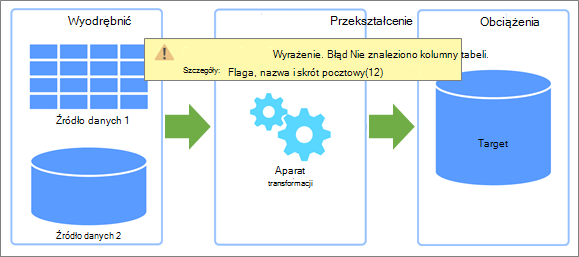
Dwa typy błędów
Istnieją dwa typy błędów, które mogą wystąpić podczas odświeżania danych.
Lokalnie Jeśli wystąpi błąd w skoroszycie programu Excel, to przynajmniej masz ograniczone możliwości rozwiązywania problemów i łatwiejsze do opanowania. Być może odświeżenie danych spowodowało błąd funkcji lub dane utworzyły nieprawidłowy warunek na liście rozwijanej. Te błędy są kłopotliwe, ale dość łatwe do wyśledzenia, zidentyfikowania i naprawienia. Program Excel oferuje również ulepszoną obsługę błędów, zapewnia bardziej przejrzyste komunikaty i kontekstowe linki do docelowych tematów pomocy, aby ułatwić zrozumienie i rozwiązanie problemu.
Zdalny Jednak błąd pochodzący ze zdalnego zewnętrznego źródła danych to zupełnie inna sprawa. Coś się stało w systemie, który może znajdować się po drugiej stronie ulicy, na drugim końcu świata lub w chmurze. Tego typu błędy wymagają innego podejścia. Typowe błędy zdalne obejmują:
- Nie można nawiązać połączenia z usługą lub zasobem. Sprawdź swoje połączenie.
- Nie można odnaleźć pliku, do którego próbujesz uzyskać dostęp.
- Serwer nie odpowiada i może być poddawany konserwacji.
- Ta zawartość jest niedostępna. Być może została usunięta lub jest tymczasowo niedostępna.
- Proszę czekać... Dane są ładowane.
Badanie błędów
Poniżej przedstawiono kilka sugestii pomocnych w radzeniu sobie z błędami, które mogą wystąpić.
Znajdowanie i zapisywanie określonego błędu Najpierw sprawdź okienko Zapytania & połączenia (wybierz pozycjęZapytania danych> & Połączenia, wybierz połączenie, a następnie wyświetl okno wysuwane). Zobacz, jakie błędy dostępu do danych wystąpiły, i zanotuj wszystkie podane dodatkowe szczegóły. Następnie otwórz zapytanie, aby wyświetlić błędy występujące w poszczególnych krokach zapytania. Wszystkie błędy są wyświetlane na żółtym tle w celu łatwej identyfikacji. Zapisz lub nagraj na ekranie informacje komunikatu o błędzie, nawet jeśli nie do końca je rozumiesz. Współpracownik, administrator lub pracownik pomocy technicznej w organizacji może pomóc Ci zrozumieć, co się stało, i zaproponować rozwiązanie. Aby uzyskać więcej informacji, zobacz temat Postępowanie z błędami w dodatku Power Query.
Uzyskiwanie pomocyPrzeszukaj witrynę pomocy i szkoleń pakietu Office . Zawiera on nie tylko obszerną zawartość pomocy, ale także informacje dotyczące rozwiązywania problemów. Aby uzyskać więcej informacji, zobacz Rozwiązania lub obejścia ostatnio stwierdzonych problemów w programie Excel dla systemu Windows.
Wykorzystaj społeczność techniczną Wyszukaj dyskusje dotyczące konkretnego problemu, korzystając z witryn Microsoft Community. Jest bardzo prawdopodobne, że nie jesteś pierwszą osobą, która doświadcza problemu, inni mają z nim do czynienia, a może nawet znaleźli rozwiązanie. Aby uzyskać więcej informacji, zobacz Społeczność programu Microsoft Excel i Społeczność pakietu Office Answers.
Wyszukiwanie w Internecie Użyj preferowanej wyszukiwarki, aby poszukać dodatkowych witryn w Internecie, które mogą dostarczyć istotnych dyskusji lub wskazówek. Może to być czasochłonne, ale jest to sposób na zarzucenie szerszej sieci w poszukiwaniu odpowiedzi na szczególnie drażliwe pytania.
Kontakt z Pomocą techniczną pakietu Office W tym momencie prawdopodobnie znacznie lepiej rozumiesz problem. Może to ułatwić skoncentrowanie się na rozmowie i skrócenie czasu spędzanego na kontaktach z pomocą techniczną firmy Microsoft. Aby uzyskać więcej informacji, zobacz Pomoc techniczna dla platformy Microsoft 365 i pakietu Office.
Opis błędów źródeł danych
Chociaż możesz nie być w stanie rozwiązać problemu, możesz dowiedzieć się dokładnie, na czym polega problem, aby pomóc innym zrozumieć sytuację i rozwiązać ją za Ciebie.
Problemy z usługami i serwerami Prawdopodobnym winowajcą są sporadyczne błędy sieci i komunikacji. Najlepsze, co możesz zrobić, to zaczekać i spróbować ponownie. Czasami problem po prostu znika.
Zmiany lokalizacji lub dostępności Baza danych lub plik została przeniesiona, uszkodzona, przełączona do trybu offline w celu konserwacji lub uległa awarii. Urządzenia dyskowe mogą ulec uszkodzeniu, a pliki mogą zostać utracone. Aby uzyskać więcej informacji, zobacz Odzyskiwanie utraconych plików w systemie Windows 10.
Zmiany dotyczące uwierzytelniania i prywatności Nagle może się zdarzyć, że uprawnienia już nie działają lub wprowadzono zmiany w ustawieniach prywatności. Oba zdarzenia mogą uniemożliwiać dostęp do zewnętrznego źródła danych. Skontaktuj się z administratorem lub administratorem zewnętrznego źródła danych, aby sprawdzić, co się zmieniło. Aby uzyskać więcej informacji, zobacz Zarządzanie ustawieniami i uprawnieniami źródeł danych oraz Ustawianie poziomów prywatności.
Otwarte lub zablokowane pliki Jeśli jest otwarty plik tekstowy, plik CSV lub skoroszyt, wszelkie zmiany wprowadzone w pliku nie są uwzględniane podczas odświeżania, dopóki plik nie zostanie zapisany. Ponadto, jeśli plik jest otwarty, może być zablokowany i nie można uzyskać do niego dostępu do czasu jego zamknięcia. Może się tak zdarzyć, gdy inna osoba korzysta z wersji programu Excel bez subskrypcji. Poproś o zamknięcie pliku lub zaewidencjonowanie go. Aby uzyskać więcej informacji, zobacz Odblokowywanie pliku, który został zablokowany do edycji.
Zmiany schematów na zapleczu Ktoś zmienił nazwę tabeli, nazwę kolumny lub typ danych. To prawie nigdy nie jest mądre, może mieć ogromny wpływ i jest szczególnie niebezpieczne w przypadku baz danych. Można mieć nadzieję, że zespół zarządzający bazą danych umieścił odpowiednie mechanizmy kontroli, aby temu zapobiec, ale zdarzają się wpadki.
Blokowanie błędów ze składania zapytań Dodatek Power Query stara się zwiększać wydajność, gdy tylko jest to możliwe. Często lepszym rozwiązaniem jest uruchomienie kwerendy bazy danych na serwerze w celu skorzystania z większej wydajności i pojemności. Ten proces jest nazywany składaniem zapytań. Jednakże dodatek Power Query blokuje zapytanie, jeśli istnieje możliwość naruszenia bezpieczeństwa danych. Zdefiniowano na przykład scalanie między tabelą skoroszytu i tabelą programu SQL Server. Prywatność danych skoroszytu jest ustawiona na Prywatność, ale dane programu SQL Server są ustawione na Organizacyjne. Ponieważ prywatność jest bardziej restrykcyjna niż prywatność organizacji, dodatek Power Query blokuje wymianę informacji między źródłami danych. Składanie zapytań odbywa się w tle, więc błąd blokowania może Cię zaskoczyć. Aby uzyskać więcej informacji, zobacz Podstawowe informacje o składaniu zapytań, Składanie zapytań i Składanie z diagnostyką zapytań.
Opis błędów dodatku Power Query
Często za pomocą dodatku Power Query można dowiedzieć się, na czym polega problem, i rozwiązać go samodzielnie.
Zmieniono nazwy tabel i kolumn Zmiany oryginalnych nazw tabel i kolumn lub nagłówków kolumn niemal zawsze spowodują problemy podczas odświeżania danych. Zapytania kształtują dane na podstawie nazw tabel i kolumn niemal na każdym etapie. Unikaj zmieniania lub usuwania oryginalnych nazw tabel i kolumn, chyba że celem jest ich dopasowanie do źródła danych.
Zmiany typów danych Zmiany typu danych mogą czasami powodować błędy lub niezamierzone wyniki, szczególnie w funkcjach, które wymagają określonego typu danych w argumentach. Przykładami są zastępowanie typu danych tekstowych w funkcji liczbowej lub próba wykonania obliczeń na nieliczbowym typie danych. Aby uzyskać więcej informacji, zobacz Dodawanie lub zmienianie typów danych.
Błędy na poziomie komórki Tego typu błędy nie uniemożliwiają załadowania zapytania, ale powodują wyświetlenie w komórce tekstu Błąd . Aby wyświetlić komunikat, wybierz odstęp w komórce tabeli zawierającej błąd. Błędy można usunąć, zamienić lub po prostu zachować. Oto przykłady błędów w komórkach:
- Konwersja Podjęto próbę przekonwertowania komórki zawierającej wartość BRAK na liczbę całkowitą.
- Matematyczne Próbujesz pomnożyć wartość tekstową przez wartość liczbową.
- Łączenie Podjęta zostaje próba połączenia ciągów, ale jeden z nich jest liczbowy.
Bezpiecznie eksperymentuj i iteruj Jeśli nie masz pewności, czy przekształcenie może mieć negatywny wpływ, skopiuj zapytanie, przetestuj wprowadzone zmiany i wykonaj iterację po odmianach polecenia dodatku Power Query. Jeśli polecenie nie zadziała, po prostu usuń utworzony krok i spróbuj ponownie. Aby szybko utworzyć dane przykładowe o tym samym schemacie i strukturze, utwórz tabelę programu Excel składającą się z kilku kolumn i wierszy, a następnie zaimportuj ją (Wybierz dane>z tabeli/zakresu). Aby uzyskać więcej informacji, zobacz Tworzenie tabeli i Importowanie z tabeli programu Excel.
Mądra transformacja
Gdy po raz pierwszy zrozumiesz, co można zrobić z danymi w edytorze Power Query, możesz poczuć się jak dziecko w sklepie ze słodyczami. Ale oprzyj się pokusie zjedzenia wszystkich cukierków. Chcesz uniknąć wprowadzania przekształceń, które mogą nieumyślnie spowodować błędy odświeżania. Niektóre operacje są proste, takie jak przenoszenie kolumn w inne miejsce w tabeli, i nie powinny powodować błędów odświeżania w przyszłości, ponieważ Power Query śledzi kolumny według ich nazw.
Inne operacje mogą powodować błędy odświeżania. Jedna ogólna zasada może być Twoim światłem przewodnim. Unikaj wprowadzania istotnych zmian w oryginalnych kolumnach. Aby zachować bezpieczeństwo, skopiuj oryginalną kolumnę za pomocą polecenia (Dodaj kolumnę, Kolumna niestandardowa, Zduplikowana kolumna itd.), a następnie wprowadź zmiany w skopiowanej wersji oryginalnej kolumny. Poniżej opisano operacje, które czasami mogą prowadzić do błędów odświeżania, oraz kilka najważniejszych wskazówek, które ułatwią sprawniejszy przebieg procesu.
| Operation (Operacja) | Wskazówki |
|---|---|
| Filtrowanie | Zwiększ wydajność, filtrując dane tak wcześnie, jak to możliwe w zapytaniu i usuwając niepotrzebne dane, aby ograniczyć niepotrzebne przetwarzanie. Autofiltr umożliwia również wyszukiwanie lub wybieranie konkretnych wartości i korzystanie z filtrów specyficznych dla typu dostępnych w kolumnach daty, daty i godziny oraz strefy czasowej daty (takich jak miesiąc, tydzień, dzień). |
| Typy danych i nagłówki kolumn | Dodatek Power Query automatycznie dodaje dwa kroki do zapytania zaraz po pierwszym kroku Źródło: Nagłówki podwyższone, który podwyższa poziom pierwszego wiersza tabeli do poziomu nagłówka kolumny, i Zmieniony typ, który konwertuje wartości z typu danych Dowolny na typ danych na podstawie kontroli wartości z każdej kolumny. Jest to pożyteczne udogodnienie, ale czasami możesz chcieć jawnie kontrolować to zachowanie, aby zapobiec przypadkowym błędom odświeżania. Aby uzyskać więcej informacji, zobacz Dodawanie lub zmienianie typów danych oraz Podwyższanie poziomu lub obniżanie poziomu wierszy i nagłówków kolumn. |
| Zmienianie nazwy kolumny | Unikaj zmieniania nazw oryginalnych kolumn. Polecenia Zmień nazwę należy używać w przypadku kolumn dodawanych przez inne polecenia lub akcje. Aby uzyskać więcej informacji, zobacz Zmienianie nazwy kolumny. |
| Podziel kolumny | Dzielenie kopii oryginalnej kolumny, a nie oryginalnej kolumny. Aby uzyskać więcej informacji, zobacz Dzielenie kolumny tekstu. |
| Scalanie kolumn | Scalaj kopie oryginalnych kolumn, a nie oryginalne kolumny. Aby uzyskać więcej informacji, zobacz Scalanie kolumn. |
| Usuwanie kolumny | Jeśli liczba kolumn do zachowania jest niewielka, użyj pozycji Wybierz kolumnę , aby zachować odpowiednie kolumny. Rozważ różnicę między usunięciem kolumny a usunięciem innych kolumn. Po wybraniu opcji usunięcia innych kolumn i odświeżeniu danych nowe kolumny dodane do źródła danych od czasu ostatniego odświeżenia mogą pozostać niewykryte, ponieważ zostałyby uznane za inne kolumny po ponownym wykonaniu kroku Usuń kolumnę w zapytaniu. Taka sytuacja nie wystąpi, jeśli jawnie usuniesz kolumnę. Porada Nie ma polecenia ukrywania kolumny (jak w programie Excel). Jeśli jednak istnieje wiele kolumn i wiele z nich chcesz ukryć, aby ułatwić skoncentrowanie się na pracy, możesz wykonać następujące czynności: usunąć kolumny, zapamiętać utworzony krok, a następnie usunąć ten krok przed ponownym załadowaniem zapytania do arkusza. Aby uzyskać więcej informacji, zobacz Usuwanie kolumn. |
| Zamienianie wartości | Zamienianie wartości nie jest edycją źródła danych. Jest to raczej zmiana wartości w zapytaniu. Przy następnym odświeżeniu danych może okazać się, że szukana wartość może się nieco zmienić lub już jej nie ma, dlatego polecenie Zamień może nie działać zgodnie z pierwotnym przeznaczeniem. Aby uzyskać więcej informacji, zobacz Zamienianie wartości. |
| Przestawianie i anulowanie zmiany stawki | W przypadku użycia polecenia Kolumna przestawna może wystąpić błąd: podczas przestawiania kolumny nie agreguj wartości, ale zwracana jest więcej niż jedna wartość. Taka sytuacja może mieć miejsce po operacji odświeżania, w wyniku której dane zmieniają się w nieoczekiwany sposób. Użyj polecenia Anuluj przestawienie innych kolumn, jeśli nie wszystkie kolumny są znane i chcesz, aby nowe kolumny dodane podczas operacji odświeżania również zostały anulowane przestawienie. Użyj polecenia Anuluj przestawienie tylko wybranych kolumn, jeśli nie znasz liczby kolumn w źródle danych, a chcesz mieć pewność, że zaznaczone kolumny pozostaną nieprzestawione po operacji odświeżania. Aby uzyskać więcej informacji, zobacz Kolumny przestawne i Anulowanie przestawienia kolumn. |
Wyprzedzanie konkurencji
Zapobieganie występowaniu błędów Jeśli zewnętrzne źródło danych jest zarządzane przez inną grupę w organizacji, muszą one wiedzieć o Twojej zależności od nich i unikać zmian w systemach, które mogą powodować problemy. Rejestruj wpływ na dane, raporty, wykresy i inne artefakty zależne od danych. Skonfiguruj kanały komunikacji, aby upewnić się, że rozumieją wpływ i podejmują niezbędne kroki, aby zapewnić płynne działanie. Znajdź sposoby tworzenia kontrolek minimalizujących wprowadzane niepotrzebne zmiany i przewidujących ich konsekwencje. Trzeba przyznać, że łatwo to powiedzieć, a czasami trudno to zrobić.
Przyszłościowe rozwiązanie z parametrami zapytania Parametry zapytania służą do ograniczania zmian na przykład w lokalizacji danych. Aby zastąpić nową lokalizację, taką jak ścieżka folderu, nazwa pliku lub adres URL, można zaprojektować parametr zapytania. Istnieją dodatkowe sposoby używania parametrów zapytania w celu ograniczenia problemów. Aby uzyskać więcej informacji, zobacz Tworzenie zapytania parametrycznego.
Zobacz również
Dodatek Power Query dla programu Excel — pomoc
Najważniejsze wskazówki dotyczące pracy z Power Query (docs.com)