
Skrypt pakietu Office to wygodny sposób automatyzowania typowych zadań. Dodanie przycisku skryptu do skoroszytu ułatwia współpracownikom znajdowanie i uruchamianie skryptów pakietu Office. Dzięki temu dowolna osoba używająca skoroszytu będzie mogła łatwo uruchomić skrypt.
Przycisk Utwórz skrypt
Ta procedura umożliwia utworzenie w skoroszycie przycisku, który uruchamia skrypt po jego zaznaczeniu. Skrypt jest także udostępniany każdej osobie, która może edytować skoroszyt.
- Wybierz pozycję Automatyzuj, a następnie wybierz skrypt, który chcesz uruchomić. Jeśli skrypt nie jest widoczny w galerii skryptów pakietu Office, wybierz pozycję Wyświetl ostatnio> używaneskrypty skryptów, aby otworzyć okienko zadań Skrypty pakietu Office i wybrać skrypt.
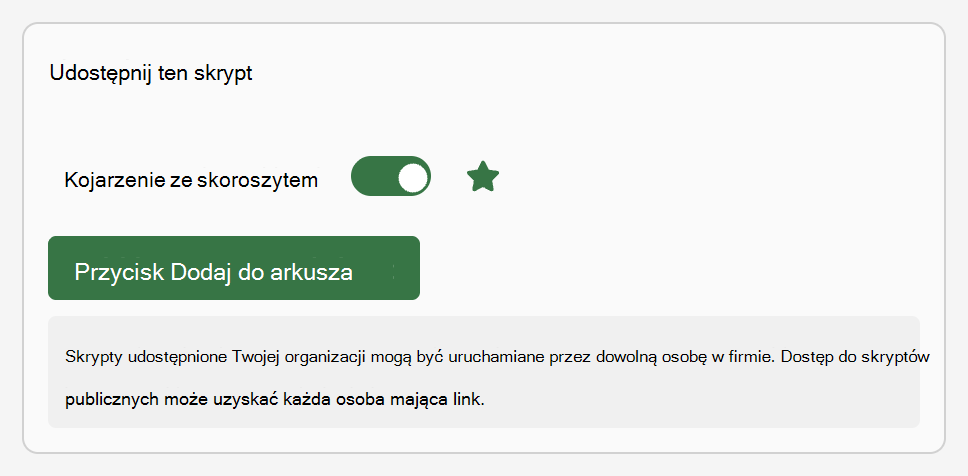
- Po otwarciu skryptu przewiń do sekcji Udostępnij ten skrypt . Włącz przełącznik Skojarz ze skoroszytem , jeśli jest wyłączony. Wybierz przycisk Dodaj do arkusza.
Usuwanie przycisków skryptu
Ta procedura powoduje zatrzymanie udostępniania skryptu i usunięcie wszystkich przycisków, które go uruchamiają.
- Wybierz pozycję Automatyzuj, a następnie wybierz skrypt, który chcesz uruchomić. Jeśli skrypt nie jest widoczny w galerii skryptów pakietu Office, wybierz pozycję Wyświetl ostatnio> używaneskrypty skryptów, aby otworzyć okienko zadań Skrypty pakietu Office i wybrać skrypt.
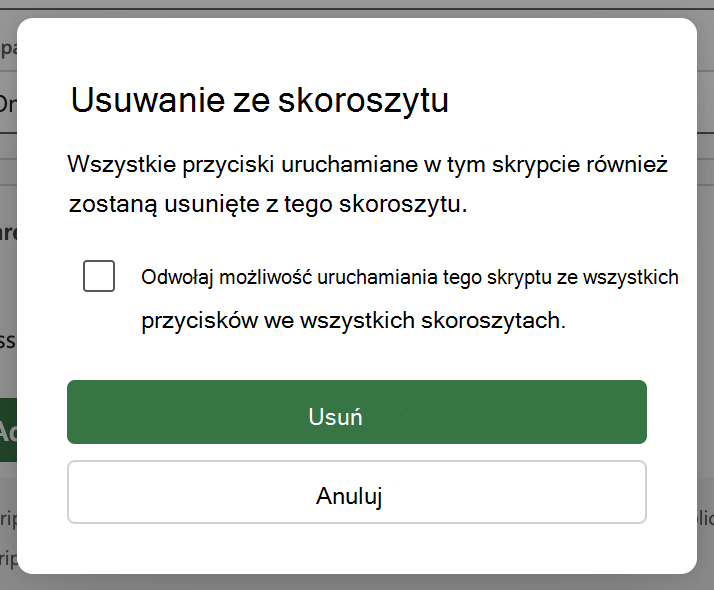
- Po otwarciu skryptu przewiń do sekcji Udostępnij ten skrypt . Wyłącz przełącznik Skojarz ze skoroszytem . Zostanie wyświetlone okno dialogowe z potwierdzeniem decyzji. Wybierz pozycję Usuń , aby usunąć wszystkie przyciski, które uruchamiają skrypt. Użyj tego pola wyboru, aby usunąć przyciski, które uruchamiają ten skrypt w innych skoroszytach.
Uwaga
- Jeśli przycisk skryptu zostanie usunięty bezpośrednio z siatki programu Excel, przycisk zostanie usunięty, ale skrypt będzie nadal skojarzony ze skoroszytem. Aby zatrzymać udostępnianie skryptu w danym skoroszycie, przełącznik Skojarz ze skoroszytem musi być wyłączony.
- Nie można wycinać i wklejać przycisku skryptu w celu przenoszenia go w obrębie skoroszytu.
Zobacz też
Wprowadzenie do skryptów pakietu Office w programie Excel
Udostępnianie skryptów pakietu Office w programie Excel dla sieci Web