
Automatyzowanie powtarzających się zadań w programie Excel za pomocą skryptów pakietu Office. Rejestrator akcji w programie Excel umożliwia rejestrowanie akcji jako skrypty, a następnie ponowne odtwarzanie skryptów w dowolnym momencie. Rejestrator akcji tworzy skrypt na podstawie zmian wprowadzonych w skoroszycie. Te akcje mogą obejmować wprowadzanie tekstu lub liczb, formatowanie komórek, wierszy lub kolumn, tworzenie tabel programu Excel itp. W okienku zadań zostanie wyświetlona opisowa lista kroków wykonywanych w miarę postępów.
Uwaga
Nie musisz mieć żadnego doświadczenia w kodowaniu, aby rejestrować i uruchamiać skrypty pakietu Office. Możesz edytować akcje w edytorze kodu skryptów pakietu Office, w którym będziesz pracować z kodem TypeScript skryptu. Dowiedz się wszystkiego o pisaniu skryptów z samouczka Rejestrowanie, edytowanie i tworzenie skryptów pakietu Office w programie Excel.
Wprowadzenie
Najpierw wybierz pozycję Automatyzuj. Tutaj są wyświetlane dwie opcje podstawowe w grupie Skrypty pakietu Office : Nowy skrypt i Wyświetl skrypty.
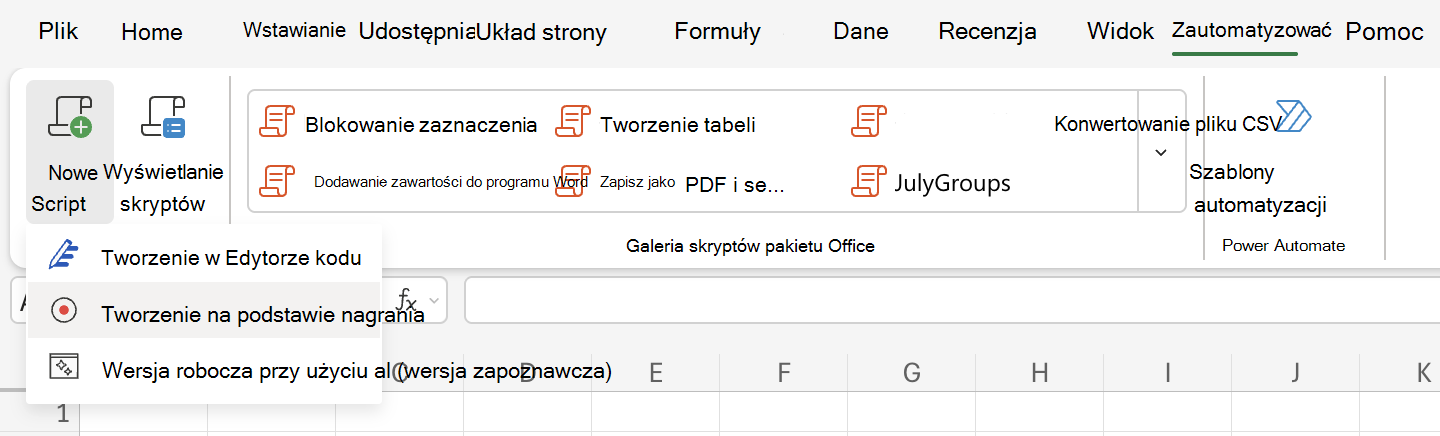
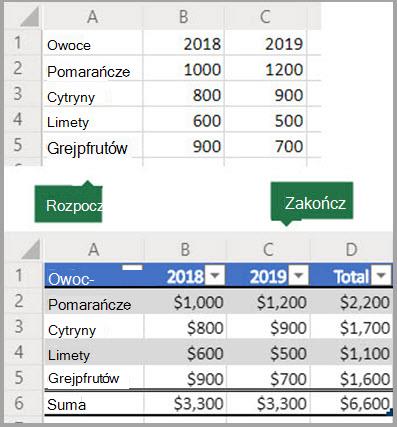
Aby utworzyć nowy skrypt pakietu Office, wybierz pozycję Utwórz z nagrania, a następnie zacznij wykonywać czynności, które chcesz zautomatyzować. W tym przykładzie bierzemy zakres danych, konwertujemy go na tabelę programu Excel, dodajemy kolumnę sumy i wiersz sumy, a na koniec formatujemy nasze wartości jako walutę.
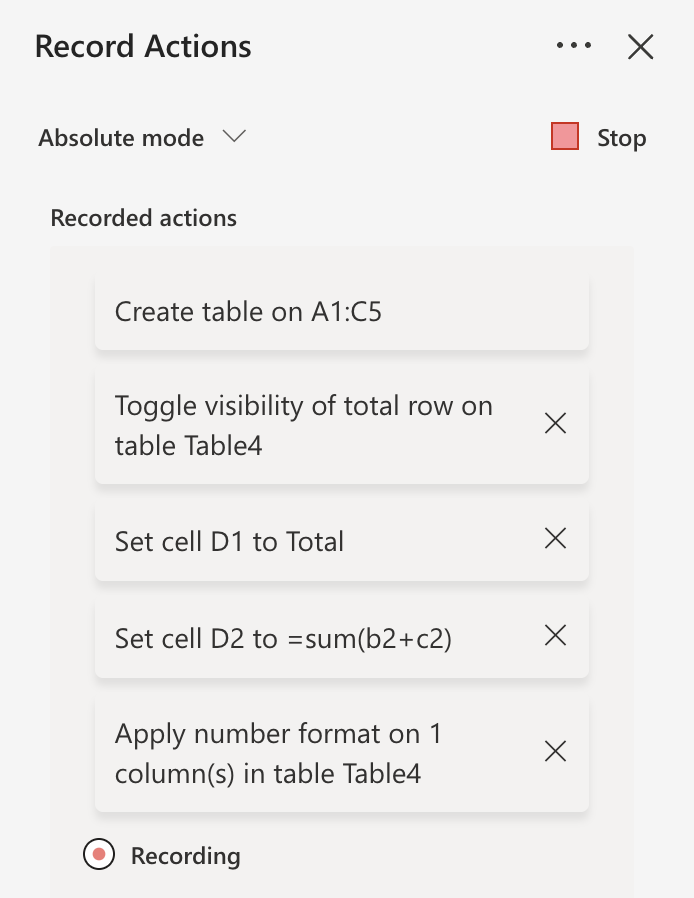
Gdy rozpoczniesz rejestrowanie nowego skryptu pakietu Office, po prawej stronie zostanie otwarte okienko zadań Rejestruj akcje . W tym miejscu zostanie wyświetlona uporządkowana lista wykonywanych czynności. Po wykonaniu wszystkich kroków wybierz pozycję Zatrzymaj.
Po wybraniu pozycji Zatrzymaj w okienku zadań Skrypty pakietu Office zostanie wyświetlony nowy skrypt.
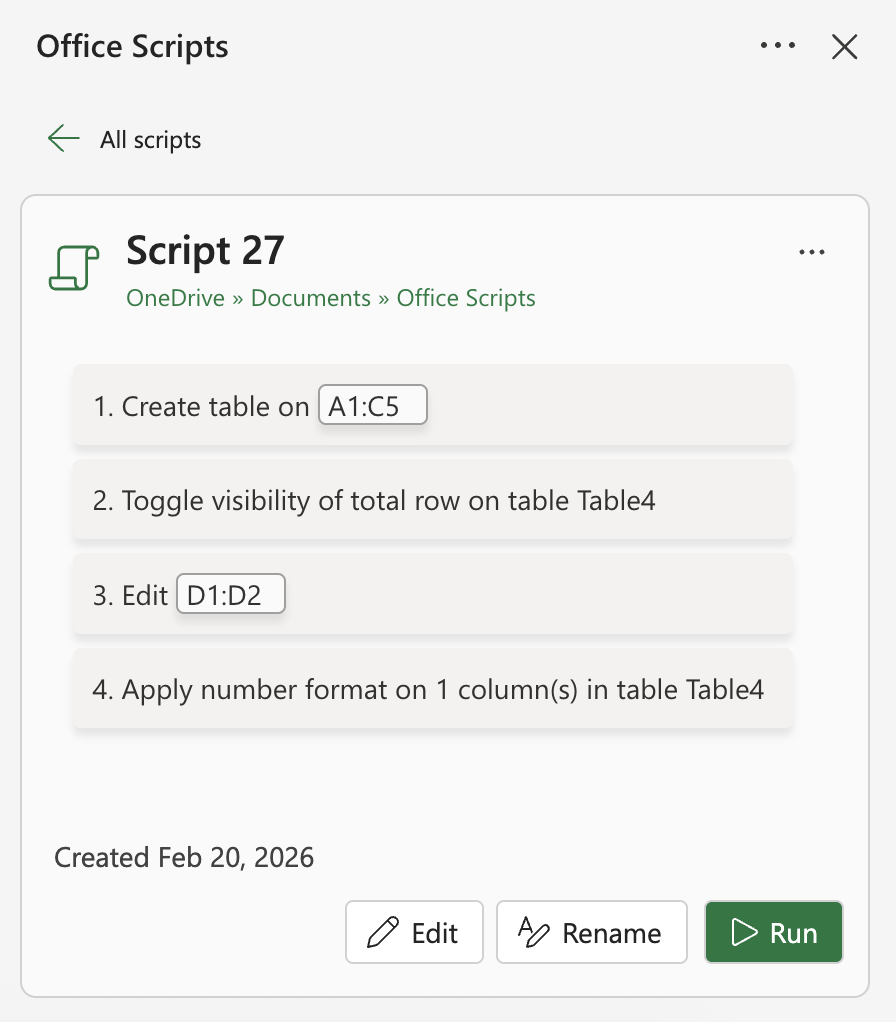
Domyślnie program Excel nadaje skryptom nazwy "Skrypt 1", "Skrypt 2" i tak dalej. Warto jednak nadać skryptom opisowe nazwy i opisy. Aby nadać skryptowi nową nazwę, wybierz pozycję Zmień nazwę.
Zastosowanie trybu względnego
Tryb względny pozwala na większą elastyczność zarejestrowanego skryptu. Jeśli pozycje komórek nie są dokładnie takie same, jak w przypadku danej pracy, możesz włączyć tryb względny.
| Tryb bezwzględny (domyślny) | Tryb względny |
|---|---|
| Rejestrowane są dokładne lokalizacje komórek: edytowanie komórki A3 spowoduje edytowanie komórki A3 za każdym razem, gdy skrypt zostanie uruchomiony. | Lokalizacje komórek są oparte na wybranej komórce. Jeśli rozpoczniesz rejestrowanie skryptu z zaznaczoną komórką A1, a następnie edytujesz komórkę A3, skrypt zawsze edytuje komórkę znajdującą się dwa wiersze poniżej zaznaczonej komórki. |
| Jeszcze lepiej, jeśli komórki, z którymi pracujesz, zawsze mają te same adresy. | Najlepsze ustawienie, gdy skrypt działa na bieżącą komórkę lub otaczające komórki. |
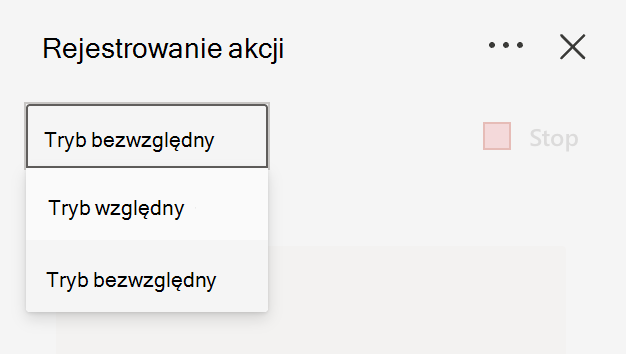
- Wybierz menu rozwijane w okienku zadań Rejestruj akcje .
- Wybierz tryb względny.
Potrzebujesz dodatkowej pomocy?
Zawsze możesz zadać pytanie ekspertowi w społeczności technicznej programu Excel lub uzyskać pomoc techniczną w społeczności witryny Answers.
Zobacz też
Wprowadzenie do skryptów pakietu Office
Dokumentacja techniczna dotycząca skryptów pakietu Office
Nagrywanie, edytowanie i tworzenie skryptów pakietu Office w programie Excel
Rozwiązywanie problemów ze skryptami pakietu Office