
Automatyzowanie powtarzających się zadań za pomocą skryptów pakietu Office w programie Excel dla sieci Web, systemie Windows i dla komputerów Mac. Twórz skrypty i odtwarzaj je, kiedy tylko chcesz. Udostępniaj skrypty w całej organizacji, aby ułatwić innym osobom szybkie i spójne przepływy pracy. Edytuj skrypty w miarę zmian przepływu pracy i pozwól, aby chmura aktualizowała Twoje rozwiązania w całej organizacji.
Tworzenie skryptu pakietu Office
Istnieje wiele sposobów tworzenia nowego skryptu pakietu Office.
- Rejestruj swoje działania za pomocą rejestratora akcji. Jest to doskonałe rozwiązanie, gdy w skoroszytach wykonuje się spójne akcje. Do rejestrowania i udostępniania skryptów pakietu Office nie jest wymagana znajomość kodowania. Rozpocznij nagrywanie dzięki funkcji rejestrowania akcji jako skryptów pakietu Office.
- Użyj edytora kodu w okienku zadań Skrypty pakietu Office, aby pracować z zaawansowanymi skryptami TypeScript. Aby dowiedzieć się, jak rozpocząć pracę z rejestratorem akcji i edytować skrypty, aby lepiej odpowiadały Twoim potrzebom, zobacz samouczek Tworzenie i formatowanie tabeli programu Excel.
- Utwórz wersję roboczą scenariusza za pomocą sztucznej inteligencji. W ten sposób można wygenerować skrypt początkowy, a następnie przejrzeć go i zmodyfikować zgodnie z potrzebami. Pamiętaj, że ta funkcja jest w wersji zapoznawczej i może nie być dostępna dla wszystkich.
Uruchamianie skryptu pakietu Office
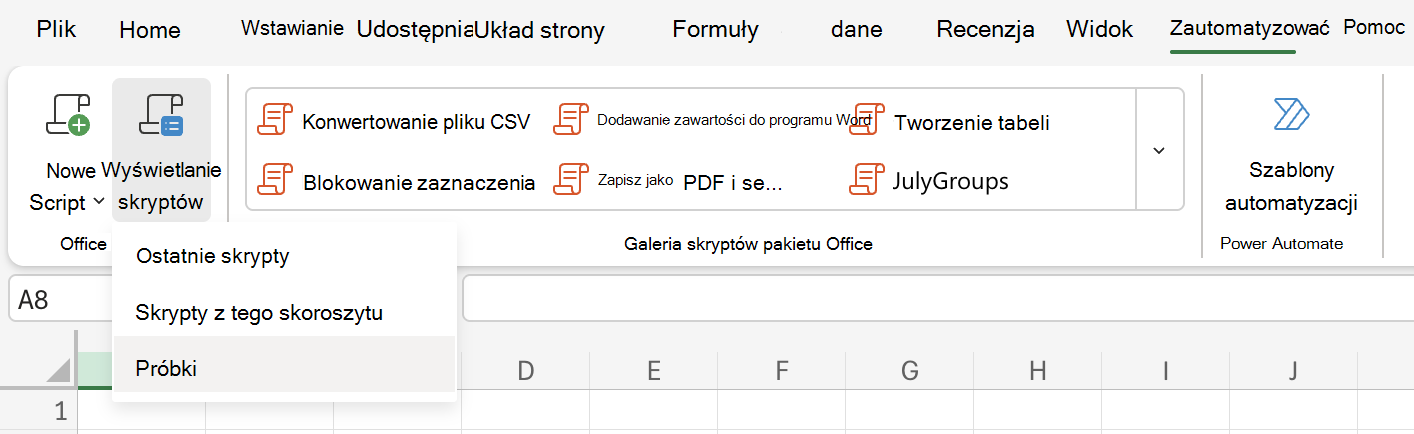
Aby wyświetlić skrypty, przejdź do pozycji Automatyzuj>wyświetlanie skryptów , a następnie wybierz pozycję Ostatnio używane skrypty lub Skrypty z tego skoroszytu , aby otworzyć okienko zadań Skrypty pakietu Office.
Porada
Skrypty można także wybrać bezpośrednio z galerii skryptów pakietu Office.
Po otwarciu okienka zadań Skrypty pakietu Office wybierz przycisk Uruchom , aby uruchomić skrypt. Zostanie wyświetlone krótkie powiadomienie o uruchomieniu skryptu, które znika po zakończeniu skryptu.
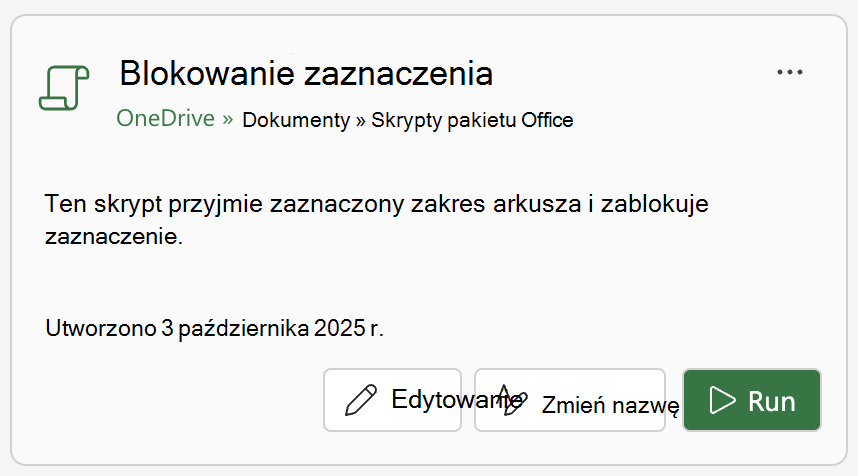
Więcej opcji — wybierz menu wielokropka (...) w prawym rogu karty skryptu, aby wyświetlić menu kontekstowe. W tym miejscu dostępne są następujące opcje:
- Usuń skrypt.
- Utwórz kopię skryptu.
- Przenieś skrypt do innej lokalizacji.
- Zintegruj skrypt z usługą Power Automate za pomocą polecenia Automatyzacja zadania.
Rozwiązywanie problemów
Poniższe sekcje zawierają wskazówki dotyczące typowych problemów. Aby uzyskać więcej informacji, odwiedź stronę Rozwiązywanie problemów ze skryptami pakietu Office. Możesz również zadać pytanie ekspertowi w społeczności technicznej programu Excel lub uzyskać pomoc techniczną w społecznościach.
Karta Automatyzuj nie wyświetla się lub skrypty pakietu Office są niedostępne
Poniższe kroki powinny pomóc w rozwiązaniu problemów związanych z brakiem karty Automatyzuj w programie Excel.
- Upewnij się, że Twoja licencja platformy Microsoft 365 zawiera skrypty pakietu Office.
- Upewnij się, że pliki cookie innych firm są włączone (podczas korzystania z aplikacji Excel w sieci Web).
- Upewnij się, że administrator nie wyłączył skryptów pakietu Office w Centrum administracyjne platformy Microsoft 365.
- Upewnij się, że administrator nie skonfigurował zasad grupy blokujących skrypty pakietu Office (tylko system Windows).
- Zainstaluj program WebView2 (tylko system Windows).
- Upewnij się, że nie zalogowano się jako użytkownik zewnętrzny ani gość w dzierżawie.
Błędy skryptów
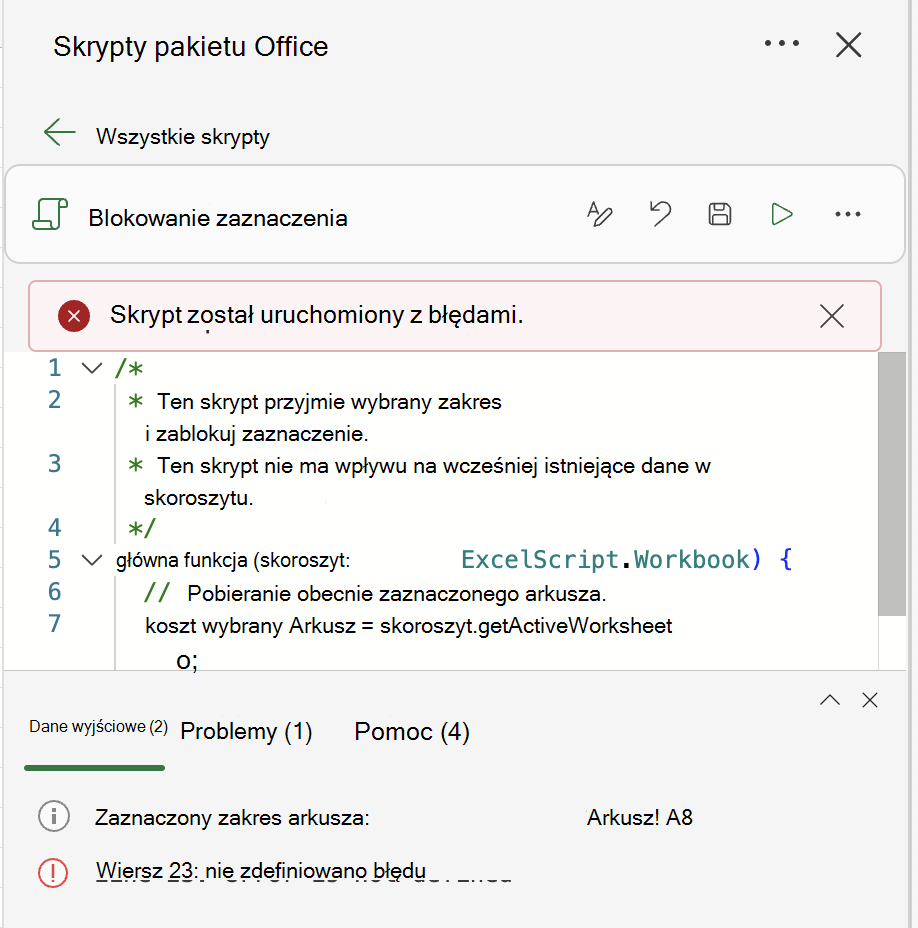
Niektóre akcje mogą być poprawne podczas rejestrowania skryptu po raz pierwszy, ale nie powiedzie się, gdy uruchomisz skrypt ponownie. Może to być spowodowane różnymi nazwami arkuszy, brakującymi tabelami lub innymi różnicami między skoroszytami. Powiadomienia o błędach zawarte w skrypcie są wyświetlane w okienku zadań Skrypty pakietu Office.

Wybierz pozycję Wyświetl dzienniki , aby wyświetlić krótkie wyjaśnienie błędu na karcie Dane wyjściowe edytora kodu.
Nieobsługiwane funkcje
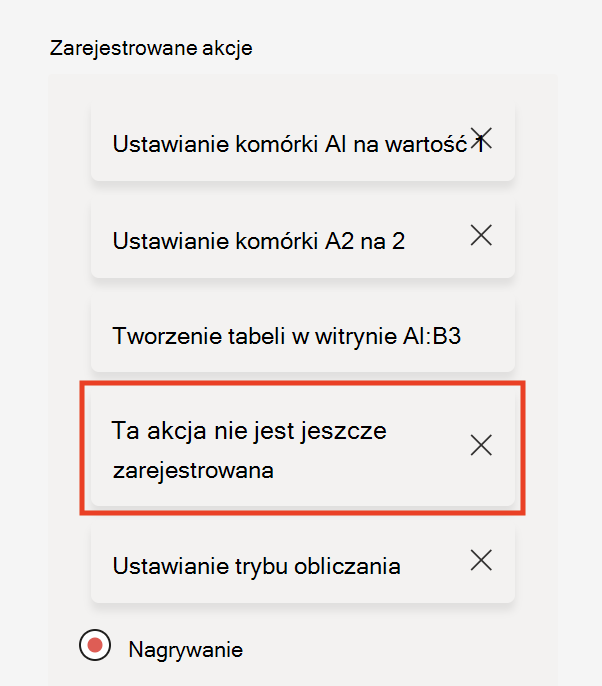
Nieustannie pracujemy nad dodaniem obsługi większej liczby funkcji, ale obecnie nie wszystkie funkcje są obsługiwane. W takim przypadku zostanie wyświetlona notatka w okienku Akcje rejestrowania. Takie akcje nie są dodawane do skryptu i zostaną zignorowane.
Zobacz też
Rejestrowanie akcji jako skryptów pakietu Office
Dokumentacja techniczna dotycząca skryptów pakietu Office
Samouczek: tworzenie i formatowanie tabeli programu Excel
Przykładowe skrypty dla skryptów pakietu Office w programie Excel w sieci Web