
Skrypty pakietu Office można udostępniać innym użytkownikom w organizacji. Udostępnienie skryptu jest równoznaczne ze skoroszytem. Dzięki temu inni użytkownicy w organizacji będą mogli go wyświetlać i uruchamiać.
Ważne
Każda osoba, która może edytować skoroszyt, może wyświetlać i uruchamiać jego połączone skrypty.
Udostępnianie skryptu i anulowanie jego udostępniania w skoroszycie
Twoje skrypty są przechowywane w usłudze OneDrive. Udostępnienie skryptu polega na utworzeniu łącza między tym skryptem a otwartym skoroszytem.
Aby udostępnić skrypt, wykonaj następujące czynności.
Na karcie Automatyzuj wybierz skrypt, który chcesz udostępnić z galerii skryptów pakietu Office, wybierając pozycję Wyświetl skrypty .
Uwaga
Możesz udostępniać tylko własne skrypty. Możesz mieć dostęp do innych skryptów, które zostały Ci udostępnione, lub wbudowanych skryptów przykładowych, których nie można udostępniać.
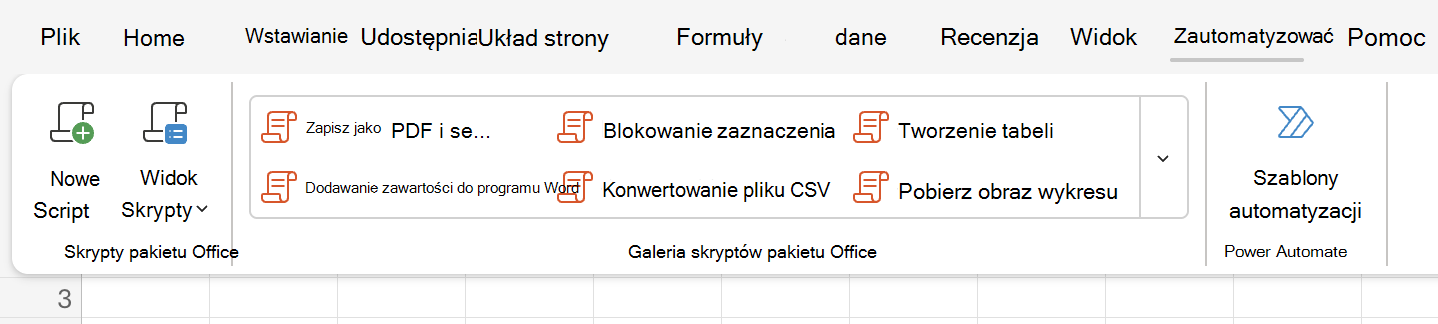
Zostanie otwarte okienko zadań Skrypty pakietu Office z wyświetlonym wybranym skryptem.
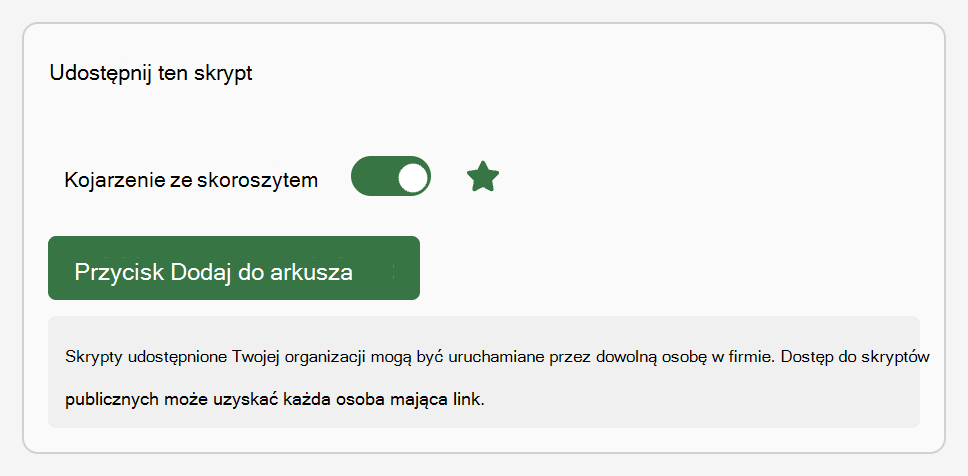
Przewiń do sekcji Udostępnij ten skrypt . Przełącz opcję Skojarz ze skoroszytem, aby połączyć skrypt z bieżącym skoroszytem.
Uwaga
- Udostępnione skrypty może uruchamiać użytkownik, który posiada uprawnienia zapisu w skoroszycie. Wszystkie zmiany dokonane przez skrypt są rejestrowane w postaci edycji wykonanej przez osobę uruchamiającą skrypt, a nie właściciela skryptu.
- Wszelkie aktualizacje udostępnionego skryptu są automatycznie udostępniane innym osobom. Skrypt jest aktualizowany podczas zapisu. Jeżeli osoby używające skryptu mają otwartą jego starszą wersję gdy dokonujesz zmiany, muszą oni otworzyć skrypt ponownie.
- Skrypty pakietu Office można udostępniać tylko w organizacji. Skryptów nie można udostępniać użytkownikom zewnętrznym.
Wybierz przycisk Dodaj do arkusza , aby dodać do arkusza przycisk wyzwalający skrypt.
Aby wyświetlić skrypty skojarzone ze skoroszytem, przejdź do pozycji Ten skoroszyt w okienku zadań Skrypty pakietu Office.
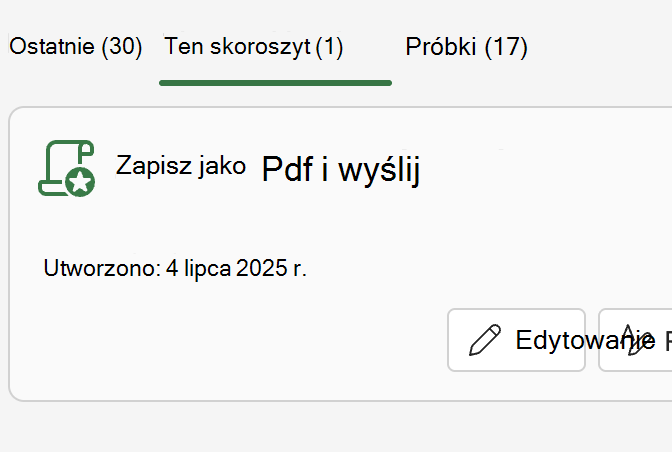
Ustaw opcję Skojarz ze skoroszytem w pozycji wyłączonej, aby zatrzymać udostępnianie skryptu temu skoroszytowi.
Ważne
Usunięcie przycisku skryptu ze skoroszytu nie spowoduje przełączenia opcji Skojarz ze skoroszytem do pozycji wyłączonej ani usunięcia tego skryptu z listy Ten skoroszyt w okienku zadań Skrypty pakietu Office.
Porada
Aby udostępnić skrypt konkretnej osobie, zamiast udostępniać go w skoroszycie, przejdź do folderu Skrypty pakietu Office w folderze Dokumenty > usługi OneDrive > i udostępnij plik skryptu.
Zapisywanie skryptów pakietu Office w witrynie programu SharePoint
Zapisuj skrypty pakietu Office w programie SharePoint, aby udostępniać je swojemu zespołowi. Po zapisaniu skryptu w programie SharePoint każda osoba mająca dostęp do programu SharePoint może wyświetlać, edytować lub uruchamiać skrypt.
Przenoszenie skryptu do programu SharePoint
Wykonaj poniższe czynności, aby zmienić miejsce przechowywania skryptu.
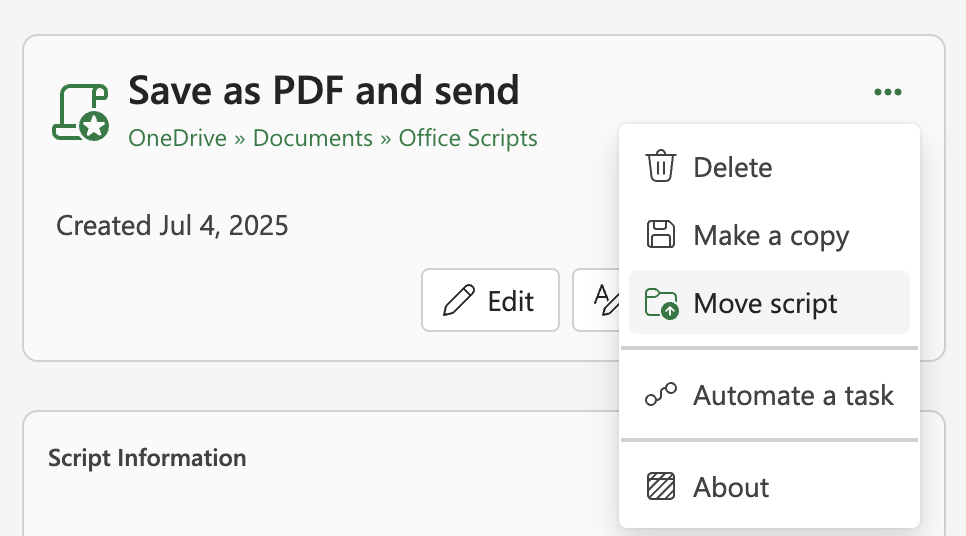
- Na karcie Automatyzuj wybierz skrypt, który chcesz udostępnić z galerii, lub wybierz pozycję Wyświetl skrypty , aby otworzyć okienko zadań Skrypty pakietu Office.
- Wybierz menu ... a następnie wybierz pozycję Przenieś skrypt. Spowoduje to otwarcie selektora plików, w którym możesz wybrać foldery w witrynie programu SharePoint. Zapisanie w nowej lokalizacji powoduje przeniesienie skryptu do tej lokalizacji.
Uwaga
- Przenoszenie skryptu może potrwać do minuty.
- Przeniesienie skryptu powoduje przerwanie linków udostępniania i przepływów aktualnie z nim skojarzonych. Jeśli istnieją jakiekolwiek linki, które mogą być skojarzone ze skryptem, zostanie wyświetlony komunikat ostrzegawczy. Komunikat ostrzegawczy nie zawsze oznacza, że wystąpi uszkodzenie, tylko to, że jest ono możliwe.
Zezwalanie na uruchamianie udostępnionego skryptu
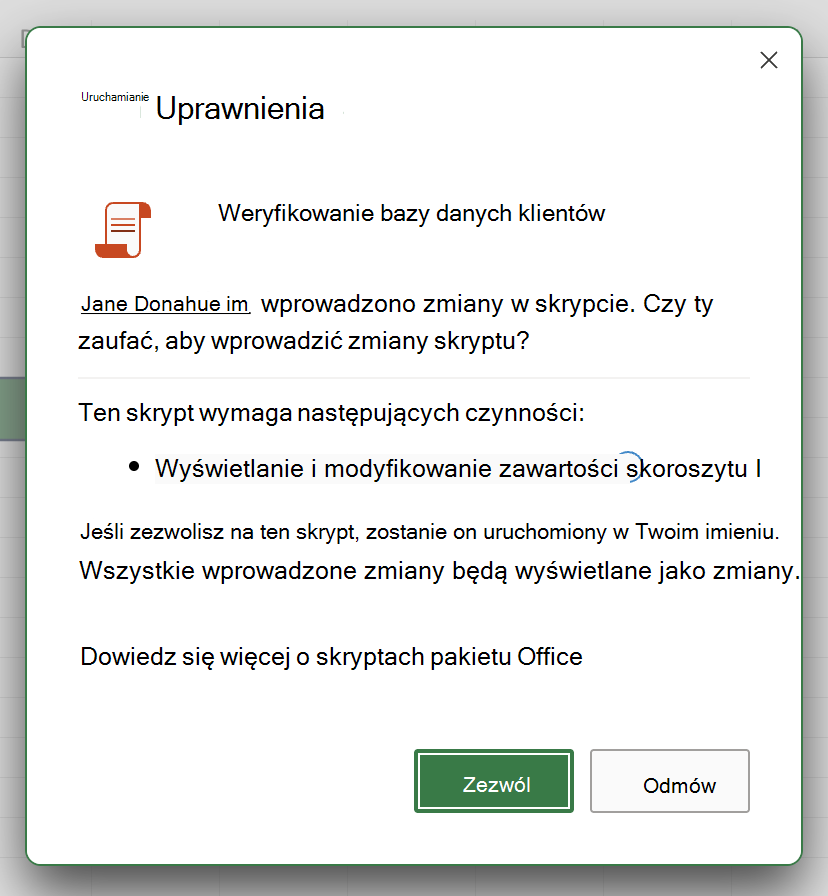
Przy pierwszym uruchomieniu skryptu, którego nie jesteś właścicielem, zostanie otwarte okno dialogowe Uruchom uprawnienia . Zostanie wyświetlony monit z pytaniem, czy zezwolić skryptowi na wyświetlanie i edytowanie skoroszytu. Jeśli ufasz autorowi skryptu, wybierz pozycję Zezwalaj.
Uwaga
Okno dialogowe Uruchom uprawnienia jest również otwierane za każdym razem, gdy skrypt jest aktualizowany przez innego współpracownika w organizacji.
Wymagania
Aktywne konto subskrypcji platformy Microsoft 365 z komercyjną lub edukacyjną licencją platformy Microsoft 365, które ma dostęp do aplikacji klasycznych pakietu Microsoft 365 pakietu Office. Obejmują one:
- Aplikacje Microsoft 365 dla firm
- Microsoft 365 Business Standard
- Aplikacje Microsoft 365 dla przedsiębiorstw
- Usługa Office 365 ProPlus dla urządzeń
- Office 365 A3
- Office 365 A5
- Office 365 Enterprise E1
- Office 365 Enterprise E3
- Office 365 Enterprise E5
- Office 365 F3
- Uwierzytelnianie serwera — przy pierwszym uruchomieniu rejestratora skryptów lub edytora kodu należy uwierzytelnić się na serwerze, aby skrypty mogły zostać zapisane w chmurze. Zaloguj się do swojego konta Microsoft w zwykły sposób, a następnie po wyświetleniu monitu o żądane uprawnienia wybierz pozycję Zaakceptuj, aby kontynuować.
Uwaga
Po włączeniu odpowiedniego ustawienia w centrum administracyjnym dostęp do funkcji mogą uzyskiwać użytkownicy końcowi z odpowiednią licencją. Ta funkcja nie jest jeszcze dostępna na platformie Microsoft 365 dla instytucji rządowych USA i klientów z miejscem przechowywania danych w jednym z nowych obszarów geograficznych lokalnych centrów danych .
Zobacz też
Wprowadzenie do skryptów pakietu Office w programie Excel
Ustawienia skryptów pakietu Office na platformie Microsoft 365