
Ważne
- Przed zapisaniem skoroszytu programu Excel w starszym formacie pliku należy rozwiązać problemy, które powodują znaczną utratę funkcjonalności, aby zapobiec trwałej utracie danych lub nieprawidłowemu działaniu. Narzędzie sprawdzania zgodności w programie Excel może pomóc w zidentyfikowaniu potencjalnych problemów.
- Problemy powodujące nieznaczną utratę wierności mogą, ale nie muszą wymagać rozwiązania przed zapisaniem skoroszytu — dane ani funkcjonalność nie zostaną utracone, ale wygląd lub działanie skoroszytu mogą być nieco inne po otwarciu go w starszej wersji programu Microsoft Excel.
Narzędzie sprawdzania zgodności jest uruchamiane automatycznie przy próbie zapisania skoroszytu w formacie .xls programu Excel 97–2003. Jeśli nie martwią Cię potencjalne problemy, możesz wyłączyć narzędzie sprawdzania zgodności.
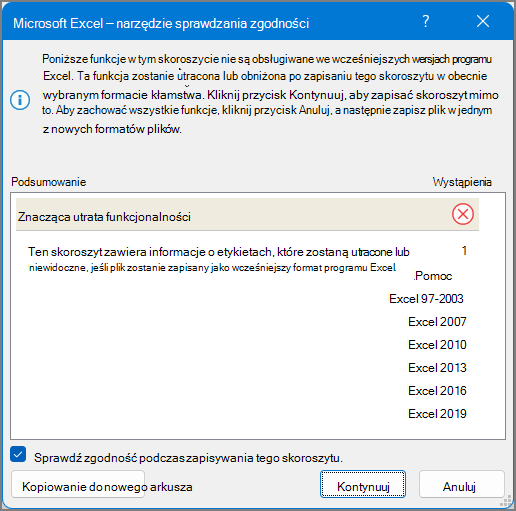
Aby uzyskać więcej informacji o narzędziu sprawdzania zgodności, zobacz temat Zapisywanie skoroszytu programu Excel w celu zachowania zgodności z wcześniejszymi wersjami programu Excel.
W tym artykule
Problemy powodujące znaczną utratę funkcjonalności
| Problem | Rozwiązanie |
|---|---|
| Ten skoroszyt zawiera informacje o etykietach, które zostaną utracone lub będą niewidoczne, jeśli plik zostanie zapisany w starszym formacie programu Excel. |
Co to oznacza: Jeśli zapiszesz ten skoroszyt w .xls formacie, etykiety zostaną trwale utracone. Jeśli zapiszesz etykiety w .xlsx formacie, zostaną one zachowane, ale nie będą wyświetlane w Excel 2016 ani we wcześniejszych wersjach. Co należy zrobić: Aby zachować etykiety, unikaj zapisywania skoroszytu w .xls formacie. Jeśli chcesz, aby osoby, które nie mogą otworzyć .xlsx plików, będą mogły otworzyć skoroszyt, rozważ otwarcie skoroszytu w programie Excel dla sieci web i wysłanie do nich adresu URL pliku na adres e-mail zarejestrowany jako konto Microsoft. |
| Ten skoroszyt zawiera autonomiczne wykresy przestawne, których można używać do wyświetlania danych bez tabeli przestawnej w arkuszu. Autonomiczne wykresy przestawne zostaną zapisane jako wykresy statyczne. |
Co to oznacza: Począwszy od programu Excel 2013 wykresy przestawne nie wymagają tabel przestawnych w tym samym arkuszu. We wcześniejszych wersjach wykresy przestawne umożliwiały tylko odczytywanie danych z tabeli przestawnej w tym samym arkuszu. Jeśli plik zostanie zapisany we wcześniejszej wersji, wykresy przestawne, które nie odczytują danych z tabel przestawnych w tym samym arkuszu, zostaną zapisane jako wykresy statyczne. Co należy zrobić: Jeśli jest to możliwe, rozważ dodanie tabeli przestawnej jako źródła danych wykresu przestawnego do arkusza zawierającego wykres przestawny. Można także rozważyć zastąpienie wykresu przestawnego zestawem wykresów statycznych — po jednym dla każdej tabeli przestawnej. Jeśli żadne z tych rozwiązań nie jest możliwe, rozważ, których danych użyć jako źródła wykresu statycznego w zapisanym pliku. |
| Niektóre formuły zawierają odwołania do tabel w innych skoroszytach, które nie są w danej chwili otwarte w tym wystąpieniu programu Excel. Podczas zapisywania w formacie programu Excel 97–2003 te odwołania zostaną przekonwertowane na błędy #ADR!, ponieważ nie można ich przekonwertować na odwołania do arkuszy. |
Co to oznacza: W skoroszycie znajdują się formuły zawierające odwołania do tabel strukturalnych, takie jak =SUMA(SalesWorkbook.xlsx! SalesTable[Sales Amount]), które nie są obsługiwane w wersji wybranej do zapisania tego pliku. Skoroszyt, do którego odwołują się formuły, nie jest otwarty, więc jeśli zapiszesz i zamkniesz plik, formuły zostaną przekonwertowane na =#REF!. Co należy zrobić: Zaleca się zapisanie tego pliku w jednym z nowoczesnych formatów plików, który obsługuje odwołania do tabel strukturalnych. W przeciwnym razie, przed zamknięciem tego skoroszytu, otwórz połączony skoroszyt. Następnie zapisz i zamknij ten skoroszyt, gdy jest otwarty połączony skoroszyt, a program Excel przekonwertuje odwołania do tabeli strukturalnej na odwołania do komórek. Na przykład funkcja =SUMA(SalesWorkbook.xlsx! TabelaSprzedaży[Kwota sprzedaży]) zostanie przekonwertowana na formułę podobną do =SUMA([SalesWorkbook.xlsx]Sprzedaż! D2:D150). Aby uzyskać więcej informacji na temat odwołań do tabel strukturalnych, zobacz Używanie odwołań strukturalnych w tabelach programu Excel. |
| Co najmniej jeden arkusz w tym skoroszycie zawiera widok arkusza. Te widoki zostaną usunięte. |
Znaczenie:Widoki arkuszy są dostępne tylko w aplikacji Excel dla sieci Web. Jeśli otworzysz skoroszyt zawierający widoki arkuszy w klasycznych wersjach programu Excel, widoki arkuszy będą niedostępne. Zapisanie pliku w formacie programu Excel 97–2003 spowoduje odrzucenie widoków arkusza. Co należy zrobić: Jeśli jest konieczne zachowanie widoków arkusza, nie należy zapisywać pliku w formacie programu Excel 97–2003. Jeśli musisz użyć widoków arkuszy, otwórz plik w aplikacji Excel dla sieci Web. |
| Dekoracyjna oprawa tego obiektu zostanie utracona. |
Co to oznacza: Począwszy od programu Excel 2019, możesz oznaczyć obiekt jako dekoracyjny zamiast dodawać tekst alternatywny. Przykładem obiektów, które należy oznaczyć jako dekoracyjne są stylizowane ramki. Osoby korzystające z czytników zawartości ekranu usłyszą, że te obiekty są dekoracyjne, dzięki czemu osoba ta będzie wiedzieć, że nie przeoczyła żadnych istotnych informacji. Opcja oznaczania jako dekoracyjna nie jest dostępna w programie Excel 2016 i wcześniejszych wersjach. Co należy zrobić: Dla każdego takiego obiektu dodaj tekst alternatywny dla osób korzystających z czytników zawartości ekranu. |
| Ten skoroszyt zawiera osie czasu, których można używać do filtrowania tabel przestawnych, wykresów przestawnych i funkcji modułów w skoroszycie. Osie czasu nie będą działać we wcześniejszych wersjach programu Excel. |
Co to oznacza: Osie czasu wprowadzono w programie Excel 2013 i nie działają we wcześniejszych wersjach. Co należy zrobić: Jeśli udostępniasz plik osobom korzystającym ze starszych wersji programu Excel, poinformuj je, że nie będą one mogły używać osi czasu i powinny spodziewać się innych metod filtrowania danych według przedziałów czasu. |
| Ten skoroszyt zawiera osie czasu, których można używać do filtrowania tabel przestawnych, wykresów przestawnych i funkcji modułów w skoroszycie. Osie czasu nie zostaną zapisane. Formuły odwołujące się do osi czasu zwrócą #REF! #POŁĄCZ!. |
Co to oznacza: Osi czasu nie są obsługiwane przez format plików programu Excel 97–2003 (.xls). Jeśli skoroszyt zostanie zapisany w formacie programu Excel 97–2003, wszystkie osie czasu zostaną utracone, a formuły odwołujące się do nich będą zwracać błąd. Co należy zrobić: Usuń wszystkie odwołania formuł do osi czasu i zaplanuj użycie zwykłych filtrów dat w celu filtrowania danych według przedziałów czasu. |
| Ten skoroszyt zawiera fragmentatory, za pomocą których można filtrować tabele w skoroszycie. Fragmentatory tabel nie będą działać we wcześniejszych wersjach programu Excel. |
Co to oznacza: Jeśli udostępnisz plik osobom, które nie używają programu Excel 2013 lub nowszego, nie będą one mogły używać fragmentatorów. Co należy zrobić: Poinformuj osoby, którym udostępniasz plik, że nie będą one mogły używać fragmentatorów, ale mogą filtrować tabelę przy użyciu innych metod. |
| Ten skoroszyt zawiera modele 3D, które będą wyświetlane jako obraz we wcześniejszych wersjach programu Excel. |
Co to oznacza: Jeśli udostępnisz plik osobom, które nie korzystają z usługi Excel 365, nie będą one mogły używać modeli 3D — będą one wyświetlane jako obrazy. Co należy zrobić: Jeśli jest istotne, aby użytkownicy mogli używać modeli 3D, będą musieli otworzyć plik w usłudze Excel 365. Jeśli nie jest to istotne, rozważ poinformowanie innych osób, że modele 3D będą wyświetlane jako obrazy, jeśli nie zostaną otwarte w programie Excel 365. |
| Ten skoroszyt zawiera skalowalną grafikę wektorową (SVG, Scalable Vector Graphics), która będzie wyświetlana jako przenośna grafika sieciowa we wcześniejszych wersjach programu Excel. |
Co to oznacza: SVG to grafika wektorowa, którą można łatwo skalować i wyglądają tak samo. Pliki PNG są grafikami rastrowymi i słabo się skalują — będą miały postrzępione krawędzie. Jeśli osoby korzystające z wersji programu Excel innych niż Excel 2019 otworzą plik, otrzymają pliki PNG zamiast SVG. Co należy zrobić: Jeśli jest krytyczne skalowanie obrazów, należy je otworzyć w programie Excel 2019 lub nowszym. Jeśli prawidłowe skalowanie obrazów nie jest istotne, rozważ poinformowanie osób, którym udostępniasz plik, że nie będą one dobrze skalowane w programie Excel 2016 lub starszym. |
| W tym skoroszycie istnieje tabela przestawna lub połączenie danych obsługujące analizę wielu tabel i zostanie utracone, jeśli zostanie zapisane w jednym z wcześniejszych formatów plików. |
Co to oznacza: Funkcje danych, takie jak tabele przestawne lub połączenia danych, które korzystają z wielu tabel, nie zostaną zapisane, jeśli skoroszyt zostanie zapisany w formacie programu Excel 97–2003. Jeśli udostępniasz plik w bieżącym formacie (xslx) osobom korzystającym z programu Excel 2007 lub 2010, nie będą one mogły korzystać z funkcji danych. Co należy zrobić: Dla każdej funkcji danych utwórz nowy arkusz z tabelą zawierającą wszystkie pola wymagane przez funkcję danych, a następnie zmień źródło danych funkcji danych na nową tabelę lub ponownie utwórz obiekt danych, używając nowej tabeli jako źródła danych. Aby utworzyć nową tabelę, możesz rozpocząć od wstawienia jednej z oryginalnych tabel źródłowych, a następnie utworzyć pozostałe pola, pobierając je z pozostałych tabel źródłowych za pomocą funkcji WYSZUKAJ.PIONOWO , lub możesz użyć programu Access do ponownego utworzenia modelu danych dla funkcji danych jako zapytania, a następnie zaimportować dane zapytania do arkusza w skoroszycie jako tabelę. |
| Funkcje danych programu Excel (tabele przestawne, połączenia skoroszytów, tabele, fragmentatory, program Power View i funkcje modułów) obsługujące analizę wielu tabel nie są obsługiwane we wcześniejszych wersjach programu Excel i zostaną usunięte. |
Co to oznacza: Funkcje danych korzystające z wielu tabel nie zostaną zapisane, jeśli skoroszyt zostanie zapisany w formacie programu Excel 97–2003. Jeśli udostępniasz plik w bieżącym formacie (xslx) osobom korzystającym z programu Excel 2007 lub 2010, nie będą one mogły korzystać z funkcji danych. Co należy zrobić: Dla każdej funkcji danych utwórz nowy arkusz z tabelą zawierającą wszystkie pola wymagane przez funkcję danych, a następnie zmień źródło danych funkcji danych na nową tabelę lub ponownie utwórz obiekt danych, używając nowej tabeli jako źródła danych. Aby utworzyć nową tabelę, możesz rozpocząć od wstawienia jednej z oryginalnych tabel źródłowych, a następnie utworzyć pozostałe pola, pobierając je z pozostałych tabel źródłowych za pomocą funkcji WYSZUKAJ.PIONOWO , lub możesz użyć programu Access do ponownego utworzenia modelu danych dla funkcji danych jako zapytania, a następnie zaimportować dane zapytania do arkusza w skoroszycie jako tabelę. |
| Ten skoroszyt zawiera dane zaimportowane za pomocą dodatku Power Query. Wcześniejsze wersje programu Excel nie obsługują funkcji pobierania & przekształcania danych (Power Query). Nie można odświeżyć wszystkich danych skoroszytu zaimportowanych za pomocą zapytań dodatku Power Query. |
Co to oznacza: Począwszy od Excel 2016, możesz używać nowoczesnych funkcji pobierania & przekształcania danych (Power Query) w celu importowania, kształtowania i łączenia danych z wielu źródeł. Te funkcje nie są dostępne w programie Excel 97–2003. Co należy zrobić: Jeśli często zapisujesz skoroszyt w formacie pliku programu Excel 97–2003 i musisz odświeżyć dane, użyj jednego ze starszych kreatorów importu danych. Zobacz Opcje importu i analizy danych , aby uzyskać instrukcje przywracania starszych kreatorów importu danych. |
| Ten skoroszyt zawiera dane w komórkach, które znajdują się poza limitem wierszy i kolumn wybranego formatu pliku. Dane znajdujące się poza obszarem 65 536 wierszy na 256 kolumn nie zostaną zapisane. Formuły odwołujące się do danych w tym obszarze zwrócą #REF! #POŁĄCZ!. |
Co to oznacza: Od wersji programu Excel 2007 rozmiar arkusza to 1 048 576 wierszy na 16 384 kolumn, natomiast w wersjach programu Excel 97–2003 rozmiar arkusza to tylko 65 536 wierszy na 256 kolumn. Dane w komórkach poza tym limitem wierszy i kolumn zostaną utracone w programie Excel 97–2003. Co należy zrobić: W narzędziu sprawdzania zgodności kliknij przycisk Znajdź w celu zlokalizowania komórek i zakresów znajdujących się w kolumnach i wierszach poza limitami liczby kolumn i wierszy, zaznacz je, a następnie umieść w kolumnach i wierszach arkusza wewnątrz limitów lub w innym arkuszu, używając poleceń Wytnij i Wklej. 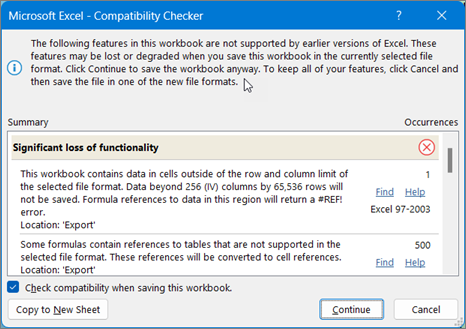
|
| Ten skoroszyt zawiera scenariusze z odwołaniami do komórek, w przypadku których przekroczono limity wierszy i kolumn dla wybranego formatu pliku. Te scenariusze nie zostaną zapisane w wybranym formacie pliku. |
Co to oznacza: Scenariusz w arkuszu odwołuje się do komórki, która nie mieści się w programie Excel 97–2003 (65 536 wierszy i 256 kolumn) i nie będzie już dostępna w przypadku kontynuowania zapisywania skoroszytu we wcześniejszej wersji programu Excel. Co należy zrobić: W Menedżerze scenariuszy znajdź scenariusz zawierający odwołanie do lokalizacji spoza limitu wierszy i kolumn obowiązującego we wcześniejszej wersji programu Excel, a następnie zmień to odwołanie, stosując lokalizację w tym limicie. Na karcie Dane w grupie Narzędzia danych kliknijprzycisk Menedżer scenariuszyanalizy> warunkowej. W polu Scenariusze znajdź scenariusz powodujący problem ze zgodnością i edytuj jego odwołanie. |
| Ten skoroszyt zawiera daty w formacie kalendarza, który nie jest obsługiwany przez wybrany format pliku. Te daty będą wyświetlane jako gregoriańskie. |
Co to oznacza: Od programu Excel 2007 można tworzyć niestandardowe międzynarodowe formaty kalendarza, takie jak hebrajski księżycowy, japoński księżycowy, chiński księżycowy, Saka, chiński zodiakalny, koreański zodiakalny, Rokuyou księżycowy i koreański księżycowy. Te formaty kalendarza nie są jednak obsługiwane w programie Excel 97–2003. Co należy zrobić: Aby zapobiec utracie funkcjonalności, należy zmienić format kalendarza na język (czyli ustawienia regionalne) obsługiwany w programie Excel 97–2003. |
| Ten skoroszyt zawiera daty w formacie kalendarza, który nie jest obsługiwany przez wybrany format pliku. Należy edytować te daty przy użyciu kalendarza gregoriańskiego. |
Co to oznacza: Począwszy od programu Excel 2007 można stosować typ kalendarza inny niż zachodni, na przykład tajski buddyjski lub arabski Hidżra. W programie Excel 97–2003 te typy kalendarza można było tylko edytować w kalendarzu gregoriańskim. Co należy zrobić: Aby zapobiec utracie funkcjonalności, należy zmienić format kalendarza na język (czyli ustawienia regionalne) obsługiwany w programie Excel 97–2003. |
| Ten skoroszyt zawiera więcej komórek z danymi niż jest obsługiwanych we wcześniejszych wersjach programu Excel. We wcześniejszych wersjach programu Excel nie będzie można otworzyć tego skoroszytu. |
Co to oznacza: Począwszy od programu Excel 2007, całkowita liczba dostępnych bloków komórek jest ograniczona przez dostępną pamięć. Natomiast w programie Excel 97–2003 całkowita liczba dostępnych bloków komórek jest ograniczona do 64 000 w jednym wystąpieniu programu Excel. Blok komórek zawiera 16 wierszy arkusza. Jeśli wszystkie wiersze w arkuszu zawierają dane, użytkownik będzie miał 4096 bloków komórek w tym arkuszu i może mieć tylko 16 takich arkuszy w jednym wystąpieniu programu Excel (niezależnie od liczby skoroszytów otwartych w programie Excel). Co należy zrobić: Aby się upewnić, że w skoroszycie nie jest przekroczony limit 64 000 bloków komórek i że można otworzyć skoroszyt w programie Excel 97–2003, należy pracować w trybie zgodności w programie Excel 2007 i nowszych wersjach po zapisaniu skoroszytu w formacie pliku programu Excel 97–2003. W trybie zgodności w programie Excel jest śledzona liczba bloków komórek w aktywnym skoroszycie. |
| Co najmniej jedna komórka w tym skoroszycie zawiera wykres przebiegu w czasie. Wykresy przebiegu w czasie nie zostaną zapisane. |
Co to oznacza: W wersjach programu Excel 97–2010 wykresy przebiegu w czasie nie są wyświetlane w arkuszu. Wszystkie wykresy przebiegu w czasie pozostaną jednak dostępne w skoroszycie i zostaną zastosowane po ponownym otwarciu skoroszytu w programie Excel 2010 lub nowszym. Co należy zrobić: W narzędziu sprawdzania zgodności kliknij przycisk Znajdź , aby zlokalizować komórki zawierające wykresy przebiegu w czasie, a następnie wprowadź niezbędne zmiany. Można na przykład zastosować formatowanie warunkowe zamiast (lub oprócz) wykresów przebiegu w czasie, które nie będą wyświetlane we wcześniejszych wersjach programu Excel. |
| Ten plik pierwotnie zawierał funkcje, które nie zostały rozpoznane w tej wersji programu Excel. Te funkcje nie zostaną zapisane. |
Co to oznacza: Funkcje używane w tym skoroszycie są niedostępne w wersjach programu Excel starszych niż program Excel 2007 (Excel 97–2003) i zostaną utracone. Co należy zrobić: Jeśli wiesz, które funkcje mogą powodować problemy, usuń je lub zastąp (o ile to możliwe), a następnie zapisz plik w odpowiednim formacie pliku. |
| Ten plik pierwotnie zawierał funkcje, które nie zostały rozpoznane w tej wersji programu Excel. Te funkcje nie są zachowywane, gdy plik w formacie OpenXML jest zapisywany w formacie XLSB lub na odwrót. |
Co to oznacza: Funkcje używane w tym skoroszycie będą niedostępne w programie Excel 2007 po zapisaniu pliku w formacie OpenXML jako pliku w formacie binarnego skoroszytu programu Excel (xlsb) i na odwrót. Kontynuacja zapisywania pliku spowoduje utratę funkcji. Co należy zrobić: Jeśli wiesz, które funkcje mogą powodować problemy, usuń je lub zastąp (o ile to możliwe), a następnie zapisz plik w odpowiednim formacie pliku. |
| Ten skoroszyt zawiera co najmniej jeden wykres (taki jak mapy drzewa), które nie są dostępne we wcześniejszych wersjach programu Excel. Zostaną one usunięte. |
Co to oznacza: Nowsze typy wykresów, takie jak mapy drzewa, które wprowadzono po raz pierwszy w programie Excel 2016, używane w tym skoroszycie nie będą dostępne we wcześniejszych wersjach. Kontynuacja zapisywania pliku spowoduje utratę wykresów. Co należy zrobić: Jeśli nadal zapisujesz wykresy w starszym formacie pliku, program Excel usunie ze skoroszytu wszystkie nowsze typy wykresów. Jeśli wiesz, że użytkownicy korzystający ze starszych wersji będą musieli używać Twojego skoroszytu, rozważ usunięcie wszystkich nowych typów wykresów ze skoroszytu i użycie standardowych typów wykresów dostępnych we wszystkich wersjach. Następnie można zapisać plik w odpowiednim formacie. |
Problemy powodujące nieznaczną utratę wierności
| Problem | Rozwiązanie |
|---|---|
| Co najmniej jeden wykres w tym skoroszycie zawiera obiekty, które zostały odfiltrowane i są teraz ukryte. Wcześniejsze wersje programu Excel nie obsługują możliwości filtrowania obiektów z powrotem do wykresu. |
Co to oznacza: Począwszy od programu Excel 2013, można zapisać plik zawierający ukryte obiekty wykresu i zachować możliwość usunięcia filtrowania tych ukrytych obiektów w zapisanym pliku. We wcześniejszych wersjach programu Excel po zapisaniu pliku wszystkie przefiltrowane obiekty wykresów stają się niedostępne. Co należy zrobić: Przed zapisaniem i otwarciem pliku w programie Excel 2010 i wcześniejszych wersjach usuń filtr z odpowiednich obiektów wykresów. |
| Fragmentator w tym skoroszycie zawiera ustawienia, które nie istnieją w starszych wersjach programu Excel. Niektóre ustawienia fragmentatora nie zostaną zapisane. |
Co to oznacza: Począwszy od programu Excel 2010, fragmentatory zapewniają mechanizm filtrowania raportów w formie tabeli przestawnej. W programie Excel 2013 wprowadzono dodatkowe ustawienia fragmentatora. Te nowsze ustawienia fragmentatora nie zostaną zachowane po otwarciu pliku w programie Excel 2010, a fragmentatory nie będą działać we wcześniejszych wersjach programu Excel. Co należy zrobić: Upewnij się, że wszystkie osoby potrzebujące nowszych ustawień fragmentatora używają programu Excel 2013 lub nowszych wersji. Nie zapisuj pliku w formacie programu Excel 97–2003. |
| Ten skoroszyt zawiera filtry dat z wybraną nową opcją "Całe dni". Wcześniejsze wersje programu Excel nie obsługują go. Użytkownicy tych wersji nie będą mogli odświeżać połączenia danych. |
Co to oznacza: Począwszy od programu Excel 2013, możesz wybrać pozycję "Całe dni" jako opcję dla wielu filtrów daty. Jeśli zastosujesz filtr z tą opcją do połączonego zakresu lub tabeli przestawnej, użytkownicy starszych wersji nie będą mogli odświeżyć połączenia. Co należy zrobić: Aby zapewnić zgodność pliku, usuń opcję "Całe dni" ze wszystkich filtrów daty, których dotyczy problem. |
| Co najmniej jeden wykres w tym skoroszycie zawiera linie wiodące, które nie są obsługiwane we wcześniejszych wersjach. Ta funkcja zostanie usunięta z wykresu podczas wyświetlania jej we wcześniejszych wersjach programu Excel. |
Co to oznacza: Począwszy od programu Excel 2013, można dodawać linie wiodące w celu połączenia wartości etykiet wykresu z odpowiadającymi im częściami wykresu. Te podpowiedzi wizualne nie będą wyświetlane we wcześniejszych wersjach programu Excel. Co należy zrobić: Aby wykres wyglądał tak samo we wszystkich obsługiwanych wersjach programu Excel, zastąp każdą linię wiodącą, wstawiając kształt linii i ustalając jej położenie ręcznie (kliknij pozycję Wstaw>ilustracje>,a następnie wybierz linię z dostępnych opcji). |
| Co najmniej jeden wykres w tym skoroszycie zawiera obiekty, które zostały odfiltrowane i są teraz ukryte. Te wykresy zachowają pełną wierność w wybranym formacie pliku, ale odfiltrowane części wykresu nie zostaną zapisane. |
Co to oznacza: Począwszy od programu Excel 2007, odfiltrowane fragmenty wykresów są zachowywane i pozostają ukryte po zapisaniu pliku w .xlsx formatach plików. Części ukryte nie zostaną jednak zachowane, jeśli plik zostanie zapisany w formacie pliku programu Excel 97–2003. Co należy zrobić: Przed zapisaniem pliku w formacie pliku programu Excel 97–2003 znajdź odpowiednie wykresy i odkryj odfiltrowane fragmenty. |
| Obiekt osadzony znajdujący się w tym arkuszu nie może być edytowany, ponieważ został utworzony w nowszej wersji pakietu Microsoft Office. |
Co to oznacza: Począwszy od programu Excel 2007, obiekty są osadzone przy użyciu nowszej metody. Te obiekty są tylko do odczytu, jeśli zawierający je plik został otwarty w programie Excel 97–2003. Co należy zrobić:Usuń obiekt lub poinformuj osoby, którym udostępniasz plik, że muszą używać programu Excel 2007 lub nowszych, jeśli chcą edytować obiekt osadzony. |
| Wcześniejsze wersje programu Excel nie obsługują formatowania kolorów w tekście nagłówka i stopki. Informacje o formatowaniu kolorów będą wyświetlane jako zwykły tekst we wcześniejszych wersjach programu Excel. |
Co to oznacza: Od programu Excel 2007 można stosować formatowanie kolorów do tekstu nagłówka i stopki. Nie można natomiast używać formatowania kolorów w nagłówkach i stopkach w programie Excel 97–2003. Co należy zrobić: W narzędziu sprawdzania zgodności kliknij przycisk Napraw , aby usunąć formatowanie kolorów. 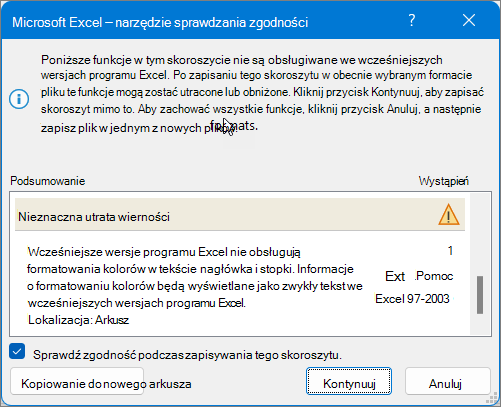
|
| W tym skoroszycie znajdują się arkusze, które zawierają nagłówki i stopki strony parzystej lub pierwszej strony. Te nagłówki i stopki strony nie mogą być wyświetlane we wcześniejszych wersjach programu Excel. |
Co to oznacza: Począwszy od programu Excel 2007 istnieje możliwość wyświetlania różnego tekstu nagłówków i stopek na stronach parzystych lub na pierwszej stronie. Nagłówki i stopki stron parzystych lub pierwszej strony nie mogą natomiast być wyświetlane w programie Excel 97–2003, ale pozostają dostępne do wyświetlania po ponownym otwarciu skoroszytu w programie Excel 2007 lub nowszym. Co należy zrobić: W przypadku częstego zapisywania skoroszytu w formacie pliku programu Excel 97–2003 można przestać używać nagłówków i stopek stron parzystych lub pierwszej strony w przypadku tego skoroszytu. |
| Niektóre komórki lub style w tym skoroszycie zawierają formatowanie, które jest nieobsługiwane przez wybrany format pliku. Te formaty zostaną przekonwertowane na najbardziej podobne dostępne formaty. |
Co to oznacza: Od programu Excel 2007 są dostępne różne formaty komórek i opcje stylów komórek, na przykład efekty specjalne i cienie. Te opcje są niedostępne w programie Excel 97–2003. Co należy zrobić: Podczas zapisywania arkusza program Excel stosuje najbardziej zbliżony dostępny format, który może być identyczny z formatem zastosowanym do innego elementu. Aby uniknąć duplikowania formatów, można zmienić lub usunąć nieobsługiwane formatowanie i style komórek przed zapisaniem arkusza w formacie pliku programu Excel 97–2003. |
| Ten skoroszyt zawiera więcej unikatowych formatów komórek niż jest obsługiwanych przez wybrany format pliku. Niektóre formaty komórek nie zostaną zapisane. |
Co to oznacza: Od programu Excel 2007 można używać 64 000 unikatowych formatów komórek, natomiast w programie Excel 97–2003 można używać tylko 4000 unikatowych formatów komórek. Unikatowy format komórek to dowolna określona kombinacja formatowania, która jest stosowana w skoroszycie. Co należy zrobić: Aby nie stracić możliwości używania określonych cennych formatów komórek w programie Excel 97–2003, można usunąć niektóre mniej ważne formaty komórek. |
| Ten skoroszyt zawiera więcej unikatowych formatów czcionek niż jest obsługiwanych w wybranym formacie pliku. Niektóre formaty czcionek nie zostaną zapisane. |
Co to oznacza: Począwszy od programu Excel 2007, są dostępne 1024 globalne typy czcionek i można używać 512 z nich w jednym skoroszycie. W programie Excel 97–2003 jest obsługiwana mniejsza liczba unikatowych formatów czcionek. Co należy zrobić: Aby nie stracić możliwości używania określonych cennych formatów czcionek w programie Excel 97–2003, można usunąć niektóre mniej ważne formaty czcionek. |
Potrzebujesz dalszej pomocy?
Zawsze możesz zadać pytanie ekspertowi w społeczności technicznej programu Excel lub uzyskać pomoc techniczną w społecznościach.
Zobacz również
Formatowanie i funkcje programu Excel, które nie są transferowane do innych formatów plików