

Ten artykuł dotyczy usługi Office dla użytkowników domowych i firm, Office Professional oraz aplikacji pakietu Office zakupionych indywidualnie. Aby przełączyć instalację pakietu Office do lub z platformy Microsoft 365, zobacz Przełączanie licencji pakietu Office.
Zmienianie klucza produktu dla wersji
Sposób zmiany klucza produktu zależy od wersji pakietu Office. Wybierz wersję pakietu Office z poniższych kart.
Najlepsze rozwiązanie dla wielu wersji pakietu Office
Jeśli zostało zakupionych kilka kopii pakietu Office i użyto tego samego przycisku Zainstaluj w celu przeprowadzenia instalacji pakietu Office na więcej niż jednym komputerze, aktywacja nie powiedzie się na pozostałych komputerach. Dzieje się tak, ponieważ każdy przycisk Zainstaluj jest skojarzony z unikatowym kluczem produktu, który można zainstalować tylko na jednym komputerze. Aby naprawić ten błąd, można zmienić klucz produktu na komputerach, na których pakiet Office został już zainstalowany.
Uwaga
Po zmianie klucza produktu zalecamy utworzenie listy w celu zarządzania zainstalowanymi kluczami produktu. Aby dowiedzieć się, jak to zrobić, zobacz Zarządzanie wieloma instalacjami pakietu Office zakupionymi jednorazowo, które używają tego samego konta Microsoft.
Większość wersji pakietu Office 2024, Office 2021 i Office 2019 nie zawiera klucza produktu i wystarczy zalogować się przy użyciu konta już połączonego z licencją pakietu Office.
Jeśli Twoja wersja zawierała klucz produktu, wykonaj czynności opisane na karcie 2016.
Na urządzeniu, gdzie chcesz zmienić klucz, otwórz dowolną aplikację pakietu Office, wybierz menu Plik, a następnie wybierz pozycję Konto u dołu menu.
W obszarze Informacje o produkcie wybierz przycisk Przełącz licencję .
Jeśli nie ma przycisku Przełącz licencję , może być konieczne zainstalowanie aktualizacji pakietu Office.Wykonaj jedną z następujących czynności:
- Jeśli się zalogowano, wybierz pozycję Użyj innego konta, a następnie wybierz pozycję Wprowadź klucz produktu.
- Jeśli się nie zalogowano, wybierz pozycję Wprowadź klucz produktu.
Wprowadź klucz produktu pakietu Office 2016, a następnie wybierz pozycję Zainstaluj ten produkt.
Jeśli klucz produktu jest nowy, postępuj zgodnie z pozostałymi monitami, aby ukończyć proces realizacji.Pakiet Office rozpocznie proces aktualizacji. Aby ukończyć proces, zamknij wszystkie aplikacje pakietu Office.
Zaloguj się na stronie subskrypcji przy użyciu adresu e-mail i hasła skojarzonego z kontem Microsoft, którego użyto do zainstalowania pakietu Office.
Po zalogowaniu powinna być widoczna lista produktów pakietu Office skojarzonych z Twoim kontem Microsoft.Wybierz pozycję Wyświetl klucz produktu obok pierwszego produktu na stronie. Skopiuj lub zanotuj klucz produktu. Prawdopodobnie będzie to ten klucz produktu, którego użyto kilkukrotnie do zainstalowania pakietu Office.
Wybierz pozycję Wyświetl klucz produktu obok pozostałych produktów pakietu Office i skopiuj lub zanotuj te klucze produktu. Są to prawdopodobnie klucze produktu, które posłużą do zastąpienia klucza użytego kilkukrotnie.
Na komputerze, na którym aktywacja pakietu Office kończy się niepowodzeniem, otwórz wiersz polecenia zgodnie z poniższym opisem:
Windows 10 i Windows 8.1 Windows 7 - Wybierz przycisk Start
 (lewy dolny róg).
 - Wpisz wiersz polecenia.
- Kliknij prawym przyciskiem myszy ikonę Wiersz polecenia, a następnie wybierz pozycję Uruchom jako administrator.
- Wybierz przycisk Start
 (lewy dolny róg).
 - Kliknij prawym przyciskiem myszy pozycję Wiersz polecenia, a następnie wybierz pozycję Uruchom jako administrator.
- Wybierz przycisk Start
Z poniższej listy wybierz wersję pakietu Office oraz wersję systemu Windows (32-bitową lub 64-bitową), a następnie uruchom polecenia zgodnie z opisem.
Wybieranie wersji pakietu Office i systemu Windows
Office 2019: 32-bitowa wersja pakietu Office i 32-bitowa wersja systemu Windows
Porada
Jeśli zostanie wyświetlony komunikat Błąd wejścia: Nie można znaleźć pliku skryptu..., oznacza to, że użyto nieprawidłowego polecenia. Nie martw się jednak — uruchomienie nieprawidłowego polecenia nie spowoduje żadnych konsekwencji. Sprawdź dokładnie, z jakiej wersji pakietu Office i systemu Windows korzystasz, a następnie wypróbuj inne polecenie.
- Skopiuj następujące polecenie, wklej je w oknie Wiersz polecenia, a następnie naciśnij klawisz Enter.
cscript "C:\Program Files\Microsoft Office\Office16\OSPP.VBS" /dstatus
W wierszu polecenia zostanie wyświetlonych pięć ostatnich znaków klucza produktu użytego do zainstalowania pakietu Office na tym komputerze. W poniższym przykładzie te znaki przedstawiono za pomocą ciągu XXXXX.
- Skopiuj następujące polecenie, wklej je w oknie Wiersz polecenia i zastąp ciąg XXXXX ostatnimi 5 znakami klucza produktu wyświetlonymi w poprzednim kroku. Naciśnij klawisz Enter, aby usunąć klucz produktu.
cscript "C:\Program Files\Microsoft Office\Office16\OSPP.VBS" /unpkey:XXXXX - Skopiuj następujące polecenie, wklej je w oknie Wiersz polecenia i zastąp ciąg XXXXX-XXXXX-XXXXX-XXXXX-XXXXX nieużywanym kluczem produktu z listy. Naciśnij klawisz Enter, aby zmienić klucz.
cscript "C:\Program Files\Microsoft Office\Office16\OSPP.VBS" /inpkey:XXXXX-XXXXX-XXXXX-XXXXX-XXXXX
Office 2019 lub 2016: 32-bitowa wersja pakietu Office i 64-bitowa wersja systemu Windows
Porada
Jeśli zostanie wyświetlony komunikat Błąd wejścia: Nie można znaleźć pliku skryptu..., oznacza to, że użyto nieprawidłowego polecenia. Nie martw się jednak — uruchomienie nieprawidłowego polecenia nie spowoduje żadnych konsekwencji. Sprawdź dokładnie, z jakiej wersji pakietu Office i systemu Windows korzystasz, a następnie wypróbuj inne polecenie.
- Skopiuj następujące polecenie, wklej je w oknie Wiersz polecenia, a następnie naciśnij klawisz Enter.
cscript "C:\Program Files (x86)\Microsoft Office\Office16\OSPP.VBS" /dstatus
W wierszu polecenia zostanie wyświetlonych pięć ostatnich znaków klucza produktu użytego do zainstalowania pakietu Office na tym komputerze. W poniższym przykładzie te znaki przedstawiono za pomocą ciągu XXXXX.
- Skopiuj następujące polecenie, wklej je w oknie Wiersz polecenia i zastąp ciąg XXXXX ostatnimi 5 znakami klucza produktu wyświetlonymi w poprzednim kroku. Naciśnij klawisz Enter, aby usunąć klucz produktu.
cscript "C:\Program Files (x86)\Microsoft Office\Office16\OSPP.VBS" /unpkey:XXXXX - Skopiuj następujące polecenie, wklej je w oknie Wiersz polecenia i zastąp ciąg XXXXX-XXXXX-XXXXX-XXXXX-XXXXX nieużywanym kluczem produktu z listy. Naciśnij klawisz Enter, aby zmienić klucz.
cscript "C:\Program Files (x86)\Microsoft Office\Office16\OSPP.VBS" /inpkey:XXXXX-XXXXX-XXXXX-XXXXX-XXXXX
Office 2019 lub 2016: 64-bitowa wersja pakietu Office i 64-bitowa wersja systemu Windows
Porada
Jeśli zostanie wyświetlony komunikat Błąd wejścia: Nie można znaleźć pliku skryptu..., oznacza to, że użyto nieprawidłowego polecenia. Nie martw się jednak — uruchomienie nieprawidłowego polecenia nie spowoduje żadnych konsekwencji. Sprawdź dokładnie, z jakiej wersji pakietu Office i systemu Windows korzystasz, a następnie wypróbuj inne polecenie.
- Skopiuj następujące polecenie, wklej je w oknie Wiersz polecenia, a następnie naciśnij klawisz Enter.
cscript "C:\Program Files\Microsoft Office\Office16\OSPP.VBS" /dstatus
W wierszu polecenia zostanie wyświetlonych pięć ostatnich znaków klucza produktu użytego do zainstalowania pakietu Office na tym komputerze. W poniższym przykładzie te znaki przedstawiono za pomocą ciągu XXXXX.
- Skopiuj następujące polecenie, wklej je w oknie Wiersz polecenia i zastąp ciąg XXXXX ostatnimi 5 znakami klucza produktu wyświetlonymi w poprzednim kroku. Naciśnij klawisz Enter, aby usunąć klucz produktu.
cscript "C:\Program Files\Microsoft Office\Office16\OSPP.VBS" /unpkey:XXXXX - Skopiuj następujące polecenie, wklej je w oknie Wiersz polecenia i zastąp ciąg XXXXX-XXXXX-XXXXX-XXXXX-XXXXX nieużywanym kluczem produktu z listy. Naciśnij klawisz Enter, aby zmienić klucz.
cscript "C:\Program Files\Microsoft Office\Office16\OSPP.VBS" /inpkey:XXXXX-XXXXX-XXXXX-XXXXX-XXXXX
Office 2013: 32-bitowa wersja pakietu Office i 32-bitowa wersja systemu Windows
Porada
Jeśli zostanie wyświetlony komunikat Błąd wejścia: Nie można znaleźć pliku skryptu..., oznacza to, że użyto nieprawidłowego polecenia. Nie martw się jednak — uruchomienie nieprawidłowego polecenia nie spowoduje żadnych konsekwencji. Sprawdź dokładnie, z jakiej wersji pakietu Office i systemu Windows korzystasz, a następnie wypróbuj inne polecenie.
- Skopiuj następujące polecenie, wklej je w oknie Wiersz polecenia, a następnie naciśnij klawisz Enter.
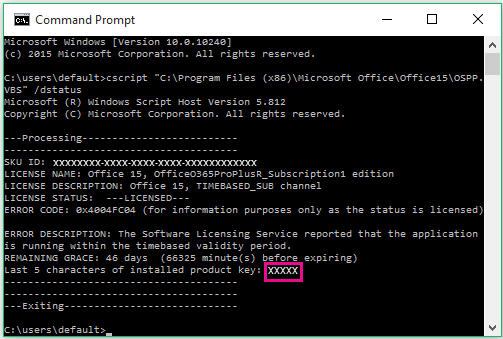
cscript "C:\Program Files\Microsoft Office\Office15\OSPP.VBS" /dstatus
W wierszu polecenia zostanie wyświetlonych pięć ostatnich znaków klucza produktu użytego do zainstalowania pakietu Office na tym komputerze. W poniższym przykładzie te znaki przedstawiono za pomocą ciągu XXXXX.
- Skopiuj następujące polecenie, wklej je w oknie Wiersz polecenia i zastąp ciąg XXXXX ostatnimi 5 znakami klucza produktu wyświetlonymi w poprzednim kroku. Naciśnij klawisz Enter, aby usunąć klucz produktu.
cscript "C:\Program Files\Microsoft Office\Office15\OSPP.VBS" /unpkey:XXXXX - Skopiuj następujące polecenie, wklej je w oknie Wiersz polecenia i zastąp ciąg XXXXX-XXXXX-XXXXX-XXXXX-XXXXX nieużywanym kluczem produktu z listy. Naciśnij klawisz Enter, aby zmienić klucz.
cscript "C:\Program Files\Microsoft Office\Office15\OSPP.VBS" /inpkey:XXXXX-XXXXX-XXXXX-XXXXX-XXXXX
Office 2013: 32-bitowa wersja pakietu Office i 64-bitowa wersja systemu Windows
Porada
Jeśli zostanie wyświetlony komunikat Błąd wejścia: Nie można znaleźć pliku skryptu..., oznacza to, że użyto nieprawidłowego polecenia. Nie martw się jednak — uruchomienie nieprawidłowego polecenia nie spowoduje żadnych konsekwencji. Sprawdź dokładnie, z jakiej wersji pakietu Office i systemu Windows korzystasz, a następnie wypróbuj inne polecenie.
- Skopiuj następujące polecenie, wklej je w oknie Wiersz polecenia, a następnie naciśnij klawisz Enter.
cscript "C:\Program Files (x86)\Microsoft Office\Office15\OSPP.VBS" /dstatus
W wierszu polecenia zostanie wyświetlonych pięć ostatnich znaków klucza produktu użytego do zainstalowania pakietu Office na tym komputerze. W poniższym przykładzie te znaki przedstawiono za pomocą ciągu XXXXX.
- Skopiuj następujące polecenie, wklej je w oknie Wiersz polecenia i zastąp ciąg XXXXX ostatnimi 5 znakami klucza produktu wyświetlonymi w poprzednim kroku. Naciśnij klawisz Enter, aby usunąć klucz produktu.
cscript "C:\Program Files (x86)\Microsoft Office\Office15\OSPP.VBS" /unpkey:XXXXX - Skopiuj następujące polecenie, wklej je w oknie Wiersz polecenia i zastąp ciąg XXXXX-XXXXX-XXXXX-XXXXX-XXXXX nieużywanym kluczem produktu z listy. Naciśnij klawisz Enter, aby zmienić klucz.
cscript "C:\Program Files (x86)\Microsoft Office\Office15\OSPP.VBS" /inpkey:XXXXX-XXXXX-XXXXX-XXXXX-XXXXX
Office 2013: 64-bitowa wersja pakietu Office i 64-bitowa wersja systemu Windows
Porada
Jeśli zostanie wyświetlony komunikat Błąd wejścia: Nie można znaleźć pliku skryptu..., oznacza to, że użyto nieprawidłowego polecenia. Nie martw się jednak — uruchomienie nieprawidłowego polecenia nie spowoduje żadnych konsekwencji. Sprawdź dokładnie, z jakiej wersji pakietu Office i systemu Windows korzystasz, a następnie wypróbuj inne polecenie.
Skopiuj następujące polecenie, wklej je w oknie Wiersz polecenia, a następnie naciśnij klawisz Enter.
cscript "C:\Program Files\Microsoft Office\Office15\OSPP.VBS" /dstatus
W wierszu polecenia zostanie wyświetlonych pięć ostatnich znaków klucza produktu użytego do zainstalowania pakietu Office na tym komputerze. W poniższym przykładzie te znaki przedstawiono za pomocą ciągu XXXXX.
Skopiuj następujące polecenie, wklej je w oknie Wiersz polecenia i zastąp ciąg XXXXX ostatnimi 5 znakami klucza produktu wyświetlonymi w poprzednim kroku. Naciśnij klawisz Enter, aby usunąć klucz produktu.
cscript "C:\Program Files\Microsoft Office\Office16\OSPP.VBS" /unpkey:XXXXXSkopiuj następujące polecenie, wklej je w oknie Wiersz polecenia i zastąp ciąg XXXXX-XXXXX-XXXXX-XXXXX-XXXXX nieużywanym kluczem produktu z listy. Naciśnij klawisz Enter, aby zmienić klucz.
cscript "C:\Program Files\Microsoft Office\Office15\OSPP.VBS" /inpkey:XXXXX-XXXXX-XXXXX-XXXXX-XXXXXPorada
- Pakiet Office jest domyślnie instalowany w wersji 32-bitowej, ale jeśli Twój komputer ma więcej niż 4 GB pamięci RAM, prawdopodobnie masz 64-bitowy system Windows.
- Jeśli nie wiesz, która wersja pakietu Office jest zainstalowana, zobacz Która wersja pakietu Office jest używana? Aby sprawdzić, czy system Windows jest zainstalowany w wersji 32-bitowej, czy 64-bitowej, zobacz Który system operacyjny Windows jest używany na moim komputerze.
Teraz uruchom aplikację pakietu Office, na przykład program Word, i wybierz przycisk Dalej, aby aktywować pakiet Office przez Internet.
Powtórz tę procedurę na każdym komputerze, na którym aktywacja kończy się niepowodzeniem.