
W przypadku zakupu pakietu Office lub platformy Microsoft 365 z kluczem produktu wprowadź ten klucz w jednej z wymienionych poniżej witryn internetowych dla posiadanego produktu. Po wprowadzeniu klucza można pobrać i zainstalować pakiet Office lub odnowić subskrypcję platformy Microsoft 365.
Przykład klucza produktu pakietu Office lub platformy Microsoft 365:
XXXXX-XXXXX-XXXXX-XXXXX-XXXXX

Microsoft 365 i Office 2024
Uwaga
Zakończono świadczenie pomocy technicznej dla pakietów Office 2021, Office 2019 i Office 2016.
Aby zrealizować nowy zakup
Krok 1: Przejdź do www.office.com/setup lub Microsoft365.com/setup.
Krok 2. Zaloguj się za pomocą konta Microsoft lub utwórz je, jeśli jeszcze go nie masz. Należy pamiętać to konto, aby móc zainstalować lub ponownie zainstalować pakiet Office później bez klucza produktu.
Ważne
Jeśli odnawiasz subskrypcję platformy Microsoft 365, wprowadź konto Microsoft skojarzone z subskrypcją. Nie pamiętam mojego konta Microsoft.
Krok 3. Wprowadź klucz produktu bez łączników, jeśli zostanie wyświetlony monit. Jeśli nie widzisz opcji wprowadzenia klucza produktu, został on automatycznie wprowadzony.
Krok 4. Postępuj zgodnie z monitami, aby ukończyć proces realizacji klucza.
Aby zainstalować lub ponowne zainstalować pakiet Office
Jeśli zostanie wyświetlony komunikat o błędzie Ten klucz produktu został już użyty , gdy wprowadzasz klucz produktu www.office.com/setup lub Microsoft365.com/setup, oznacza to, że klucz produktu został już zrealizowany i nie jest już potrzebny.
Zamiast tego zaloguj się za pomocą konta Microsoft, aby account.microsoft.com i zainstalować produkt pakietu Office.
Uwaga
Jeśli próbujesz umożliwić maksymalnie 5 innym osobom zainstalowanie pakietu Office przy użyciu subskrypcji platformy Microsoft 365 Family, zobacz Jak podzielić się korzyścią z subskrypcji platformy Microsoft 365 Family.
Program rabatowy w usłudze Microsoft Workplace
Ta procedura dotyczy tylko pakietu Office Professional Plus, programu Visio Professional lub Project Professional.
Krok 1. Uruchom aplikację pakietu Office, taką jak Word, Project lub Visio, w zależności od kupionego produktu.
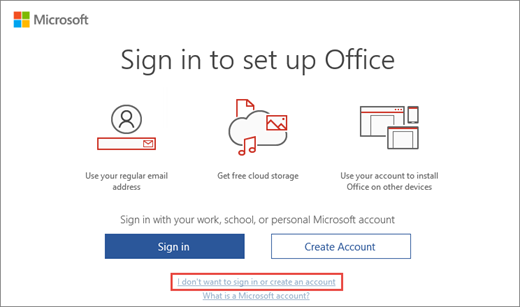
Krok 2. W oknie Logowanie się w celu skonfigurowania pakietu Office wybierz link Nie chcę się logować ani tworzyć konta (mały link na dole okna).
Krok 3. Wprowadź klucz produktu pakietu Office bez łączników. Jeśli nie masz klucza, zobacz temat Uzyskiwanie klucza produktu w ramach Programu rabatowego dla firm.
Sklep Microsoft Store
Krok 1. Przejdź do www.microsoftstore.com i zaloguj się (prawy górny róg) za pomocą konta Microsoft, którego użyto do zakupu pakietu Office.
Krok 2. Po zalogowaniu się wybierz swoją nazwę w prawym górnym rogu, a następnie wybierz pozycję Historia zamówień.
Krok 3. Znajdź jednorazowy zakup pakietu Office lub poszczególnych aplikacji pakietu Office, a następnie wybierz pozycję Zainstaluj pakiet Office, aby wyświetlić klucz produktu (ta opcja w rzeczywistości nie powoduje zainstalowania pakietu Office).
Krok 4. Wybierz ponownie pozycję Zainstaluj pakiet Office w oknie, w którym pojawi się klucz produktu.
Krok 5: Na stronie Cześć. Zacznijmy , postępuj zgodnie z monitami, aby zalogować się ponownie i skojarzyć produkt z kontem Microsoft.
Microsoft 365 Business Standard
Krok 1. Przechodzenie do signup.microsoft.com/get-started/setupkey
Krok 2. Wprowadź klucz produktu pakietu Office bez łączników, a następnie wybierz pozycję Dalej.
Krok 3. Postępuj zgodnie z monitami, aby ukończyć proces realizacji klucza i konfiguracji.
Występują problemy z kluczem produktu?
Nie mogę znaleźć mojego klucza produktu
Aby uzyskać pomoc przy znajdowaniu klucza produktu, wybierz wersję pakietu Office poniżej:
Klucz produktu nie działa
Jeśli klucz produktu pakietu Office nie działa lub przestał działać, należy skontaktować się ze sprzedawcą i zażądać zwrotu pieniędzy. Jeśli klucz produktu zakupiono oddzielnie od oprogramowania, istnieje duże prawdopodobieństwo, że klucz produktu został skradziony lub uzyskany w inny nieuczciwy sposób, a w rezultacie korzystanie z niego zostało zablokowane. Niestety, istnieje wielu nieuczciwych sprzedawców oferujących na sprzedaż kradzione, niewłaściwie używane lub pod innymi względami nieautoryzowane klucze produktu firmy Microsoft. Czasami te klucze produktów są drukowane na fałszywych etykietach lub kartach z linkiem do pobrania oprogramowania firmy Microsoft, a czasami są dystrybuowane wraz z nośnikami oprogramowania, które są nieautoryzowane do odsprzedaży, takimi jak nośniki promocyjne, nośniki do ponownej instalacji oryginalnego sprzętu producenta lub inne nośniki specyficzne dla programów firmy Microsoft.
Kontakt z pomocą techniczną
Jeśli nadal potrzebujesz pomocy z kluczem produktu, odwiedź naszą stronę pomocy technicznej firmy Microsoft , aby uzyskać pomoc.