Możesz tworzyć nowe kontakty od podstaw na stronie People lub dodać kogoś jako kontakt z jego karty profilu. Kontakt może zawierać tylko podstawowe informacje, takie jak imię i nazwisko oraz adres e-mail, lub obejmować dodatkowe informacje, takie jak adres, kilka numerów telefonów i obraz profilu.
Uwaga
Jeśli czynności opisane na tej karcie Nowy program Outlook nie działają, być może nie korzystasz jeszcze z nowego programu Outlook dla systemu Windows. Wybierz pozycję Klasyczny program Outlook i zamiast tego wykonaj te kroki.
W nowym programie Outlook możesz:
Dodawanie kontaktu | Znajdowanie kontaktu | Edytowanie kontaktu | Usuwanie kontaktu
Kontakt możesz dodać od podstaw lub z poziomu karty profilu określonej osoby.
Dodawanie kontaktu od podstaw
- W nowym okienku nawigacji programu Outlook wybierz
 .
.
- Na karcie Narzędzia główne wybierz pozycję Nowy kontakt.
- Wprowadź dowolną z następujących informacji: imię, nazwisko, firmę, numer telefonu lub email, a następnie wybierz pozycję Zapisz.
Porada
W dowolnym momencie możesz wprowadzić więcej informacji kontaktowych. Wybierz kontakt z listy, a następnie wybierz pozycję Edytuj kontakt i zacznij dodawać więcej informacji.
Dodawanie kontaktu z karty profilu osoby z organizacji
Jeśli używasz programu Outlook w organizacji i wybierzesz czyjeś nazwisko lub obraz w programie Outlook lub innych aplikacjach i usługach pakietu Office, możesz uzyskać kartę profilu tej osoby z dodatkowymi informacjami. Na jego karcie profilu możesz wybrać pozycję Dodaj do kontaktów, a następnie możesz dodać więcej informacji, takich jak adres, telefon osobisty lub notatki. Dodane informacje są widoczne tylko dla Ciebie.
Aby dodać kontakt z wiadomości e-mail:
-
W aplikacji Poczta otwórz okienko odczytu wiadomości e-mail i wybierz nazwę nadawcy lub adresata, którego chcesz dodać do kontaktów.
- Na otwartej karcie profilu wybierz pozycję
 Więcej opcji>Dodaj do kontaktów lub wybierz kartę Kontakt i wybierz pozycję Dodaj do kontaktów.
- Wybierz pozycję Edytuj kontakt, aby wprowadzić szczegóły, które chcesz dodać dla tego kontaktu.
- Wybierz pozycję Zapisz.
Uwaga
Aktualizacja informacji domyślnych może nie być odzwierciedlona na karcie profilu, ponieważ dane organizacyjne mają priorytet.
Dowiedz się więcej o kartach profilu w sekcji Karty profilu na platformie Microsoft 365.
- Na panelu bocznym wybierz People.
- Wybierz pole wyszukiwania w górnej części okna.
- Wpisz dowolny szczegół kontaktu, który chcesz wyszukać, taki jak numer telefonu, imię i nazwisko, firma, witryna internetowa lub cokolwiek innego na jego karcie profilu.
Uwaga
Wyniki wyszukiwania zwracają częściowo dopasowane kontakty, które zawierają taką samą kombinację znaków.
- Wybierz spośród wyników wyszukiwania odpowiednią osobę.
Możesz dodać lub zaktualizować informacje lub zdjęcie kontaktu.
Dodawanie lub aktualizowanie informacji kontaktowych
- W okienku nawigacji wybierz PeoplePeople.
- Wybierz kontakt, który chcesz edytować, a następnie wybierz pozycję Edytuj kontakt.
- Dodaj lub zaktualizuj informacje kontaktowe.
- Po zakończeniu wybierz pozycję Zapisz.
Dodawanie lub aktualizowanie zdjęcia kontaktu
- W okienku nawigacji wybierz PeoplePeople.
- Wybierz kontakt, którego zdjęcie chcesz dodać lub zaktualizować, a następnie wybierz pozycję Edytuj kontakt.
- Wybierz przycisk Obraz kontaktu .
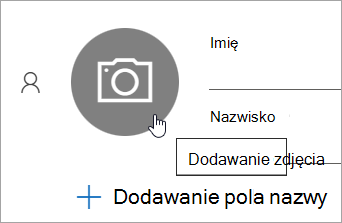
- Wybierz pozycję Przekaż nowe zdjęcie, wybierz plik, którego chcesz użyć, a następnie wybierz pozycję Otwórz , aby przekazać.
- Jeśli chcesz zmienić pozycję zdjęcia, zaznacz okrąg i przeciągnij wskaźnik. Aby powiększyć lub pomniejszyć widok, użyj suwaka poniżej zdjęcia.
- Wybierz pozycję Zastosuj, a następnie wybierz pozycję Gotowe.
- W okienku nawigacji wybierz PeoplePeople.
- Zaznacz kontakt, który chcesz usunąć. Następnie wybierz pozycję Usuń na wstążce lub kliknij prawym przyciskiem myszy kontakt i wybierz polecenie Usuń.
- Wybierz ponownie pozycję Usuń , aby potwierdzić.
Porada
Możesz zaznaczyć do 100 kontaktów jednocześnie i wybrać pozycję Usuń ze wstążki. Jeśli wybierzesz więcej niż 100 kontaktów, opcja Usuń zostanie wyłączona.
W klasycznym programie Outlook możesz:
Dodawanie kontaktu | Znajdowanie kontaktu | Edytowanie kontaktu | Usuwanie kontaktu
Kontakt możesz dodać od podstaw lub z poziomu karty profilu określonej osoby.
Dodawanie kontaktu od podstaw
- Na pasku nawigacyjnym wybierz People.
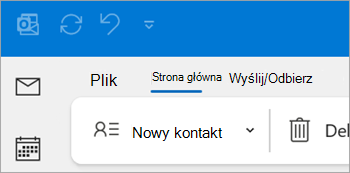
- Na stronie People wybierz pozycję Nowy kontakt ze wstążki.
- Dodaj wszelkie szczegóły, które chcesz.
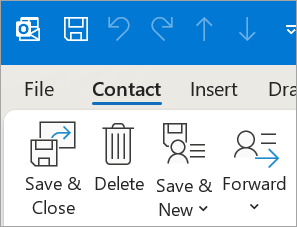
- Wybierz pozycję Zapisz i zamknij.
Dodawanie kontaktu z karty profilu innej osoby
- W aplikacji Poczta otwórz okienko odczytu wiadomości e-mail i wybierz nazwę nadawcy lub adresata, którego chcesz dodać do kontaktów.
- Na otwartej karcie profilu wybierz Wyświetl więcej opcji interakcji z tą osobą, a następnie wybierz pozycję Dodaj do kontaktów programu Outlook.
- Wprowadź szczegóły kontaktu, a następnie wybierz pozycję Zapisz & Zamknij.
- Na pasku nawigacyjnym wybierz People.
- Wybierz pole wyszukiwania w górnej części okna.
- Wpisz nazwę kontaktu, który chcesz wyszukać.
- Wybierz spośród wyników wyszukiwania odpowiednią osobę.
Możesz dodać lub zaktualizować informacje lub zdjęcie kontaktu.
Dodawanie lub aktualizowanie informacji kontaktowych
- Na bocznym pasku nawigacyjnym wybierz
 .
.
- Wybierz kontakt, który chcesz edytować.
- Dodaj lub zaktualizuj informacje kontaktowe.
- Po zakończeniu wybierz pozycję Zapisz & Zamknij.
Dodawanie lub aktualizowanie zdjęcia kontaktu
Na pasku nawigacyjnym wybierz People.
Wybierz kontakt, którego zdjęcie chcesz dodać lub zaktualizować.
Wybierz istniejące zdjęcie lub wybierz  Przycisk Dodaj obraz kontaktu.
Porada
W przypadku kontaktu, do którego wcześniej dodano fotografię, możesz kliknąć prawym przyciskiem myszy istniejącą fotografię i wybrać pozycję Zmień obraz lub Usuń obraz.
Wybierz plik, którego chcesz użyć, a następnie wybierz pozycję Otwórz , aby go przekazać.
- Na pasku nawigacyjnym wybierz People.
- Przejdź do kontaktu, który chcesz usunąć. Możesz kliknąć kontakt prawym przyciskiem myszy i wybrać pozycję Usuń lub zaznaczyć kontakt i wybrać pozycję Usuń ze wstążki.
W Outlook w sieci Web lub Outlook.com możesz:
Dodawanie kontaktu | Znajdowanie kontaktu | Edytowanie kontaktu | Usuwanie kontaktu
Kontakt możesz dodać od podstaw lub z poziomu karty profilu określonej osoby.
Dodawanie kontaktu od podstaw
- Na panelu bocznym wybierz People.
- Na karcie Narzędzia główne wybierz pozycję Nowy kontakt.
- Wprowadź dowolną z następujących informacji: imię, nazwisko, firmę, numer telefonu lub email, a następnie wybierz pozycję Zapisz.
Porada
W dowolnym momencie możesz wprowadzić więcej informacji kontaktowych. Wybierz kontakt z listy, wybierz pozycję Edytuj kontakt i zacznij dodawać więcej informacji.
Dodawanie kontaktu z karty profilu innej osoby (tylko w aplikacji Outlook w sieci Web)
Jeśli używasz programu Outlook w organizacji i wybierzesz czyjeś nazwisko lub obraz w programie Outlook lub innych aplikacjach i usługach pakietu Office, możesz uzyskać kartę profilu tej osoby z dodatkowymi informacjami. Na karcie profilu możesz wybrać pozycję Dodaj do kontaktów, a następnie możesz dodać więcej informacji, takich jak adres, telefon osobisty lub notatki. Dodane informacje są widoczne tylko dla Ciebie.
-
W aplikacji Poczta otwórz okienko odczytu wiadomości e-mail i wybierz nazwę nadawcy lub adresata, którego chcesz dodać do kontaktów.
- Na otwartej karcie profilu wybierz pozycję Więcej opcji> Dodajdo kontaktów (lub wybierz kartę Kontakt i wybierz pozycję Dodaj do kontaktów).
- Wybierz pozycję Edytuj kontakt, aby wprowadzić szczegóły, które chcesz dodać dla tego kontaktu.
- Wybierz pozycję Zapisz.
Uwaga
Aktualizacja informacji domyślnych może nie być odzwierciedlona na karcie profilu, ponieważ dane organizacyjne mają priorytet.
- Na panelu bocznym wybierz People.
- Wybierz pole wyszukiwania w górnej części okna.
- Wpisz dowolne szczegóły dotyczące kontaktu, którego szukasz, takie jak numer telefonu, imię i nazwisko, firma, witryna internetowa lub cokolwiek innego na karcie profilu danej osoby.
Uwaga
Wyniki wyszukiwania zwracają częściowo dopasowane kontakty, które zawierają taką samą kombinację znaków.
- Wybierz spośród wyników wyszukiwania odpowiednią osobę.
Możesz dodać lub zaktualizować informacje lub zdjęcie kontaktu.
Dodawanie lub aktualizowanie informacji kontaktowych
- Na panelu bocznym wybierz People.
- Wybierz kontakt, którego chcesz użyć, a następnie wybierz pozycję Edytuj kontakt.
- Dodaj lub zaktualizuj informacje kontaktowe.
- Po zakończeniu wybierz pozycję Zapisz.
Dodawanie lub aktualizowanie zdjęcia kontaktu
- Na panelu bocznym wybierz People.
- Wybierz kontakt, którego zdjęcie chcesz dodać lub zaktualizować.
- Wybierz pozycję Edytuj kontakt, a następnie wybierz przycisk aparatu.
- Wybierz pozycję Przekaż nowe zdjęcie, wybierz plik, którego chcesz użyć, a następnie wybierz pozycję Otwórz , aby przekazać.
- Jeśli chcesz zmienić pozycję zdjęcia, zaznacz okrąg i przeciągnij wskaźnik. Aby powiększyć lub pomniejszyć widok, użyj suwaka poniżej zdjęcia.
- Wybierz pozycję Zastosuj, a następnie wybierz pozycję Gotowe.
- Na panelu bocznym wybierz People.
- Zaznacz kontakt, który chcesz usunąć. Następnie wybierz pozycję Usuń na wstążce lub kliknij prawym przyciskiem myszy kontakt i wybierz polecenie Usuń.
- Wybierz ponownie pozycję Usuń , aby potwierdzić.
Porada
Możesz zaznaczyć do 100 kontaktów jednocześnie i wybrać pozycję Usuń ze wstążki. Jeśli wybierzesz więcej niż 100 kontaktów, opcja Usuń zostanie wyłączona.

