Każda grupa platformy Microsoft 365 ma udostępniony kalendarz, w którym Ty i każdy członek grupy możecie planować, edytować i wyświetlać nadchodzące zdarzenia.
Możesz również dodawać zdarzenia grupy do kalendarza osobistego lub tworzyć zdarzenia grupy w kalendarzu osobistym, aby uniemożliwić innym osobom zmienianie tych zdarzeń.
Otworzyć kalendarz | Dodaj wydarzenie | Edytuj zdarzenie | Zobacz, kto weźmie udział | Anuluj | Dodaj do kalendarza
Otwieranie kalendarza grupy w nowym programie Outlook
- Wybierz pozycję
 , aby otworzyć aplikację Kalendarz.
- Wybierz grupę na liście folderów w obszarze Grupy. Jeśli otwartych jest wiele kalendarzy, zostaną wyświetlone zdarzenia każdego z nich. Kolorowe karty u góry wskazują, które zdarzenia są zgodne z poszczególnymi grupami.
- Wybierz pozycję Dzień, Tydzień, Tydzień roboczy lub Miesiąc , aby zmienić widok kalendarza.
Dodawanie zdarzenia do kalendarza grupy w nowym programie Outlook
Dodawanie wydarzenia do kalendarza grupy jest bardzo podobne do dodawania go do kalendarza osobistego. Po utworzeniu zdarzenia w kalendarzu grupy jest ono wyświetlane jako zorganizowane przez grupę. Użytkownik jest automatycznie dodawany jako uczestnik, a zdarzenie zostaje dodane do jego kalendarza osobistego.
W oknie kalendarza grupy wybierz godzinę, na którą chcesz zaplanować zdarzenie.
Na górnym pasku okna zdarzenia wybierz grupę, z którą chcesz zaplanować zdarzenie.

W oknie zdarzenia wprowadź tytuł, lokalizację i godzinę zakończenia zdarzenia. Aby edytować więcej opcji zdarzenia, wybierz pozycję Więcej opcji.
Domyślnie zaproszenia na spotkanie nie są wysyłane do skrzynek odbiorczych wszystkich członków grupy. Jeśli chcesz zaprosić grupę, dodaj ją do listy uczestników. Jeśli nie wprowadzono uczestników, zostanie wyświetlony komunikat z informacją, że zaproszenie nie zostanie wysłane do członków grupy, dopóki ich nie zaprosisz. Wybierz przycisk Zaproś członków , aby zaprosić ich automatycznie.
Wybierz pozycję Zapisz.
Chcesz dodać do kalendarza grupy czas urlopu lub czasu poza biurem?
Edytowanie zdarzenia w kalendarzu grupy w nowym programie Outlook
- W kalendarzu grupy kliknij dwukrotnie spotkanie, aby je otworzyć.
- Wprowadź odpowiednie zmiany i wybierz pozycję Wyślij.
Zobacz, kto weźmie udział w wydarzeniu grupowym w nowym programie Outlook
Powiadomienia wysyłane w wiadomości email, takie jak "Zaakceptuj", "Wstępna akceptacja" i "Odrzuć", rozpraszają i mogą zaśmiecać skrzynkę odbiorczą. Jeśli planujesz wydarzenie przy użyciu kalendarza grupy, możesz szybko zorientować się, kto przyjdzie, kto nie, a kto jeszcze nie odpowiedział.
- W kalendarzu grupy kliknij dwukrotnie spotkanie, aby je otworzyć.
- W obszarzeŚledzenieuczestników> sprawdź stan (Zaakceptowano, Brak odpowiedzi, Wstępna akceptacja, Odrzucono) pod nazwą każdej zaproszonej osoby.
Anulowanie zdarzenia grupy w nowym programie Outlook
Po utworzeniu zdarzenia w kalendarzu grupy każdy członek grupy może je anulować.
- W kalendarzu grupy kliknij dwukrotnie spotkanie, aby je otworzyć.
- Kliknij przycisk Anuluj i wybierz odpowiednią opcję anulowania.
Dodawanie zdarzenia grupy do kalendarza osobistego w nowym programie Outlook
Gdy tworzysz zdarzenie we własnym kalendarzu, to Ty decydujesz o jego edytowaniu lub anulowaniu, w przeciwieństwie do zdarzeń utworzonych w kalendarzu grupy, które mogą być edytowane i usuwane przez dowolną osobę w grupie.
- Otwórz kalendarz (nie kalendarz grupy).
- Wybierz godzinę, o której planujesz spotkanie lub wydarzenie.
- Wprowadź tytuł, lokalizację i szczegóły spotkania.
- W polu Zaproś uczestników wprowadź nazwę grupy, którą chcesz zaprosić.
- Wybierz przycisk Wyślij.
Otworzyć kalendarz | Dodaj wydarzenie | Edytuj zdarzenie | Zobacz, kto weźmie udział | Anuluj | Dodaj do kalendarza
Otwieranie kalendarza grupy w klasycznym programie Outlook
- Wybierz pozycję , aby otworzyć aplikację Kalendarz.
- Wybierz grupę na liście folderów w obszarze Grupy. Jeśli otwartych jest wiele kalendarzy, zostaną wyświetlone zdarzenia każdego z nich. Kolorowe karty u góry wskazują, które zdarzenia są zgodne z poszczególnymi grupami.
- Wybierz pozycję Dzień, Tydzień, Tydzień roboczy lub Miesiąc , aby zmienić widok kalendarza.
Dodawanie zdarzenia do kalendarza grupy w klasycznym programie Outlook
- Wybierz pozycję , aby otworzyć aplikację Kalendarz.
- Wybierz grupę z listy folderów.

- Na wstążce wybierz pozycję Nowe spotkanie.
- Alias grupy jest wprowadzany automatycznie w wierszu Wymagany uczestnik. Wprowadź temat, lokalizację oraz godzinę rozpoczęcia i zakończenia spotkania. Jeśli nie chcesz wysyłać zaproszenia do członków grupy, po prostu usuń grupę z listy uczestników.
- W obszarze spotkania wpisz jego plan. Jeśli konfigurujesz spotkanie w aplikacji Teams, uważaj, aby nie zmienić żadnych informacji o spotkaniu online.
- Na wstążce wybierz pozycję Asystent planowania , aby wybrać najlepszą godzinę spotkania.
- Wybierz przycisk Wyślij.
Edytowanie zdarzenia w kalendarzu grupy w klasycznym programie Outlook
- Wybierz pozycję , aby otworzyć aplikację Kalendarz.
- Wybierz grupę na liście folderów w obszarze Grupy. Jeśli otwartych jest wiele kalendarzy, zostaną wyświetlone zdarzenia każdego z nich. Kolorowe karty u góry wskazują, które zdarzenia są zgodne z poszczególnymi grupami.
- Wybierz zdarzenie, aby edytować jego szczegóły. Wybierz pozycję Zapisz.
Sprawdzanie, kto bierze udział w wydarzeniu grupowym w klasycznym programie Outlook
- Wybierz pozycję , aby otworzyć aplikację Kalendarz.
- Wybierz grupę na liście folderów w obszarze Grupy. Jeśli otwartych jest wiele kalendarzy, zostaną wyświetlone zdarzenia każdego z nich. Kolorowe karty u góry wskazują, które zdarzenia są zgodne z poszczególnymi grupami.
- Wybierz zdarzenie, aby otworzyć jego szczegóły. Wybierz pozycję Śledzenie , aby zobaczyć odpowiedzi innych członków grupy.
Anulowanie spotkania grupy w klasycznym programie Outlook
- Wybierz pozycję , aby otworzyć aplikację Kalendarz.
- Wybierz grupę na liście folderów w obszarze Grupy. Jeśli otwartych jest wiele kalendarzy, zostaną wyświetlone zdarzenia każdego z nich. Kolorowe karty u góry wskazują, które zdarzenia są zgodne z poszczególnymi grupami.
- Wybierz zdarzenie, aby edytować jego szczegóły.
- Wybierz pozycję Anuluj. Możesz dodać wiadomość, zanim powiadomisz członków grupy o anulowaniu.
- Wybierz pozycję Wyślij anulowanie.
Dodawanie zdarzenia grupy do kalendarza osobistego w klasycznym programie Outlook
Utwórz zaproszenie na spotkanie w jeden z następujących sposobów:
Z poziomu skrzynki odbiorczej wybierz pozycję Nowe elementy>Spotkanie lub użyj skrótu klawiaturowego Ctrl + Shift + Q.
W obszarze kalendarza wybierz pozycję Nowe spotkanie lub użyj skrótu klawiaturowego Ctrl + Shift + Q.
W wiadomości e-mail w skrzynce odbiorczej naciśnij przycisk Odpowiedz spotkaniem.
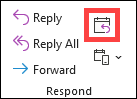
Użyj adresu e-mail grupy, aby dodać ją jako uczestnika.
Wprowadź tytuł, lokalizację i czas zdarzenia.
Wybierz przycisk Wyślij.
Otworzyć kalendarz | Dodaj wydarzenie | Edytuj zdarzenie | Zobacz, kto weźmie udział | Anuluj | Dodaj do kalendarza
Otwieranie kalendarza grupy w aplikacji Outlook w sieci Web
- Wybierz pozycję , aby otworzyć aplikację Kalendarz.
- Wybierz grupę na liście folderów w obszarze Grupy. Jeśli otwartych jest wiele kalendarzy, zostaną wyświetlone zdarzenia każdego z nich. Kolorowe karty u góry wskazują, które zdarzenia są zgodne z poszczególnymi grupami.
- Wybierz pozycję Dzień, Tydzień, Tydzień roboczy lub Miesiąc , aby zmienić widok kalendarza.
Dodawanie zdarzenia do kalendarza grupy w aplikacji Outlook w sieci Web
Dodawanie wydarzenia do kalendarza grupy jest bardzo podobne do dodawania go do kalendarza osobistego. Po utworzeniu zdarzenia w kalendarzu grupy jest ono wyświetlane jako zorganizowane przez grupę. Użytkownik jest automatycznie dodawany jako uczestnik, a zdarzenie zostaje dodane do jego kalendarza osobistego.
- W kalendarzu grupy wybierz godzinę, o której planujesz spotkanie.
- Wprowadź tytuł, lokalizację i godzinę zakończenia zdarzenia w oknie szczegółów.
- Domyślnie zaproszenia na spotkanie nie są wysyłane do skrzynek odbiorczych wszystkich członków grupy. Jeśli chcesz zaprosić grupę, dodaj ją do listy uczestników.
- Wybierz pozycję Zapisz.
Chcesz dodać do kalendarza grupy czas urlopu lub czasu poza biurem?
Edytowanie zdarzenia w kalendarzu grupy w aplikacji Outlook w sieci Web
- W kalendarzu grupy kliknij dwukrotnie spotkanie, aby je otworzyć.
- Wprowadź odpowiednie zmiany i wybierz pozycję Wyślij.
Sprawdzanie, kto uczestniczy w zdarzeniu grupowym w aplikacji Outlook w sieci Web
Powiadomienia wysyłane w wiadomości email, takie jak "Zaakceptuj", "Wstępna akceptacja" i "Odrzuć", rozpraszają i mogą zaśmiecać skrzynkę odbiorczą. Jeśli planujesz wydarzenie przy użyciu kalendarza grupy, możesz szybko zorientować się, kto przyjdzie, kto nie, a kto jeszcze nie odpowiedział.
- W kalendarzu grupy wybierz spotkanie, aby je otworzyć.
- W obszarzeŚledzenieuczestników> sprawdź stan (Zaakceptowano, Brak odpowiedzi, Wstępna akceptacja, Odrzucono) pod nazwą każdej zaproszonej osoby.
Anulowanie zdarzenia grupy w aplikacji Outlook w sieci Web
Po utworzeniu zdarzenia w kalendarzu grupy każdy członek grupy może je anulować.
- W kalendarzu grupy kliknij dwukrotnie spotkanie, aby je otworzyć.
- Wybierz przycisk Anuluj , a następnie wybierz odpowiednią opcję anulowania.
Dodawanie zdarzenia grupy do kalendarza osobistego w aplikacji Outlook w sieci Web
Gdy tworzysz zdarzenie we własnym kalendarzu, to Ty decydujesz o jego edytowaniu lub anulowaniu, w przeciwieństwie do zdarzeń utworzonych w kalendarzu grupy, które mogą być edytowane i usuwane przez dowolną osobę w grupie.
- Otwórz kalendarz (nie kalendarz grupy).
- Wybierz godzinę, o której planujesz spotkanie lub wydarzenie.
- Wprowadź tytuł, lokalizację i szczegóły spotkania.
- W polu Zaproś uczestników wprowadź nazwę grupy, którą chcesz zaprosić.
- Wybierz przycisk Wyślij.
Otworzyć kalendarz | Dodaj wydarzenie | Edytuj zdarzenie | Zobacz, kto weźmie udział | Anuluj | Dodaj do kalendarza
Otwieranie kalendarza grupy w Outlook.com
- Wybierz pozycję , aby otworzyć aplikację Kalendarz.
- Wybierz grupę na liście folderów w obszarze Grupy. Jeśli otwartych jest wiele kalendarzy, zostaną wyświetlone zdarzenia każdego z nich. Kolorowe karty u góry wskazują, które zdarzenia są zgodne z poszczególnymi grupami.
- Wybierz pozycję Dzień, Tydzień, Tydzień roboczy lub Miesiąc , aby zmienić widok kalendarza.
Dodawanie zdarzenia do kalendarza grupy w Outlook.com
Dodawanie wydarzenia do kalendarza grupy jest bardzo podobne do dodawania go do kalendarza osobistego. Po utworzeniu zdarzenia w kalendarzu grupy jest ono wyświetlane jako zorganizowane przez grupę. Użytkownik jest automatycznie dodawany jako uczestnik, a zdarzenie zostaje dodane do jego kalendarza osobistego.
- W kalendarzu grupy wybierz godzinę, o której planujesz spotkanie.
- Wprowadź tytuł, lokalizację i godzinę zakończenia zdarzenia w oknie szczegółów.
- Domyślnie zaproszenia na spotkanie nie są wysyłane do skrzynek odbiorczych wszystkich członków grupy. Jeśli chcesz zaprosić grupę, dodaj ją do listy uczestników.
- Wybierz pozycję Zapisz.
Chcesz dodać do kalendarza grupy czas urlopu lub czasu poza biurem?
Edytowanie zdarzenia w kalendarzu grupy w Outlook.com
- W kalendarzu grupy kliknij dwukrotnie spotkanie, aby je otworzyć.
- Wprowadź odpowiednie zmiany i wybierz pozycję Wyślij.
Sprawdzanie, kto weźmie udział w wydarzeniu grupowym w Outlook.com
Powiadomienia wysyłane w wiadomości email, takie jak "Zaakceptuj", "Wstępna akceptacja" i "Odrzuć", rozpraszają i mogą zaśmiecać skrzynkę odbiorczą. Jeśli planujesz wydarzenie przy użyciu kalendarza grupy, możesz szybko zorientować się, kto przyjdzie, kto nie, a kto jeszcze nie odpowiedział.
- W kalendarzu grupy kliknij dwukrotnie spotkanie, aby je otworzyć.
- W obszarzeŚledzenieuczestników> sprawdź stan (Zaakceptowano, Brak odpowiedzi, Wstępna akceptacja, Odrzucono) pod nazwą każdej zaproszonej osoby.
Anulowanie zdarzenia grupowego w Outlook.com
Po utworzeniu zdarzenia w kalendarzu grupy każdy członek grupy może je anulować.
- W kalendarzu grupy kliknij dwukrotnie spotkanie, aby je otworzyć.
- Wybierz przycisk Anuluj , a następnie wybierz odpowiednią opcję anulowania.
Dodawanie zdarzenia grupy do kalendarza osobistego w Outlook.com
Gdy tworzysz zdarzenie we własnym kalendarzu, to Ty decydujesz o jego edytowaniu lub anulowaniu, w przeciwieństwie do zdarzeń utworzonych w kalendarzu grupy, które mogą być edytowane i usuwane przez dowolną osobę w grupie.
- Otwórz kalendarz (nie kalendarz grupy).
- Wybierz godzinę, o której planujesz spotkanie lub wydarzenie.
- Wprowadź tytuł, lokalizację i szczegóły spotkania.
- W polu Zaproś uczestników wprowadź nazwę grupy, którą chcesz zaprosić.
- Wybierz przycisk Wyślij.
Nadal potrzebujesz pomocy?

|
Aby uzyskać pomoc techniczną w Outlook.com, naciśnij lub kliknij tutaj lub wybierz pozycję Pomoc na pasku menu i wprowadź swoje zapytanie. Jeśli samodzielna pomoc nie rozwiąże problemu, przewiń w dół do pozycji Nadal potrzebujesz pomocy? i wybierz pozycję Tak.
Jeśli powyższe kroki nie pomogły lub nie możesz się zalogować, naciśnij lub kliknij tutaj. |

|
Aby uzyskać inną pomoc dotyczącą konta Microsoft i subskrypcji, odwiedź stronę Konto & Pomoc dotycząca rozliczeń. |

|
Aby uzyskać pomoc i rozwiązać problem związany z innymi produktami i usługami firmy Microsoft, wprowadź tutaj swój problem. |

|
Publikuj pytania, śledź dyskusje i dziel się swoją wiedzą w społeczności Outlook.com. |
Zobacz też
Nowe środowisko Grupy Microsoft 365 w programie Outlook
Tworzenie grupy w programie Outlook
Dodawanie, edytowanie i usuwanie członków grupy w programie Outlook
Dodawanie gości do Grupy Microsoft 365
Dołączanie do grup i opuszczanie ich oraz obserwowanie ich w programie Outlook
Wysyłanie wiadomości e-mail do grupy w programie Outlook
Używanie plików udostępnionych z grupą platformy Microsoft 365 w programie Outlook
Edytowanie lub usuwanie grupy w programie Outlook
Używanie Grupy Microsoft 365 jako gościa
Goście nie otrzymują wiadomości e-mail grupy platformy Microsoft 365
