
Emisja spotkania na Skypie to funkcja usługi Skype dla Firm Online umożliwiająca planowanie, organizowanie i emitowanie spotkań lub wydarzeń dla dużych grup odbiorców, liczących do 10 000 osób, w trybie online. Portal emisji spotkania na Skypie to miejsce, w którym można zaplanować spotkanie tej wielkości.
Planowanie spotkania
Przejdź do portal.broadcast.skype.com. (Możesz też przejść do broadcast.skype.com, aby przejść do strony głównej spotkanie na Skypie Emisja).
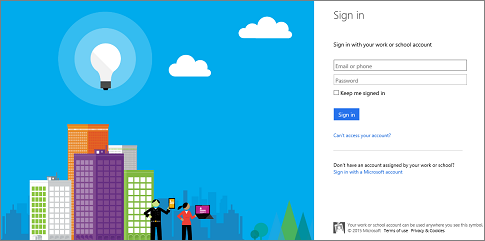
Zaloguj się za pomocą swojego konta służbowego (np seanc@contoso.com. ).
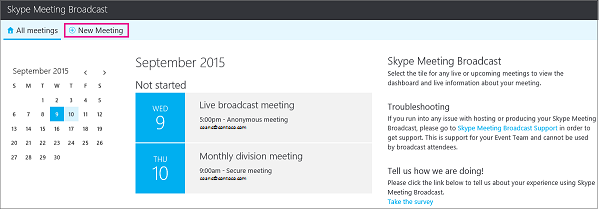
Kliknij polecenie Nowe spotkanie.
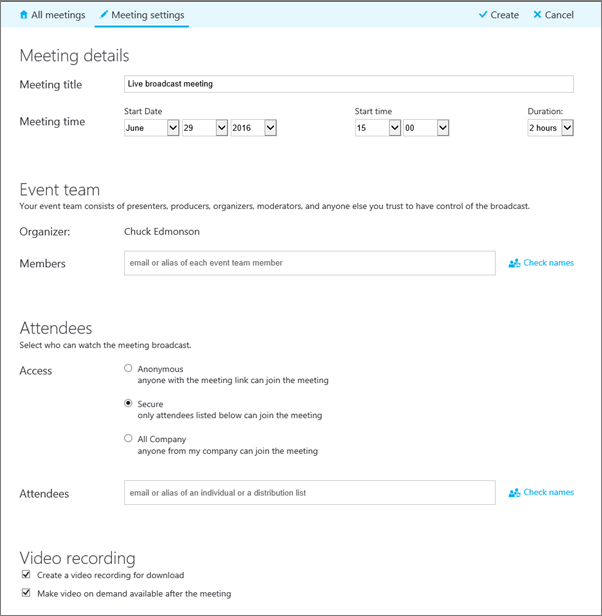
Wypełnij informacje o spotkaniu, łącznie z tytułem spotkania oraz szczegółami dotyczącymi daty i godziny, czasu trwania, uczestników oraz dostępu.
Uwaga: Maksymalna liczba członków zespołu wydarzenia to 100. Użytkownicy nie mogą określać członków zespołu za pomocą list dystrybucyjnych. Maksymalna liczba uczestników to 150. Zdecydowanie zalecamy używanie list dystrybucyjnych w celu określenia dużych grup uczestników.
Podczas dodawania uczestników zostaną wyświetlone trzy poziomy dostępu:
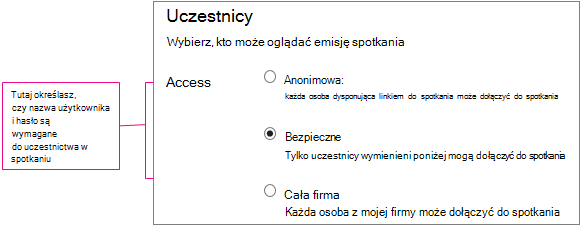
Anonimowe. Każda osoba mająca link umożliwiający dołączenie może wziąć udział, nawet jeśli jest spoza firmy.
Bezpieczne. Mogą uczestniczyć tylko ci użytkownicy, którzy zostali zaproszeni przez usługę emisji. Po wybraniu tej opcji zostanie wyświetlone pole uczestników, w którym można wprowadzić adresy e-mail osób, które chcesz zaprosić. Aby zaprosić grupę, wpisz alias grupy, na przykład marketers@contoso.com.
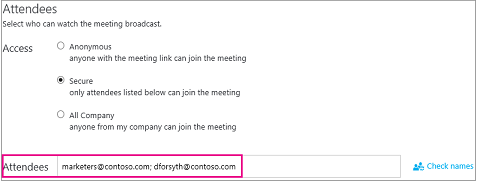
Cała firma. Każda osoba z firmy może uczestniczyć po kliknięciu linku umożliwiającego dołączenie. Aby wziąć udział, te osoby będą używać swoich firmowych nazw użytkowników i haseł.
Wyczyść pole wyboru Włącz nagrywanie wideo ze spotkania , jeśli nie chcesz nagrywać wydarzenia w formacie pliku MP4 dostępnego do pobrania. Aby uzyskać więcej informacji, zobacz Nagrywanie i publikowanie emisji spotkania w Skypie.
Kliknij pozycję Gotowe.

Zostanie wyświetlona strona podsumowania spotkania ze wszystkimi szczegółami. Obok pozycji Link do dołączania kliknij pozycję Pokaż.
Kliknij ikonę kopiuj, aby skopiować link dołączania do spotkania.

Otwórz kalendarz programu Outlook, kliknij pozycję Nowe spotkanie i wklej link do zdarzenia w treści zaproszenia na spotkanie.

Dostosowywanie spotkania
Do spotkania można dodać kanał informacyjny Yammer lub aplikację Bing Pulse, aby umożliwić uczestnikom udział w wydarzeniu oraz ocenę ich zaangażowania i zadowolenia. Aby uzyskać więcej informacji, zobacz Dodawanie kanału informacyjnego Yammer do emisji spotkania na Skypie i używanie aplikacji Bing Pulse podczas emisji spotkania na Skypie.
Możesz również utworzyć niestandardowy adres URL na potrzeby rozwiązywania problemów i pomocy technicznej, przeznaczony specjalnie dla uczestników spotkania. Aby uzyskać więcej informacji, zobacz Tworzenie niestandardowego adresu URL na potrzeby rozwiązywania problemów i pomocy technicznej podczas emisji spotkania na Skypie.
Usuwanie poprzednich spotkań
Przeszłe spotkania, których już nie potrzebujesz, możesz wysłać do Kosza. Po usunięciu poprzedniego spotkania szczegóły spotkania i cała jego zawartość są przenoszone do kosza. Usunięcie spotkania spowoduje usunięcie całej zawartości skojarzonej ze spotkaniem, w tym raportu uczestnika, historii pytań&odpowiedzi oraz nagrań. Możliwość ręcznego wyzwalania trwałego usunięcia spotkania nie jest jeszcze dostępna. Jednak spotkanie, wraz z powiązaną zawartością, zostanie trwale usunięte przez system 180 dni po zakończeniu emisji. Zawartość zewnętrzna, na przykład pochodząca z usług Yammer, Microsoft Pulse czy raportów użycia sieci, nie zostanie usunięta.
Przejdź do portalu Emisja spotkania na Skypie, a następnie kliknij spotkanie, które chcesz usunąć.
U góry strony Szczegóły spotkania kliknij pozycję Usuń.

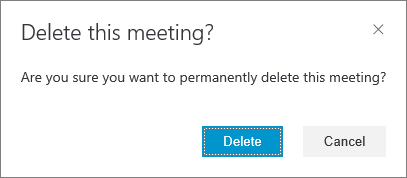
Aby potwierdzić zamiar usunięcia spotkania, kliknij pozycję Usuń.
Uwaga
Ponieważ możliwość trwałego usunięcia spotkania nie jest jeszcze dostępna, przycisk Usuń wysyła spotkanie i skojarzoną z nim zawartość do kosza).
Zobacz również
Pomoc dotycząca emisji spotkania w Skypie
Co to jest emisja spotkania w Skypie?
Dołączanie do emisji spotkania w Skypie
Zarządzanie emisją spotkania w Skypie
Używanie aplikacji Bing Pulse podczas emisji spotkania w Skypie
Dodawanie kanału informacyjnego Yammer do emisji spotkania w Skypie