
Wysłanie wiadomości e-mail po dodaniu elementu listy w niektórych wersjach programu SharePoint wymaga wykonania wielu kroków, których szczegóły należy wykonać poniżej. Jeśli jednak używasz najnowszej wersji programu SharePoint, możesz dodać przepływ bezpośrednio z listy. Szablon przepływu służący do wysłania wiadomości e-mail po dodaniu elementu listy zawiera podstawowe kroki umożliwiające szybkie rozpoczęcie pracy.
Uwaga
- Przepływy pracy programu SharePoint 2010 zostały wycofane od 1 sierpnia 2020 r. dla nowych dzierżaw i usunięte z istniejących dzierżaw 1 listopada 2020 r. Jeśli korzystasz z przepływów pracy programu SharePoint 2010, zalecamy migrację do usługi Power Automate lub innych obsługiwanych rozwiązań. Aby uzyskać więcej informacji, zobacz Wycofanie przepływu pracy programu SharePoint 2010.
- Przepływ pracy programu SharePoint 2013 jest przestarzały od kwietnia 2023 r. i zostanie wyłączony dla nowych dzierżaw od 2 kwietnia 2024 r. Zostanie ona usunięta z istniejących dzierżaw i zostanie całkowicie wycofana 2 kwietnia 2026 r. Jeśli korzystasz z przepływu pracy programu SharePoint 2013, zalecamy migrację do usługi Power Automate lub innych obsługiwanych rozwiązań. Aby uzyskać więcej informacji, zobacz wycofywanie przepływu pracy programu SharePoint 2013 na platformie Microsoft 365.
- Otrzymywanie powiadomień może potrwać do 4 godzin.
Wysyłanie wiadomości e-mail z przepływu pracy
- Wysyłanie podstawowej wiadomości e-mail z przepływu pracy
- Dynamiczne wybieranie użytkowników lub grup do odbierania wiadomości
- Uwzględnianie informacji dotyczących bieżącego elementu
- Uwzględnianie statycznego hiperłącza
- Uwzględnianie hiperłącza do bieżącego elementu
- Uwzględnianie obrazu
- Identyfikowanie opcji, które nie są obsługiwane
Wysyłanie podstawowej wiadomości e-mail z przepływu pracy
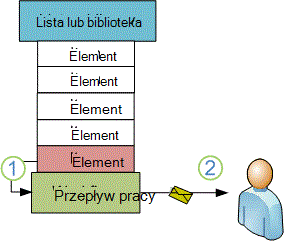
Za pomocą akcji Wyślij Email w Designer Przepływ pracy możesz skonfigurować niestandardowy przepływ pracy w celu wysyłania wiadomości e-mail do Ciebie albo do dowolnego innego określonego użytkownika czy grupy. Dostępne pola wiadomości e-mail to: Do, DW,Temat i Treść. Te pola mogą zawierać zarówno tekst statyczny, jak i tekst, który jest dynamicznie generowany na podstawie odnośników przepływu pracy.
Za pomocą akcji Wyślij Email możesz generować wiele rodzajów wiadomości e-mail, w tym powiadomienia informujące o osiągnięciu określonych etapów lub wykonaniu przez przepływ pracy określonych akcji (łącznie z ogólnym uruchomieniem i zatrzymaniem przepływu pracy) oraz przypomnienia o zadaniach, których termin wykonania nie został ukończony przed upływem terminu ukończenia.
Uwaga
Aby przepływ pracy mógł wysyłać wiadomości e-mail, należy najpierw skonfigurować na serwerze ustawienia wychodzącej poczty e-mail. Jeśli nie masz pewności co do bieżących ustawień poczty e-mail na serwerze, skontaktuj się z administratorem serwera. Aby uzyskać więcej informacji na temat ustawień wychodzących wiadomości e-mail, zobacz sekcję Zobacz też .
W tym przykładzie przepływ pracy zostanie skonfigurowany w taki sposób, aby za każdym razem, gdy zostanie uruchomiony nowy element, będzie wysyłana wiadomość e-mail z powiadomieniem. Użyj wersji programu SharePoint Designer zgodnej z wersją programu SharePoint Server. Na przykład w przypadku programu SharePoint Server 2010 należy użyć programu SharePoint Designer 2010. W przypadku wszystkich wersji programu SharePoint po wersji 2010, w tym programu SharePoint Server 2016 i programu SharePoint na platformie Microsoft 365, należy używać programu SharePoint Designer 2013. Pobierz program SharePoint Designer 2013 z Centrum pobierania Microsoft. Aby uzyskać więcej informacji, zobacz Zobacz też.
Otwieranie programu SharePoint Designer 2013 i łączenie się z witryną programu SharePoint
Program SharePoint Designer 2013 zostanie zainstalowany jako aplikacja pakietu Office 2013. Aby otworzyć program SharePoint Designer 2013 i połączyć się z witryną programu SharePoint, wykonaj następujące czynności:
- Aby otworzyć program SharePoint Designer 2013, wybierz go z menu Start. Wybierz ikonę>StartWszystkie programy>Microsoft Office 2013>SharePoint Designer 2013.
- Na stronie początkowej programu SharePoint Designer 2013 wybierz pozycję Otwórz witrynę.
- Wprowadź witrynę programu SharePoint, z którą chcesz się połączyć, na przykład http://www.contoso.com/sites/a-sharepoint-site.
- Aby otworzyć witrynę, wybierz pozycję Otwórz.
- Jeśli zostanie wyświetlony monit, wprowadź swoje poświadczenia. (Jeśli zabezpieczenia nie są zintegrowane z komputerem, na którym się zalogowano, zostanie wyświetlony monit o podanie poświadczeń). Upewnij się, że używasz poświadczeń, które mają dostęp do witryny programu SharePoint.
Tworzenie listy przepływów pracy na podstawie platformy przepływu pracy programu SharePoint
- W okienku nawigacji wybierz węzeł Przepływy pracy.
- W sekcji Nowy na karcie Przepływy pracy wybierz listę rozwijaną Przepływ pracy listy .
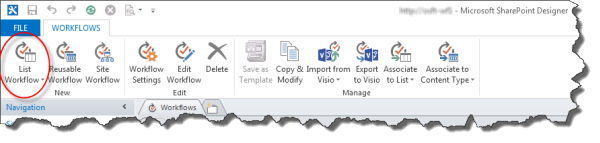
- Zaznacz listę , którą chcesz skojarzyć z nowym przepływem pracy.
- W oknie dialogowym Przepływ pracy Tworzenie listy wprowadź nazwę i opis przepływu pracy, a następnie upewnij się, że ustawiono typ platformy na wartość Przepływ pracy programu SharePoint 2013.
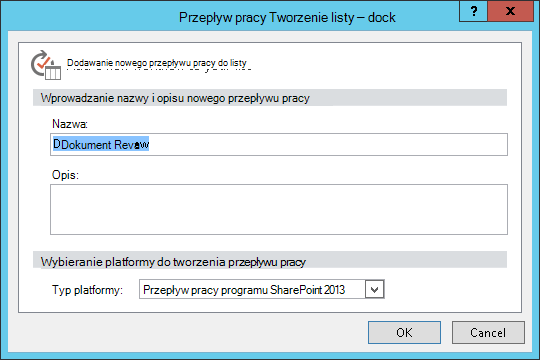
- Aby utworzyć przepływ pracy, wybierz przycisk OK.
Teraz, po utworzeniu przepływu pracy, możesz dodać akcje, warunki, etapy, czynności i pętle, aby utworzyć swój przepływ pracy. Te składniki przepływu pracy są dostępne na wstążce programu SharePoint Designer 2013.
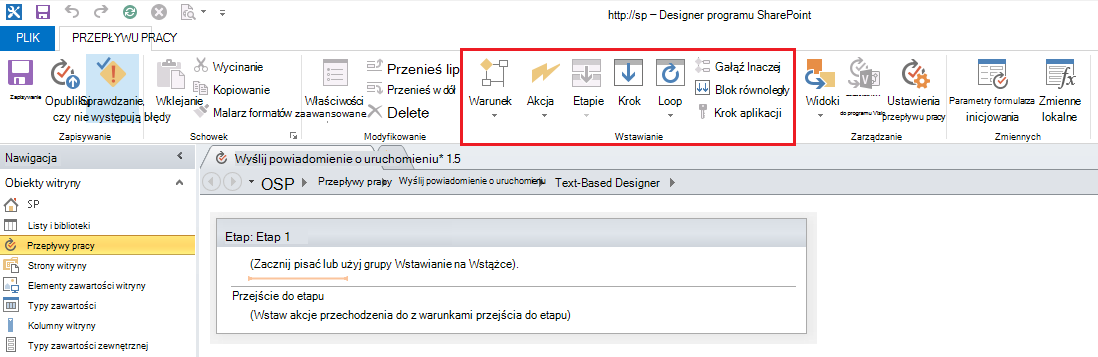
Uwaga
Jeśli przepływ pracy programu SharePoint 2013 nie jest wymieniony jako dostępny typ platformy, oznacza to, że menedżer przepływów pracy nie jest skonfigurowany do współpracy z farmą programu SharePoint. Aby rozwiązać ten problem, zobacz Konfigurowanie menedżera przepływu pracy do pracy z farmą programu SharePoint Server 2013.
Aby uzyskać więcej informacji na temat dostępnej listy akcji przepływu pracy, zobacz Zobacz też.
Tworzenie akcji w celu wysłania wiadomości e-mail
Wybierz pozycję Akcje, a następnie wybierz pozycję Wyślij wiadomość Email.
W akcji zaznacz tych użytkowników.
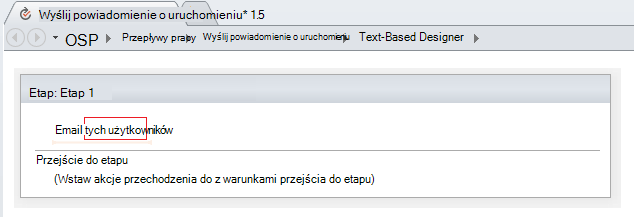
W oknie dialogowym Definiowanie wiadomości Email wybierz użytkowników z istniejących użytkowników i grup lub wprowadź własny adres e-mail w polu Do.
Uwaga
- Aby wysłać wiadomość e-mail na zewnętrzny adres e-mail. Musisz mieć możliwość pobierania informacji z odpowiedniego serwera poczty e-mail.
- Adres Do w wiadomości e-mail może być określonym, statycznym adresem (na przykład NORTHWINDTRADERS\junmin lub junmin@northwindtraders.com) lub odnośnikiem przepływu pracy do zmiennych informacji. Aby uzyskać więcej informacji na temat używania odnośników przepływu pracy do dynamicznego adresowania wiadomości e-mail wysłanych z przepływu pracy zamiast używania adresów statycznych, zobacz Dynamiczne wybieranie użytkowników lub grup, które mają otrzymać wiadomość.
- Adres nadawcy renderowanej wiadomości e-mail zawsze będzie adresem e-mail administratora serwera, chyba że administrator serwera zmieni adres nadawcy dla bieżącej aplikacji sieci Web lub dla wszystkich aplikacji sieci Web. Aby dowiedzieć się więcej, przeczytaj Konfigurowanie wychodzącej poczty Email dla konkretnej aplikacji sieci Web.
W polu Temat wprowadź temat wiadomości e-mail lub, aby zdefiniować odnośnik przepływu pracy do tekstu, który ma zostać wprowadzony, wybierz pozycję Wyświetl powiązanie
 danych.
Uwaga
Aby poprawnie skompilować przepływ pracy, musisz wprowadzić jakiś wpis w polu Temat .
W dużym polu poniżej pola Temat wprowadź lub wklej tekst podstawowy wiadomości e-mail.
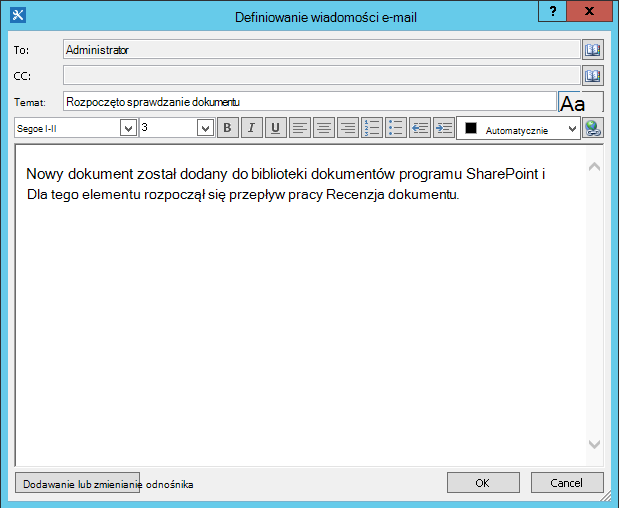
Kliknij przycisk OK.
Wybierz akcję>Przejdź do etapu.
Wybierz pozycję Koniec przepływu pracy.
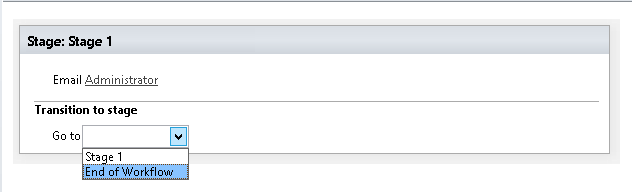
Wybierz pozycję Opublikuj.
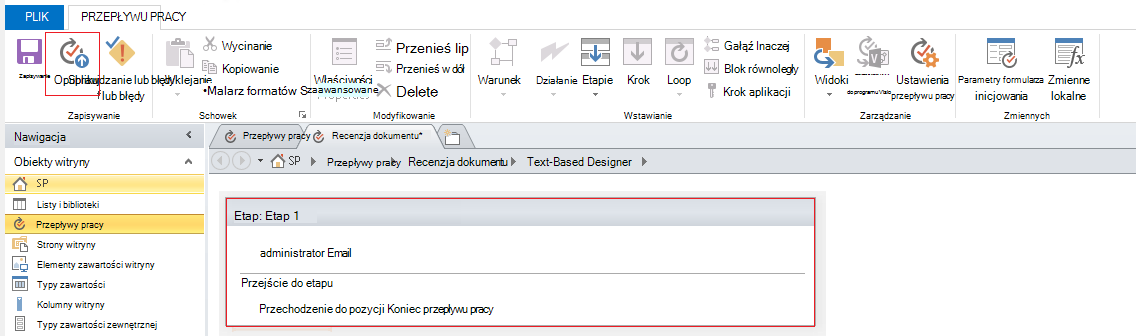
Aby uzyskać bardziej zaawansowane opcje modyfikowania zawartości wiadomości e-mail, zobacz poniższe sekcje.
Dynamiczne wybieranie użytkowników lub grup do odbierania wiadomości
Jeśli w polach Do i DW wiadomości e-mail podasz adresy statyczne, to zawsze, gdy zajdzie potrzeba zmiany adresatów, musisz otworzyć przepływ pracy w Designer przepływu pracy i ręcznie wprowadzić zmiany. Jeśli adresy będą się często zmieniać, lepiej jest użyć odnośników przepływu pracy w polach Do i DW. Odnośniki mogą odnosić się do adresów z pola w bieżącym elemencie, pola w elemencie na innej liście lub bibliotece lub zmiennych przepływu pracy.
Używanie listy niestandardowej do przechowywania adresów odbiorców
Jeśli adresaci zmieniają się okresowo, ale nie na tyle często, aby trzeba było ich określić w formularzu inicjowania każdorazowo po uruchomieniu przepływu pracy, można utworzyć niestandardową listę adresatów zawierającą jeden element listy dla każdego przepływu pracy, który się do niego odwołuje, a następnie utworzyć kolumny umożliwiające przechowywanie adresów e-mail, na które mają być wysyłane wiadomości e-mail z każdego przepływu pracy. W przypadku zmiany adresatów dla jakiejkolwiek zmiany wiadomości, wystarczy zmienić adresy w odpowiednim polu w elemencie listy adresatów dla tego przepływu pracy.
Ważne
Kolumny, w których są przechowywane adresy wiadomości e-mail przepływu pracy, mogą być kolumnami Pojedynczy wiersz tekstu, Wiele wierszy tekstu albo Osoba lub Grupa. Jeśli używasz kolumny Osoba lub Grupa, w każdym polu, do którego przepływ pracy będzie odwoływać się w przypadku adresów e-mail, można wprowadzić tylko jeden wpis. Podczas tworzenia kolumny pamiętaj, że należy wybrać pozycję Nie w obszarze Zezwalanie na wiele zaznaczeń. Jeśli chcesz użyć tego typu kolumny do określenia wielu adresatów, możesz utworzyć grupę programu SharePoint zawierającą osoby, do których przepływ pracy ma zaadresować wiadomość e-mail, a następnie określić grupę w polu. Podczas tworzenia kolumny pamiętaj, aby wybrać pozycję Osoby i grupy w obszarze Zezwalaj na wybranie. Aby uzyskać więcej informacji na temat tworzenia list i dodawania kolumn, zobacz Zobacz też.
Uwaga
Podczas tworzenia grup programu SharePoint upewnij się, że każda grupa ma co najmniej uprawnienia Odczyt do witryny oraz że w obszarze Ustawienia grupy na stronie Nowa grupa w obszarze Kto może wyświetlać członkostwo w grupie wybierz pozycję Wszyscy.
Aby użyć odnośnika przepływu pracy do niestandardowej listy adresatów:
W przeglądarce utwórz listę niestandardową o nazwie Adresaci mającą następujące trzy kolumny:
- Zmień nazwę domyślnej kolumny Tytuł na Nazwa przepływu pracy. Wszystkie inne opcje pozostaw bez zmian. Aby uzyskać więcej informacji na temat zmieniania kolumny na liście lub w bibliotece, zobacz Zobacz też.
- Dodaj kolumnę Osoba lub Grupa o nazwie Do. W tej kolumnie zezwól na wybieranie zarówno osób, jak i grup, ale nie zezwalają na wiele zaznaczeń. Wszystkie inne opcje pozostaw bez zmian. Aby uzyskać więcej informacji na temat tworzenia kolumn na liście lub w bibliotece, zobacz też.
- Dodaj pojedynczy wiersz tekstu do kolumny o nazwie DW. Wszystkie inne opcje pozostaw bez zmian.
Na liście adresatów utwórz nowy element, a następnie wykonaj następujące czynności:
- W polu Nazwa przepływu pracy wprowadź frazę Recenzja dokumentu , która jest nazwą przykładowego przepływu pracy użytego w tym miejscu.
- W polu Do wybierz pozycję Książka
 adresowa, a następnie w oknie dialogowym Wybieranie People i grup wybierz jedną osobę lub grupę, do której chcesz kierować wiadomości e-mail.
 - W polu DW wprowadź adresy e-mail adresatów, do których mają być kierowane kopie wiadomości, rozdzielając adresy średnikami.
Wybierz pozycję Akcje, a następnie wybierz pozycję Wyślij wiadomość Email.
W Akcji zaznacz tych użytkowników.
W oknie dialogowym Definiowanie wiadomości Email końcu pola Do kliknij pozycję Książka
adresowa.W oknie dialogowym Wybieranie użytkowników na liście Lub wybierz z istniejącej listy Użytkownicy i grupy wybierz pozycję Wyszukaj przepływ pracy dla użytkownika, a następnie wybierz pozycję Dodaj.
W oknie dialogowym Wyszukiwanie osoby lub grupy wybierz następujące opcje:
- Źródło danych: Adresaci lub nazwę Twojej listy niestandardowej.
- Pole ze źródła: Do lub pole zawierające adres, który ma się znajdować w wierszu Do.
- Zwróć pole jako: Nazwa logowania. Ta opcja decyduje o formacie pola "Do" w wiadomości e-mail.
- Pole: Adresaci: Nazwa przepływu pracy
-
Wartość: Wprowadź recenzję dokumentu lub nazwę bieżącego przepływu pracy.
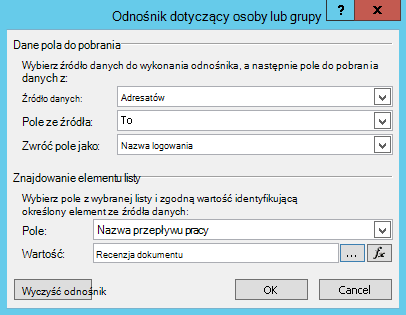
To wyszukiwanie stwierdza, że "Z listy adresatów wybierz wartość pola Do, gdzie nazwa przepływu pracy jest równa recenzji dokumentu".
Górna połowa okna dialogowego określa listę i kolumnę; Dolna połowa okna dialogowego określa wiersz.
W oknie dialogowym Wyszukiwanie osoby lub grupy wybierz przycisk OK.
W wiadomości e-mail dotyczącej zapewniania unikatowych wyszukiwań wybierz przycisk OK.
Aby zamknąć okno dialogowe Wybieranie użytkowników , ponownie wybierz przycisk OK .
W oknie dialogowym Definiowanie wiadomości Email końcu pola DW wybierz pozycję Książka
adresowa.W oknie dialogowym Wybieranie użytkowników na liście Lub wybierz z istniejącej listy Użytkownicy i grupy wybierz pozycję Wyszukaj przepływ pracy dla użytkownika, a następnie wybierz pozycję Dodaj.
W oknie dialogowym Definiowanie odnośnika przepływu pracy wybierz następujące opcje:
- Źródło danych: Adresaci lub nazwę Twojej listy niestandardowej.
- PoleOd źródła: DW, czyli pole zawierające adres, który ma się znaleźć w wierszu DW.
- Zwróć pole jako: Nazwa logowania. Ta opcja decyduje o formacie pola "Do" w wiadomości e-mail.
- Pole: Adresaci: Nazwa przepływu pracy
-
Wartość: Wprowadź recenzję dokumentu lub nazwę bieżącego przepływu pracy.
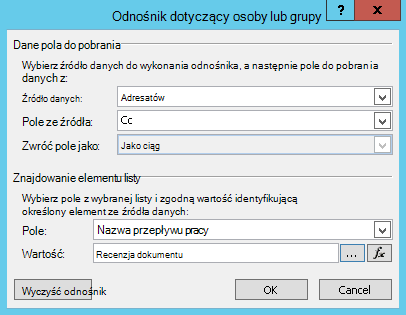
To wyszukiwanie zawiera: "Z listy adresatów wybierz wartość pola DW, gdzie nazwa przepływu pracy jest równa recenzji dokumentu".
Wybierz przycisk OK, a następnie w komunikacie ostrzegawczym ponownie wybierz przycisk OK .
Aby zamknąć okno dialogowe Wybieranie użytkowników, wybierz przycisk OK.
Gdy przepływ pracy wyśle tę wiadomość e-mail, wyśle ją na adresy wymienione w polach Do i DW elementu Recenzja dokumentu na niestandardowej liście adresatów. Aby zmienić adresatów, po prostu wprowadzić żądane zmiany w elemencie listy.
Pojedynczy przepływ pracy może spowodować wysłanie wielu wiadomości e-mail, które niekoniecznie muszą zostać wysłane do tych samych adresatów. Aby zachować inne adresy dla dodatkowych wiadomości e-mail wysyłanych w ramach tego przepływu pracy, możesz dodać do listy kolumny zawierające inne adresy. W takim przypadku warto nazwać kolumny „Pierwsza wiadomość do”, „Druga wiadomość do” i tak dalej.
Można też tak zaprojektować listę, aby dla każdej wiadomości e-mail wysyłanej przez przepływ pracy był tworzony jeden element, zamiast po jednym elemencie dla każdego przepływu pracy. W takim przypadku upewnij się, że nazwa używana do identyfikowania każdej wiadomości e-mail jest unikatowa, aby odnośniki, które pobierają adresy, zwróciły żądaną unikatową wartość.
Używanie formularza inicjowania przepływu pracy do określania adresatów
Jeśli chcesz określać adresatów za każdym razem, gdy przepływ pracy jest uruchamiany ręcznie, możesz dostosować formularz inicjowania przepływu pracy tak, aby zbierał adresy od osoby, która uruchamia przepływ pracy. Przepływ pracy może następnie po prostu bezpośrednio użyć wprowadzonych adresów albo skopiować je do pól w bieżącym elemencie — gdzie będą one nadal dostępne jako odwołania, gdy przepływ pracy zakończy bieżące wystąpienie. Jeśli przepływ pracy jest skonfigurowany tak, że również rozpoczyna się automatycznie, możesz określić domyślne adresy w formularzu inicjowania bez względu na termin wystąpienia automatycznego uruchomienia.
Uwzględnianie informacji dotyczących bieżącego elementu
Jak dotąd, tekst podstawowy w przykładowej wiadomości e-mail jest statyczny: za każdym razem, gdy przepływ pracy tworzy wystąpienie wiadomości e-mail, tekst będzie dokładnie taki sam.
Może jednak być przydatne dołączenie tekstu, który zmienia się w powiązaniu z elementem, na którym obecnie działa przepływ pracy. Na przykład w treści wiadomości e-mail może być przydatny tytuł dokumentu wymagającego przeglądu. Aby uwzględnić tego rodzaju informacje dynamiczne, użyj odnośnika przepływu pracy. Odnośniki pobierają dane z różnych źródeł danych, takich jak listy, biblioteki i dane przepływu pracy.
Aby dodać tytuł dokumentu do tekstu wiadomości e-mail:
Wprowadź lub wklej statyczny tekst, w którym mają być wyświetlane informacje o odnośniku.
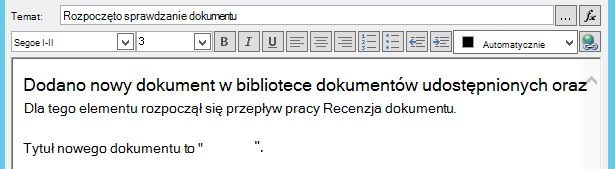
Ustaw punkt wstawiania w miejscu, gdzie ma się znajdować odnośnik.
Porada
Po wstawieniu odnośnika nie można go przeciągnąć do nowej lokalizacji. Istnieje jednak możliwość "przeniesienia" odnośnika przez przeciągnięcie wokół niego innego tekstu. Analogicznie nie jest możliwe wycięcie, skopiowanie ani wklejenie odnośnika albo dowolnego tekstu, który zawiera odnośnik.
Wybierz pozycję Dodaj lub zmień odnośnik.
W oknie dialogowym Wyszukiwanie ciągu w polu Źródło danych wybierz pozycję Bieżący element, a w polu Pole z pola źródłowego wybierz pozycję Nazwa.
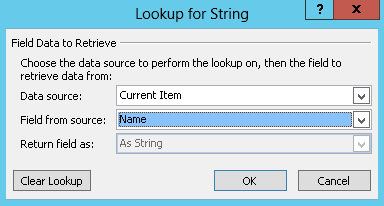
Wybierz przycisk OK.
Wstawiony odnośnik pojawi się w treści wiadomości e-mail.
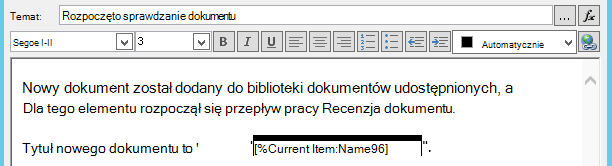
Aby opublikować przepływ pracy, wybierz pozycję Publikuj.
Po uruchomieniu przepływu pracy i wygenerowaniu wiadomości e-mail odnośnik zostaje zastąpiony tytułem dokumentu.
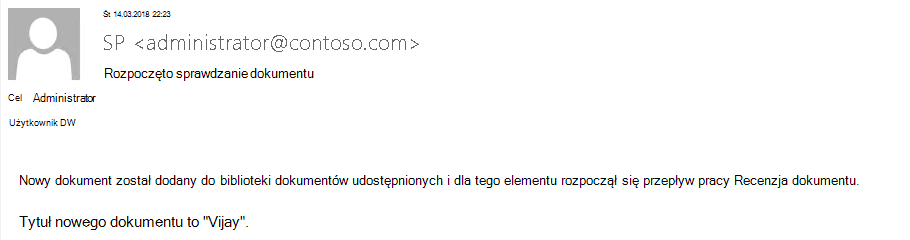
Dołączenie tytułu dokumentu jest przydatne, ale jeszcze bardziej może być przydatne dołączenie hiperłącza, które przeniesie Cię bezpośrednio do samego dokumentu. W tym celu należy umieścić odnośnik w hiperłączu.
Uwzględnianie statycznego hiperłącza
Aby dołączyć hiperlink statyczny — taki, który zawsze prowadzi do tego samego adresu lub lokalizacji — w treści wiadomości e-mail przepływu pracy, w prawym górnym rogu panelu narzędzi formatowania w oknie dialogowym Definiowanie wiadomości Email wybierz przycisk Edytuj hiperłącze.
Wprowadź lub wklej statyczny tekst, w którym ma się znajdować link.
Zaznacz tekst i wybierz pozycję Edytuj hiperłącze.
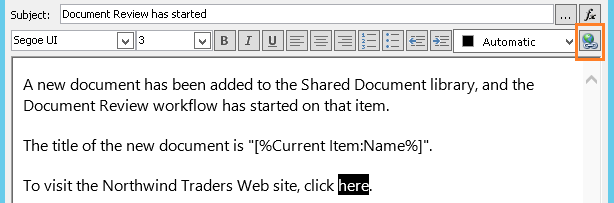
W oknie dialogowym Edytowanie hiperłącza wprowadź adres witryny sieci Web.
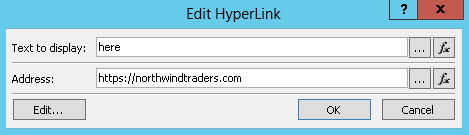
Wybierz przycisk OK.
Wstawiony hiperlink jest wyświetlany w treści wiadomości e-mail.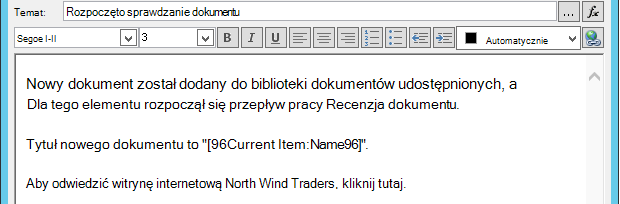
Uwaga
Tekstowe programy poczty e-mail nie renderują hiperlinku.
Aby dowiedzieć się, jak za pomocą odnośnika przepływu pracy utworzyć hiperłącze dynamiczne wskazujące różne adresy w zależności od elementu, na którym przepływ pracy aktualnie działa, zobacz Dołączanie hiperłącza do bieżącego elementu.
Uwzględnianie hiperłącza do bieżącego elementu
W poprzedniej sekcji, Dołączanie hiperlinku statycznego, adres w przykładowym hiperlinku nie zawiera żadnych zmiennych informacji: Za każdym razem, gdy przepływ pracy wysyła wiadomość e-mail, hiperlink wskazuje tę samą stronę.
Jednak za pomocą odnośnika przepływu pracy możesz utworzyć link dynamiczny korzystający z informacji o bieżącym elemencie, aby zdecydować, na który adres URL wskazywać.
Jeśli bieżącym elementem jest dokument w bibliotece dokumentów
W przykładzie powiadomienia o uruchomieniu przepływu pracy możesz chcieć udostępnić link do samego nowego dokumentu:
Wprowadź lub wklej statyczny tekst, w którym ma się znajdować link.
Zaznacz tekst i wybierz pozycję Edytuj hiperłącze.
W oknie dialogowym Edytowanie hiperłącza wybierz funkcję (fx).
Porada
Po wstawieniu odnośnika nie można go przeciągnąć do nowej lokalizacji. Istnieje jednak możliwość "przeniesienia" odnośnika przez przeciągnięcie wokół niego innego tekstu. Analogicznie nie jest możliwe wycięcie, skopiowanie ani wklejenie odnośnika albo dowolnego tekstu, który zawiera odnośnik.
W oknie dialogowym Wyszukiwanie ciągu w polu Źródło danych wybierz pozycję Bieżący element.
W polu Pole ze źródła wybierz pozycję Zakodowany bezwzględny adres URL, a następnie wybierz przycisk OK.
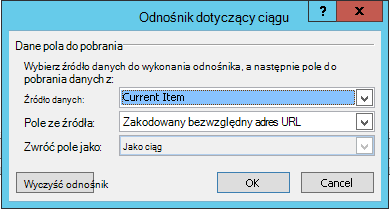
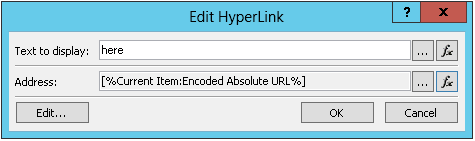
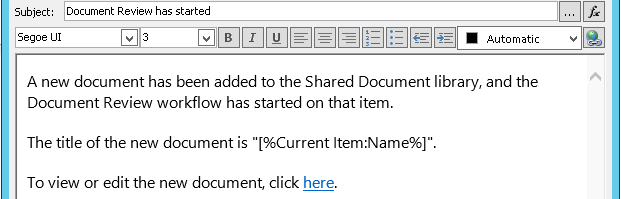
Gdy adresat wiadomości e-mail wybierze link, dokument zostanie otwarty do wyświetlania lub edycji.
Jeśli bieżącym elementem jest element listy
Podczas tworzenia linku do elementu listy — na przykład anonsu lub wydarzenia kalendarza — można wybrać, czy link ma być otwierany w formularzu wyświetlanym (DispForm.aspx), czy w formularzu edycji (EditForm.aspx) elementu listy.
Aby utworzyć link, który otwiera element listy:
W przeglądarce przejdź do listy, na której chcesz utworzyć ten przepływ pracy.
Otwórz element listy dla dowolnego istniejącego dokumentu w bibliotece za pomocą polecenia Wyświetl element , jeśli chcesz, aby link otwierał formularz wyświetlania, lub polecenia Edytuj element , jeśli chcesz, aby link otwierał formularz edycji.
Skopiuj adres na pasku adresu od początku http: lub https: przez pierwszy znak równości (=).

Tekst ?ID= jest parametrem ciągu zapytania, który nakazuje stronie wyświetlenie formularza któregokolwiek elementu bieżącej listy lub biblioteki, który zawiera identyfikator występujący za znakiem równości (=) — którym w tym przykładzie będzie to identyfikator listy bieżącego elementu określony przez odnośnik przepływu pracy.
Uwaga
Jeśli bieżącym elementem jest zadanie utworzone przez jedną z trzech akcji zadania przepływu pracy, a link ma służyć do otwierania niestandardowego formularza zadania (a nie domyślnego formularza wyświetlania lub edycji listy zadań), zobacz Jeśli bieżącym elementem jest niestandardowy formularz zadania. W przypadku zadań nie utworzonych przez akcję zadania przepływu pracy i w przypadku formularzy wyświetlania nawet tych zadań utworzonych przez jedną z akcji zadania przepływu pracy, bieżąca procedura jest wszystkim, czego potrzebujesz.
W oknie dialogowym Definiowanie Email wiadomości wprowadź lub wklej statyczny tekst, w którym ma się znajdować link, na przykład: Aby wyświetlić element listy, kliknij tutaj.
Zaznacz tekst i wybierz pozycję Edytuj hiperłącze.
W oknie Edytowanie hiperłącza dla pola adresu wybierz pozycję Konstruktor ciągów.
W oknie dialogowym Konstruktor ciągów wklej adres.
Umieść punkt wstawiania bezpośrednio za znakiem równości (=), a następnie wybierz pozycję Dodaj lub zmień odnośnik.
W oknie dialogowym Wyszukiwanie ciągu w polu źródłowym wybierz pozycję Bieżący element, a w polu Pole z pola źródłowego wybierz pozycję Identyfikator.
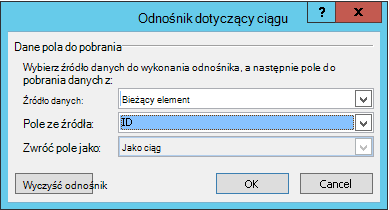
Wybierz przycisk OK.
Ostatni ciąg w Konstruktorze ciągów powinien zaczynać się odhttp://operatora lubhttps://i kończyć się ciągiem[%Current Item:ID%].
Ważne
Chociaż wyszukiwanie bieżącego identyfikatora elementu jest przydatne podczas tworzenia linków do bieżącego elementu listy, następujące wyszukiwania mogą powodować błędy w renderowanej ścieżce i nie zalecamy ich uwzględniania w linkach wiadomości e-mail: Ścieżka, Względny adres URL serwera, Źródłowy adres URL i Ścieżka adresu URL.
Wybierz przycisk OK dwa razy.
Linki będą wyświetlane w wiadomości e-mail w kolorze niebieskim z podkreśleniem.

Jeśli zamierzasz użyć linku więcej niż raz, przejdź do następnej sekcji.
Przechowywanie adresu elementu listy jako zmiennej przepływu pracy
Możesz przechowywać adres URL formularza wyświetlania lub formularza edytowania elementu listy w zmiennej przepływu pracy, dzięki czemu możesz jej użyć w różnych lokalizacjach w tym samym przepływie pracy.
W oknie Workflow Designer wybierz pozycję Akcje, a następnie wybierz pozycję Wyodrębnij podciąg z indeksu ciągu.
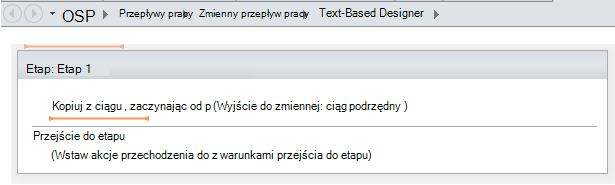
Na scenie zaznacz ciąg znaków i wybierz przycisk wielokropka [...].
W oknie dialogowym Konstruktor ciągów wklej statyczną część tekstową adresu URL (ale nie odnośnik dla bieżącego identyfikatora elementu).
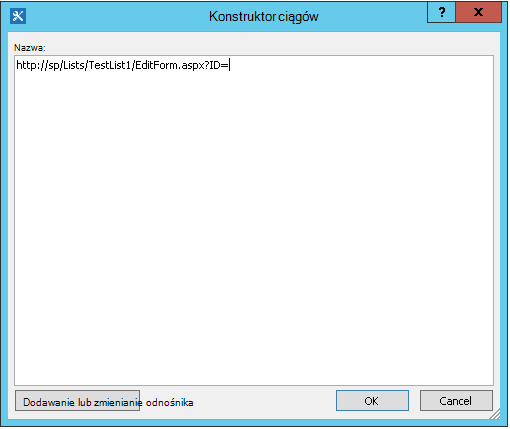
Umieść punkt wstawiania za znakiem równości (=), a następnie wybierz pozycję Dodaj lub zmień odnośnik.
W oknie dialogowym Wyszukiwanie ciągu w polu Źródło danych wybierz pozycję Bieżący element, a w polu Pole z pola źródłowego wybierz pozycję Identyfikator.
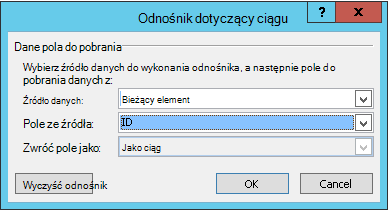
Kliknij przycisk OK.
Odnośnik zostanie dodany do tekstu w oknie dialogowym.
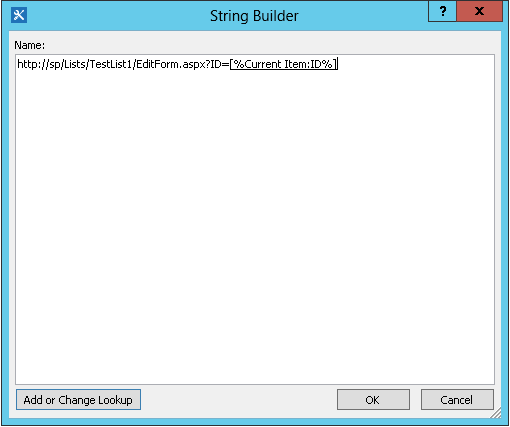
Aby zamknąć okno dialogowe Konstruktora ciągów , wybierz przycisk OK.
Wybierz wartość 0 w polu Począwszy od 0 i zamień ją na wartość 1.
Uwaga
Gdy wartość początkowa ma wartość większą niż 1, ostatni ciąg zawiera usunięte znaki.
Wybierz pozycję Zmienna: podciąg lubZmienna: podciąg1 w danych wyjściowych do zmiennej: podciąg.
Z listy wybierz pozycję Utwórz nową zmienną , a następnie w oknie dialogowym Edytowanie zmiennej wprowadź nazwę nowej zmiennej.
Upewnij się, że ustawienie Type ( Typ) jest ustawione na String (Ciąg), a następnie wybierz przycisk OK.
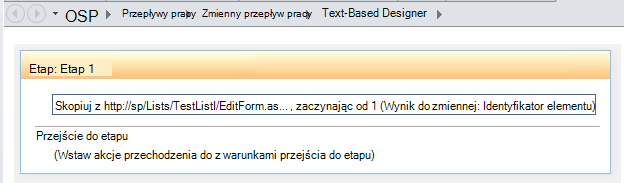
Wybierz poniżej właśnie utworzonej akcji i dodaj akcję Wyślij wiadomość e-mail do akcji, a następnie wybierz tych użytkowników w akcji.
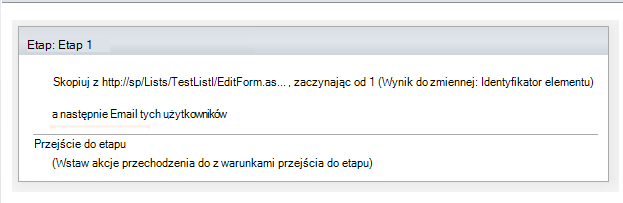
Aby użyć nowej zmiennej w oknie dialogowym Definiowanie wiadomości e-mail typu email, wprowadź lub wklej w treści wiadomości tekst, w którym ma się znajdować link. Zaznacz tekst i z menu formatowania wybierz polecenie Edytuj hiperłącze. Wybierz przycisk [fx] lub przycisk wielokropka [...], a następnie wybierz pozycję Dodaj lub zmień odnośnik.
W oknie dialogowym Wyszukiwanie ciągu na liście pól Źródło danych wybierz pozycję Zmienne i parametry przepływu pracy.
Na liście Polez źródła wybierz pozycję Zmienna: nazwa zmiennej, a następnie wybierz przycisk OKwnastępnym polu.
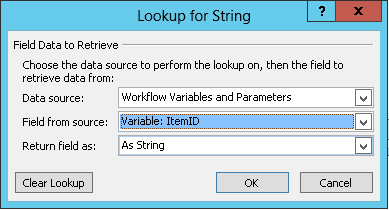

Możesz teraz wstawić tę zmienną w dowolnym miejscu, w którym ma się pojawić w bieżącym przepływie pracy.
Uwzględnianie obrazu
W wiadomości e-mail możesz dołączyć grafikę, tworząc zmienną i używając tagu <img/> obrazu HTML w celu utworzenia linku do obrazu przechowywanego jako plik JPEG (.jpg) i przekazanego do biblioteki obrazów w witrynie.
- W oknie Workflow Designer wybierz pozycję Akcje, a następnie wybierz pozycję Ustaw zmienną przepływu pracy.
- Wybierz zmienną przepływu pracy, a następnie wybierz pozycję Utwórz nową zmienną.
- W oknie dialogowym Edytowanie zmiennej wprowadź nazwę nowej zmiennej i upewnij się, że Typ jest ustawiony na Ciąg, a następnie wybierz przycisk OK.
- Wybierz wartość , a następnie wybierz przycisk wielokropka [...]. W oknie Konstruktor ciągówwprowadź lub wklej adres URL pliku obrazu JPEG w formacie tagu HTML -
<img src ="URL"/>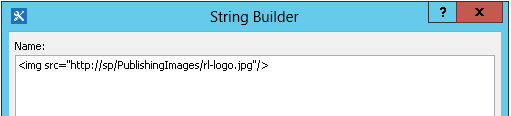
- Wybierz przycisk OK.
- Wstawiona akcja wygląda w podobny sposób.
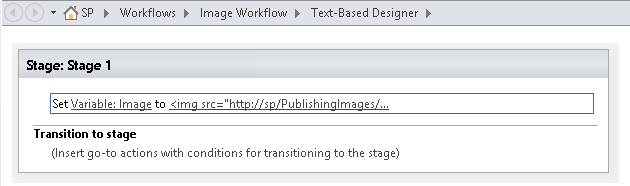
- Wybierz poniżej właśnie utworzonej akcji i dodaj do niej akcję Wyślij wiadomość e-mail , a następnie wybierzużytkowników w akcji.
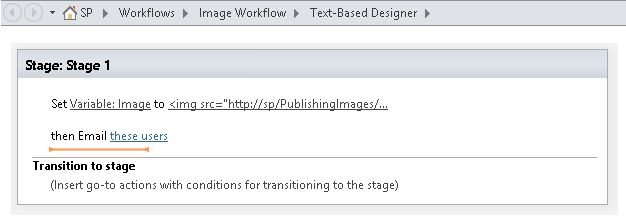
- W oknie dialogowym Definiowanie wiadomości Email wybierz pozycję Dodaj lub zmień odnośnik.
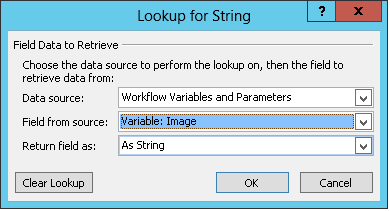
- W oknie dialogowym Wyszukiwanie ciągu na liście Źródło danych wybierz pozycję Zmienne i parametry przepływu pracy.
- Na liście Pole ze źródła wybierz pozycję Zmienna: Nazwa zmiennej, a następnie wybierz przycisk OK.
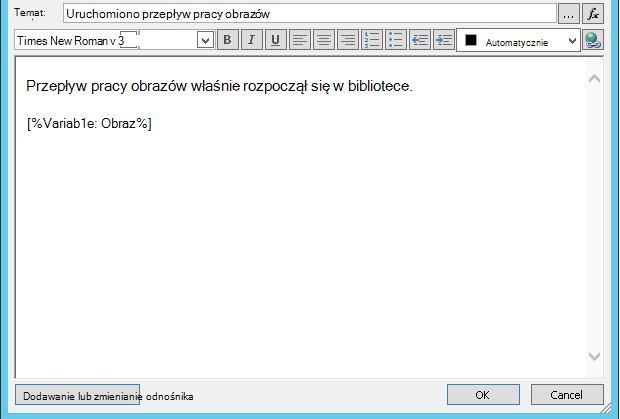
- Aby zamknąć okno Definiowanie wiadomości Email i opublikować przepływ pracy, ponownie wybierz przycisk OK.
Po wysłaniu wiadomości e-mail zamiast tagu linku jest wyświetlany obraz z pliku JPEG.
Identyfikowanie opcji, które nie są obsługiwane
W bieżącej wersji akcji Wyślij wiadomość email następujące opcje nie są obsługiwane:
- Określanie adresu w wierszu Od. (W wiadomościach e-mail wysłanych przez przepływ pracy zawsze jest wyświetlany adres e-mail określony przez administratora serwera w wierszu Od . To ustawienie może zmienić tylko administrator serwera. Można to zmienić tylko dla wszystkich powiadomień w bieżącej aplikacji sieci Web, a nie dla przepływu pracy).
- Formatowanie zawartości wiadomości przy użyciu osadzonego arkusza stylów kaskadowych (CSS). Tekst można formatować za pomocą atrybutu style , ale nie obsługujemy
<style>klas tag ani CSS. - Używanie odnośnika przepływu pracy w dowolnym z pól Do lub DW, który odwołuje się do kolumny typu osoba lub grupa, zawierającej wiele wartości.
- Określanie adresata UDW dla wiadomości e-mail.
- Dołączanie innego pliku z wiadomością jako załącznika.
- Osadzanie pliku obrazu lub grafiki w wiadomości. Zamiast tego pozycja Uwzględnianie obrazu.
Zobacz też
Program SharePoint 2013 krok po kroku: konfigurowanie ustawień wychodzących wiadomości email
Wprowadzenie do programu SharePoint Designer
Konfigurowanie wychodzącej poczty e-mail dla określonej aplikacji sieci Web
Konfigurowanie menedżera przepływów pracy do pracy z farmą programu SharePoint Server 2013
Podręczny wykaz akcji przepływu pracy
Tworzenie listy w programie SharePoint
Tworzenie kolumn na liście lub w bibliotece programu SharePoint
Zmienianie kolumny na liście lub w bibliotece
Tworzenie alertu lub subskrybowanie kanału informacyjnego RSS w programie SharePoint 2010
Podstawowe porady dotyczące rozwiązywania problemów
Poniższa lista pytań może pomóc ustalić przyczynę problemu podczas tworzenia przepływu pracy:
Czy można utworzyć dowolny inny typ przepływu pracy na tej samej liście? Na przykład spróbuj utworzyć przepływ pracy zatwierdzania.
Czy można utworzyć ten sam przepływ pracy:
- na innej liście w tej samej witrynie?
- w innej witrynie w tym samym zbiorze witryn?
- w innym zbiorze witryn w tej samej aplikacji internetowej?
- w innej aplikacji internetowej?
- po zalogowaniu się przy użyciu innego konta?
- korzystając z innego komputera?
Zaawansowane porady dotyczące rozwiązywania problemów
Jeśli żadna z podstawowych porad dotyczących rozwiązywania problemów nie pomoże ustalić przyczyny problemu z przepływem pracy, wykonaj następujące czynności:
Upewnij się, że masz wymagane uprawnienia na poziomie witryny i przepływu pracy. Przejdź do pozycji Ustawienia>witryny,>sprawdź uprawnienia/ustawienia>listy Uprawnienia dla tej listy i sprawdź, czy wyniki sprawdzania uprawnień są zgodne z następującymi:
Minimalne uprawnienia do projektowania przepływu pracy (zapisywanie i publikowanie):
- w witrynie programu SharePoint: Projektowanie
- na liście programu SharePoint: Edytuj
Minimalne uprawnienia do uruchamiania przepływu pracy:
- w witrynie programu SharePoint: Tylko wyświetlanie/odczyt
- na liście programu SharePoint: Współtworzenie
Upewnij się, że w ustawieniach wychodzącej poczty e-mail wybrano poprawny serwer Exchange.
- Otwórz Wiersz polecenia jako administrator
- Uruchom nslookup <Adres> serwera Exchange. Na przykład: nslookup exch.contoso.com
- W wynikach powinien być widoczny rozpoznany adres IP serwera Exchange. Jeśli nie, skontaktuj się z administratorem programu Exchange i poproś o prawidłową w pełni kwalifikowaną nazwę domeny programu Exchange (FDQN).
Wyślij wiadomość e-mail do tej samej osoby przy użyciu funkcji SendEmail klasy SPUtility z powłoką zarządzania programu SharePoint, wykonując następujące czynności.
- Otwórz powłokę zarządzania programu SharePoint jako administrator. (Kliknij prawym przyciskiem myszy SharePoint Management Shell>Uruchom jako administrator
- Użyj następującego skryptu. Jeśli skrypt odpowie z wartością Prawda i użytkownik otrzyma wiadomość e-mail z programu SharePoint, oznacza to, że protokół SMTP jest poprawnie skonfigurowany w programie SharePoint.
$Site = "Your Site Name"
$Email = "User to whom you are sending an email through the workflow"
$Subject = "Subject Line with the email"
$Body = "Test Email Body"
$web = Get-SPWeb $Site
[Microsoft.SharePoint.Utilities.SPUtility]::SendEmail($Web ,0,0,$Email,$Subject,$Body)

# Below is the same script with sample data
$Site = "http://sp/"
$Email = "User1@contoso.com"
$Subject = "Test Email from SharePoint"
$Body = "This is a Test Email"
$web = Get-SPWeb $Site
[Microsoft.SharePoint.Utilities.SPUtility]::SendEmail($Web ,0,0,$Email,$Subject,$Body)
Za pomocą funkcji SMTP wyślij wiadomość e-mail do tego samego użytkownika z serwera programu SharePoint. Postępuj zgodnie z instrukcjami w temacie Używanie narzędzia Telnet do testowania komunikacji SMTP.
Uwaga
Domyślnie program SharePoint nie tworzy wpisów dziennika dla wychodzących wiadomości e-mail. Program SharePoint nigdy nie wysyła wiadomości e-mail bezpośrednio. Wiadomości e-mail są przekazywane za pośrednictwem serwera SMTP (Exchange) skonfigurowanego w administracji centralnej. Aby rozwiązać problemy z tego typu przepływem pracy, wykonaj poprzednie kroki.