

W tym artykule omówiono kilka szybkich porad dotyczących dostosowywania witryn programu SharePoint:
- Dostosuj logo
- Dostosowywanie nawigacji
- Dostosowywanie motywu
- Dostosowywanie układu strony
- Dostosowywanie za pomocą składników Web Part
Dostosuj logo
Zaloguj się do witryny.
Wybierz pozycję Ustawienia
 w prawym górnym rogu witryny programu SharePoint. Następnie wybierz pozycję Zmień wygląd.
Otworzy się panel Zmień wygląd. Wybierz pozycję Nagłówek.
Wybierz pozycję Zmień w obszarze Miniatura logo witryny , aby zmienić miniaturę logo witryny. Wybierz pozycję Zmień w obszarze Logo witryny , aby zmienić logo witryny.
Zalecane rozmiary:
- Dla miniatury logo: 64 piksele x 64 piksele.
- Dla logo: 192 piksele x 64 piksele
Więcej informacji na temat rekomendacji obrazów nagłówków witryn znajdziesz tutaj.
Sprawdź zaktualizowane logo.
Dostosowywanie nawigacji
Zaloguj się do witryny.
Wybierz pozycję Edytuj na końcu istniejących linków nawigacji witryny. W zależności od układu witryny nawigacja może znajdować się u góry lub po lewej stronie witryny.
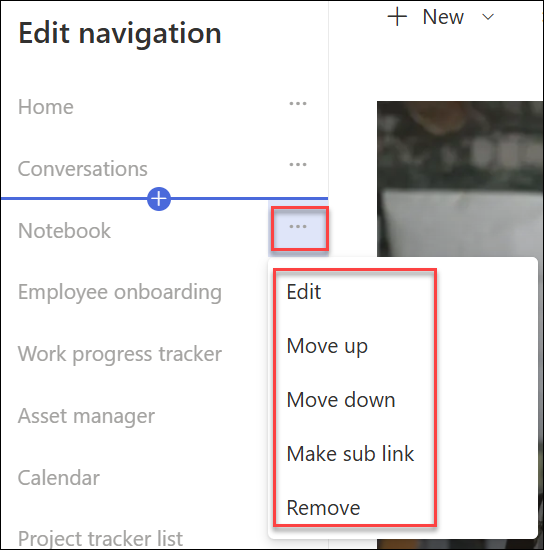
Aby edytować istniejące linki, wybierz wielokropek (...) obok linku. Następnie wybierz jedną z następujących opcji z menu kontekstowego
- Edytuj — zmienia adres i/lub nazwę wyświetlaną
- Przenieś w górę — przesuwa link w górę
- Przenieś w dół — przesuwa link w dół
- Utwórz link podrzędny — sprawia, że link jest linkiem podrzędnym linku powyżej
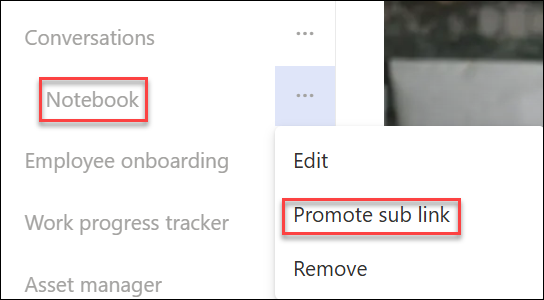
- Podwyższ poziom linku podrzędnego — konwertuje link podrzędny na link najwyższego poziomu
- Usuń — pozwala usunąć element menu
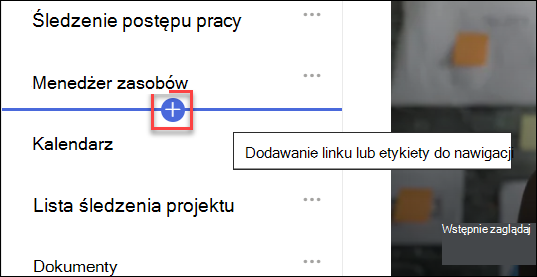
Aby dodać nowy link lub etykietę do nawigacji, umieść wskaźnik myszy na linkach, a następnie wybierz znak plus. W wyświetlonym oknie dialogowym wybierz pozycję Adres URL, aby dodać link niestandardowy, lub wybierz jeden z domyślnych elementów skojarzonych z witryną. Następnie wybierz przycisk OK.
Dostosowywanie motywu
- Zaloguj się do witryny.
- Wybierz pozycję Ustawienia w prawym górnym rogu witryny programu SharePoint. Następnie wybierz pozycję Zmień wygląd.
- Otworzy się panel Zmień wygląd. Wybierz pozycję Motyw.
- Wybierz motyw, którego chcesz użyć, a następnie wybierz pozycję Zapisz. Jeśli wybierzesz gotowy motyw, możesz również dostosować kolory główny i wiodące.
Dostosowywanie układu strony
Układ strony programu SharePoint można dostosować, dodając sekcje o różnych układach lub edytując układy istniejących sekcji.
Jeśli nie, przejdź do strony, za pomocą której chcesz zmienić układ.
Układ strony można zmienić:
- Dodawanie nowej sekcji z kolumnami
- Stosowanie szablonu sekcji w celu zmiany jego układu za pomocą obrazów
- Zmienianieukładu istniejącej sekcji
- Tworzenie sekcji zwijanej
Dostosowywanie za pomocą składników Web Part
Podczas projektowania strony możesz dodawać różne składniki Web Part , aby utworzyć unikatową i efektowną zawartość internetową. Aby dodać składniki Web Part, wybierz ikonę + , która pojawia się po umieszczeniu wskaźnika myszy na stronie lub w obrębie sekcji na stronie.
Oto niektóre często używane składniki Web Part
- Tekst: Dodawanie tekstu i tabel do strony
- Obraz: dodawanie obrazu z biblioteki, przekazywanie nowego lub wyszukiwanie online
- Link: użyj składnika Web Part linku, aby dodać link z podglądem do zawartości wewnętrznej lub zewnętrznej
- Osadź: wzbogacaj swoją stronę, wyświetlając zawartość z innych witryn internetowych
- Wyróżniona zawartość: dynamicznie wyświetlaj zawartość na podstawie typu zawartości, filtrowania lub ciągu wyszukiwania
- Plik i multimedia: Wstawianie na stronie różnych typów plików
Dostępnych jest znacznie więcej składników Web Part.
Aby zobaczyć pełną listę, zobacz tutaj.