
Aby utworzyć opcję adaptacyjną unikatową dla Ciebie, możesz dodać uchwyty do pióra Microsoft Business, pióra Microsoft Classroom 2 lub pióra Surface.
Możesz pobrać projekty 3D*, aby jeszcze bardziej dostosować pióro Surface lub Microsoft, wybierając opcję uchwytu pasującą do pióra, które masz lub planujesz kupić. Zapoznaj się z plikami projektów 3D, które można drukować w 3D dla akcesoriów adaptacyjnych firmy Microsoft, pióra Surface i piór Microsoft *.
Uchwyt pióra i nasadka ogona do druku w 3D*
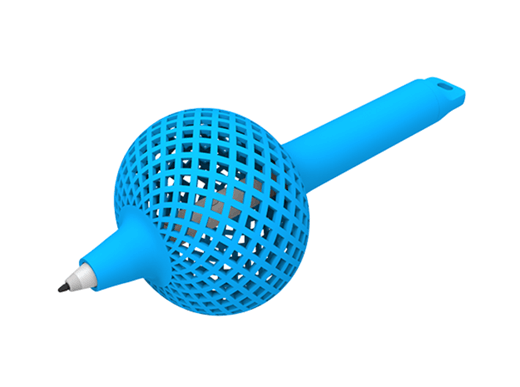
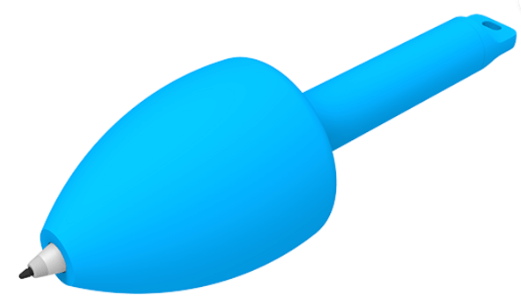
Firma Microsoft we współpracy ze społecznością osób niepełnosprawnych zaprojektowała różne kształty uchwytów, które pozwalają na personalizację pióra. Wybieraj spośród kształtów stożkowych, żarowych i oznaczników, każdy dostępny w różnych rozmiarach i z opcją dodania tekstury dla lepszego chwytu (dostępne dla kształtów stożkowych lub żarówkowych). Będziesz mógł również wybrać unikatową czapkę ogonową, która najbardziej Ci odpowiada.
Pliki projektów do druku w 3D będą dostępne wkrótce.
Upewnij się, że wybierasz uchwyt pióra i nasadkę ogonową przeznaczone do typu pióra, którego zamierzasz używać. Niektóre z nich są przeznaczone do piór Microsoft, a inne do piór Surface.
* Projekty firmy Microsoft przeznaczone do druku w 3D nie obejmują ani nie wymagają trwałej zmiany ani otwarcia akcesorium; takie działania spowodują unieważnienie gwarancji akcesorium. Firma Microsoft nie gwarantuje, że te projekty do wydruku w 3D będą działać dla wszystkich. Korzystaj z tych projektów, które można wydrukować w 3D, na własne ryzyko. Firma Microsoft nie ponosi odpowiedzialności za jakiekolwiek szkody wynikające z użycia tych projektów do druku w 3D.
Usługi druku 3D są świadczone i gwarantowane wyłącznie przez usługodawcę. Firma Microsoft nie ponosi odpowiedzialności za działania usługodawców innych firm ani za ich zgodność z obowiązującymi przepisami, zgodnością, wymaganiami bezpieczeństwa lub innymi.
Opcje uchwytu pióra
Uchwyty pióra z przyciskami
Uchwyty pióra bez przycisków
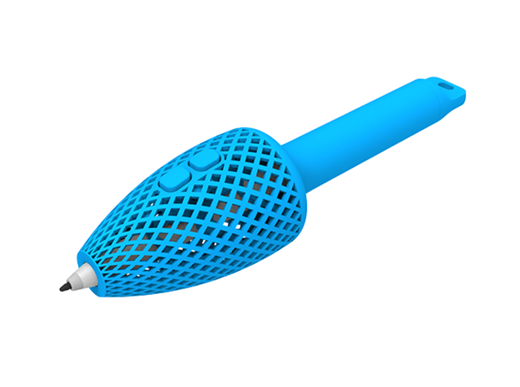
Ta opcja może być preferowana w następujących sytuacjach:
- mają ograniczoną ruchomość w palcach i dłoniach.
- Preferuj zrównoważony rozkład masy.
- Potrzebujesz szerszej krawędzi jako wygodnego miejsca odpoczynku dla wstęgi dłoni.
- Mają różnice proprioceptywne, w których może pomóc tekstura diamentu.
- mają ograniczoną wytrzymałość i chcesz, aby pióro było lekkie.
- Chce, aby przyciski odblokowywały pełną funkcjonalność lassa/zaznaczania i wymazywania pióra.
Ta opcja może być preferowana w następujących sytuacjach:
- mają ograniczoną ruchomość w palcach i dłoniach.
- Będzie używać wszystkich pięciu palców do trzymania pióra.
- Mają różnice proprioceptywne, w których może pomóc tekstura diamentu.
- mają ograniczoną wytrzymałość i chcesz, aby pióro było lekkie.
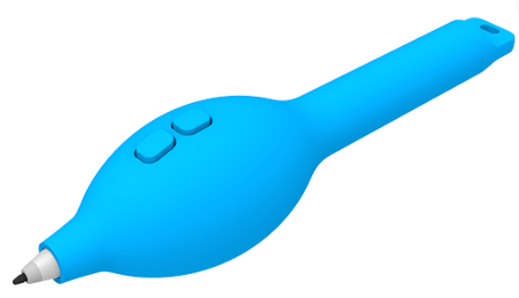
Ta opcja może być preferowana w następujących sytuacjach:
- mają ograniczoną ruchomość w palcach i dłoniach.
- Chcesz mieć szersze pióro.
- Będzie używać wszystkich pięciu palców do trzymania pióra.
- Chce, aby przyciski odblokowywały pełną funkcjonalność lassa/zaznaczania i wymazywania pióra.
Ta opcja może być preferowana w następujących sytuacjach:
- mają ograniczoną ruchomość w palcach i dłoniach.
- Chcesz mieć szersze pióro.
- Preferuj zrównoważony rozkład masy.
- Potrzebujesz szerszej krawędzi jako wygodnego miejsca odpoczynku dla wstęgi dłoni.
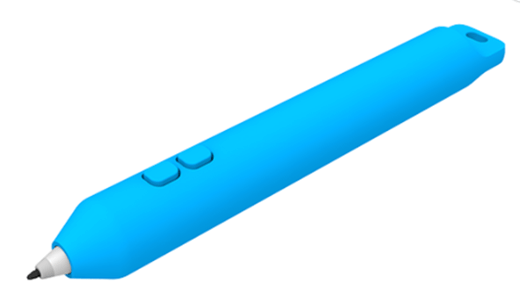
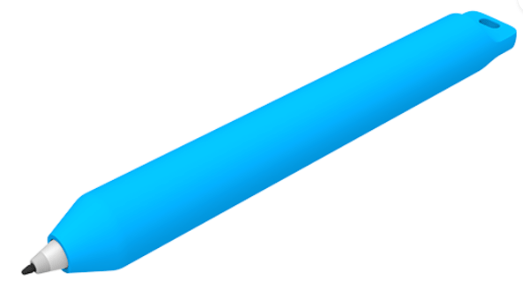
Ta opcja może być preferowana w następujących sytuacjach:
- Chcesz mieć cięższe, grubsze pióro, aby zwiększyć wsparcie i stabilność.
- Chce, aby przyciski odblokowywały pełną funkcjonalność lassa/zaznaczania i wymazywania pióra.
Ta opcja może być preferowana w następujących sytuacjach:
- Chcesz mieć cięższe, grubsze pióro, aby zwiększyć wsparcie i stabilność.
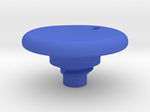
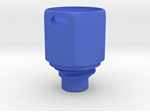
Opcje nasadki tylnej
Wybierz alternatywne nakładki tylne do uchwytu pióra, aby ukończyć dostosowywanie. Poniżej znajdują się przykłady zaślepek tylnych, które możesz kupić.
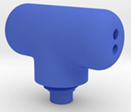
Mocowanie uchwytu pióra
Jeśli masz uchwyty pióra, możesz je zamocować w następujący sposób:
- Trzymaj uchwyt pióra jedną ręką, ze skuwką tylną skierowaną do góry.
- Obróć nasadkę tylną w lewo, aby ją poluzować, a następnie wyciągnij ją z uchwytu pióra.
- Skieruj końcówką pióra w dół i jeśli uchwyt pióra ma przycisk, wyrównaj przycisk pióra z przyciskiem na uchwycie pióra.
- Upuść pióro do otworu lokalizatora.
- Przekręć nasadkę tylną z powrotem na uchwyt pióra.
- Po upewnieniu się, że nasadka tylna jest dokręcona, pióro jest gotowe do użycia.
Powiązane
- Identyfikowanie pióra Surface i jego funkcji
- Pióro Surface — pomoc & nauce
- Akcesoria adaptacyjne pomagają & nauce
- Dostosuj akcesoria adaptacyjne firmy Microsoft za pomocą projektów drukowanych w 3D
Potrzebujesz dodatkowej pomocy?
Pomoc techniczna

Aby uzyskać pomoc techniczną, otwórz aplikację Surface, opisz swój problem i wybierz pozycję Uzyskaj pomoc.
Pomoc techniczna społeczności

Społeczności mogą pomóc Ci zadawać pytania i słuchać ekspertów z bogatą wiedzą. Zapytaj społeczność.
Inna pomoc techniczna

Jeśli nie możesz korzystać z urządzenia Surface lub masz pytanie dotyczące innego elementu, otwórz stronę Uzyskaj pomoc , aby uzyskać inne wsparcie online.


