Mysz adaptacyjna Microsoft to akcesorium adaptacyjne, które zwiększa komfort korzystania z myszy.
Poznaj swoją mysz adaptacyjną
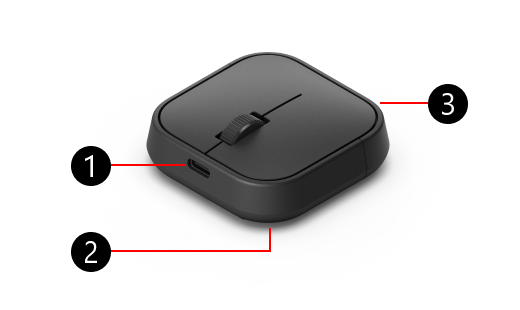
- Port ładowania USB-C
- Przycisk zasilania, przycisk wysuwania i przycisk parowania Bluetooth na spodzie myszy adaptacyjnej nie są wyświetlane
- Osłona ogona myszy
Parowanie myszy adaptacyjnej z komputerem
Po wyjęciu myszy adaptacyjnej z pudełka, podłącz ją do komputera w następujący sposób:
Naciśnij przycisk zasilania na myszy adaptacyjnej.
Na komputerze zostanie wyświetlone powiadomienie. Poprosi Cię o połączenie myszy z komputerem za pomocą Bluetooth. Wybierz pozycję Połącz.
Uwaga
Jeśli nie widzisz powiadomienia, wybierzpozycjęStart> Ustawienia >& urządzeń> BluetoothDodaj urządzenie>Bluetooth. Wybierz z listy pozycję Mysz adaptacyjna Microsoft.
Jak podłączyć mysz adaptacyjną do innego komputera
Jeśli chcesz sparować mysz adaptacyjną z innym komputerem, wykonaj następujące czynności:
Naciśnij przycisk Bluetooth na myszy adaptacyjnej, aby przełączyć się na inne gniazdo sparowanych urządzeń. Upewnij się, że kontrolka obok przycisku Bluetooth zmieni się na inną liczbę.
Jeśli parowanie z innym komputerem odbywa się po raz pierwszy, kontrolka parowania zacznie migać. W przeciwnym razie naciśnij i przytrzymaj przycisk Bluetooth, aż dioda zacznie migać.
Na komputerze, który chcesz sparować, poczekaj na wyświetlenie powiadomienia. W powiadomieniu zostanie wyświetlone pytanie, czy chcesz podłączyć do niego mysz adaptacyjną.
Wybierz Połącz , aby sparować mysz.
Uwaga
Jeśli nie widzisz powiadomienia, wybierzpozycjęStart> Ustawienia >& urządzeń> BluetoothDodaj urządzenie>Bluetooth. Wybierz z listy pozycję Mysz adaptacyjna Microsoft.
Mysz adaptacyjna Microsoft Tail
Aby dostosować mysz adaptacyjną do własnych potrzeb, możesz dodać końcówkę pod mysz adaptacyjną (sprzedawaną osobno).

Mocowanie i demontaż końcówki myszy adaptacyjnej
Oto jak przymocować ogonek myszy:
- Odwróć mysz tak, aby dół był skierowany do góry.
- Naciśnij i przytrzymaj przycisk wysuwania, aby poluzować tylną pokrywę myszy, a następnie odciągnij ją od myszy.
- Wsuń tylkę myszy w to samo miejsce, w które znajduje się pokrywa baterii.
Wykonaj ponownie te instrukcje, aby zdjąć ogonek myszy.
Obsługa kciuka w myszy Mysz adaptacyjna Microsoft
W zestawie z nakładką pod mysz adaptacyjną jest podpórka pod kciuk myszy adaptacyjnej.
Mocowanie i demontaż wspornika kciuka myszy adaptacyjnej
Oto jak zamocować podpórkę pod kciuk:
- Upewnij się, że podpórka pod kciuk znajduje się z tej strony myszy, na której chcesz oprzeć kciuk.
- Dopasuj dwa znaczniki położenia na wsporniku kciuka do szczelin w myszy.
- Wciśnij podpórkę pod kciuk, aby przymocować ją do myszy.
Oto jak zdjąć podpórkę kciuka:
- Pewnie trzymaj mysz jedną ręką z podpórką pod kciuk skierowaną od siebie.
- Odsuń stronę skierowaną w siebie od myszy — znacznik lokalizacji powinien być podniesiony z gniazda na myszy.
- Odciągnij bok z podpórką pod kciuk od myszy.
Powiązane
Potrzebujesz dodatkowej pomocy?
Pomoc techniczna

Aby uzyskać pomoc techniczną, otwórz aplikację Surface, opisz swój problem i wybierz pozycję Uzyskaj pomoc.
Pomoc techniczna społeczności

Społeczności mogą pomóc Ci zadawać pytania i słuchać ekspertów z bogatą wiedzą. Zapytaj społeczność.
Inna pomoc techniczna

Jeśli nie możesz korzystać z urządzenia Surface lub masz pytanie dotyczące innego elementu, otwórz stronę Uzyskaj pomoc , aby uzyskać inne wsparcie online.