
Dioda LED powinna świecić, gdy złącze zasilania jest podłączone do portu Surface Connect.
| Stan światła lampki | Znaczenie |
|---|---|
| Wyłączone | Upewnij się, że złącze zasilania jest prawidłowo podłączone do urządzenia, a następnie spróbuj podłączyć zasilacz do innego gniazdka sieci elektrycznej. Jeśli dioda LED nadal jest wyłączona, wykonaj poniższe czynności. |
| Miga lub błyska w kolorze białym | Odłącz złącze zasilania od urządzenia Surface i sprawdź, czy nie ma uszkodzeń lub zabrudzeń, które mogą spowodować nieprawidłowe połączenie. Jeśli dioda led nadal miga, wykonaj poniższe czynności. |
| Świeci się w kolorze białym | Jeśli dioda złącza zasilania świeci, ale problem nadal występuje, przejdź do tematu Bateria urządzenia Surface nie ładuje się lub urządzenie Surface nie działa na baterii. Jeśli urządzenie Surface nie włącza się lub nie uruchamia się, przejdź do tematu Surface nie włącza się ani nie uruchamia się. |
Jeśli dioda LED na złączu zasilania Surface Connect miga, miga lub wyłącza się, wykonaj następujące czynności:
Sprawdź kable i zresetuj zasilacz: Odłącz złącze zasilania od urządzenia Surface, odłącz kabel zasilający od gniazdka sieciowego w ścianie, a następnie odłącz wszystkie akcesoria USB.
Odczekaj co najmniej 10 sekund. Daje to moc supppy czas resetowania.
Następnie wyczyść złącze zasilania miękką, suchą ściereczką niestrzępiącą się i sprawdź, czy nie ma żadnych uszkodzeń. (Wymiana uszkodzonych kabli). Podłącz zasilacz z powrotem do gniazda zasilania i ponownie podłącz złącze zasilania do urządzenia Surface.
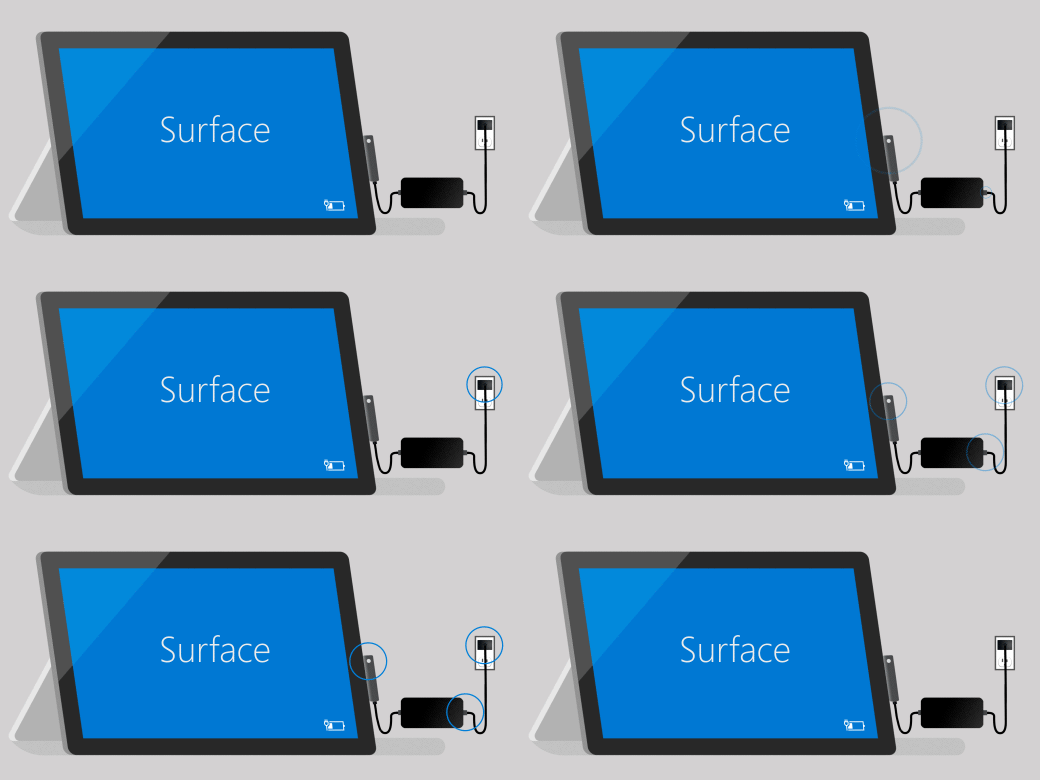
Podłącz go w inny sposób: Odwróć złącze zasilania Surface Connect o 180 stopni, a następnie sprawdź, czy dioda LED zapala się i sprawdź, czy tablet Surface ponownie się ładuje.
Wypróbuj inne źródło zasilania: Podłącz zasilacz do innego gniazdka, osłony przeciwprzepięciowej lub listwy zasilanej.
Jeśli używasz stacji dokującej Surface Dock: Jeśli bateria urządzenia Surface jest pusta, najpierw naładuj ją za pomocą zasilacza przeznaczonego dla tabletu Surface. Następnie spróbuj ponownie naładować urządzenie za pomocą stacji dokującej Surface Dock.
Spróbuj użyć innego zasilacza surface lub ładowarki USB-C PD: Jeśli masz inny zasilacz Surface, spróbuj go użyć do naładowania urządzenia Surface. Jeśli urządzenie Surface jest wyposażone w port USB-C, spróbuj użyć ładowarki USB-C PD. Jeśli to pomogło rozwiązać problem, lub jeśli nie masz innego zasilacza lub ładowarki USB-C PD do urządzenia Surface, rozpocznij przygotowanie zlecenia serwisowego dotyczącego Twojego zasilacza. W przeciwnym razie rozpocznij przygotowywanie zlecenia serwisowego dotyczącego Twojego urządzenia Surface.
Jeśli zasilacz urządzenia Surface nadal nie działa, prześlij zlecenie serwisowe
Jeśli te czynności nie rozwiążą problemu, wymień zasilacz:
- Zaloguj się na koncie Microsoft | Wybierz urządzenie do serwisu.
- Wybierz urządzenie, które wymaga serwisowania, wybierz pozycję Dalej, a następnie postępuj zgodnie z instrukcjami, aby zakończyć żądanie obsługi.
Uwaga
Jeśli Twoje urządzenie Surface jest urządzeniem biznesowym (należącym do organizacji), zobacz Opcje serwisowe tabletu Surface dla firm i instytucji edukacyjnych.
Jeśli gwarancja wygasła, możesz rozważyć zakup nowego zasilacza.
Zasilacze, ładowarki i stacje dokujące przeznaczone do współpracy z tabletem Surface można kupić w sklepie Microsoft Store i u innych sprzedawców detalicznych.
Do ładowania baterii zdecydowanie zalecamy używanie wyłącznie oryginalnych akcesoriów firmy Microsoft lub akcesoriów licencjonowanych przez firmę Microsoft – dołączonych do urządzenia Surface lub zakupionych oddzielnie.
Uwaga
Jeśli sklep Microsoft Store nie jest dostępny w Twoim regionie, możesz również znaleźć urządzenie Surface u tych sprzedawców.