
Wyświetlane informacje
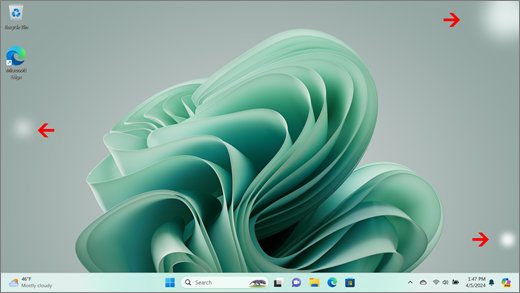
Jeśli w pewnych warunkach widzisz obszary o większej jasności, które tworzą nieregularny, kontrastujący wzór lub efekt zachmurzenia, możesz wypróbować poniższe opcje rozwiązywania problemów. Mogą one rozwiązać problem braku jednolitości na ekranie.
Uwaga
Jeśli nie jest to widoczne, możesz uzyskać pomoc dotyczącą innych problemów związanych z wyświetlaniem, odwiedzając stronę Co wypróbować, jeśli ekran urządzenia Surface migocze, zniekształcony lub występują inne problemy z wyświetlaniem.
Co możesz zrobić
Istnieje kilka czynności, które możesz zrobić, aby rozwiązać problem z ekranem i spróbować go ponownie uruchomić.
Testowanie ekranu w interfejsie UEFI tabletu Surface
Ustawienia interfejsu UEFI nie występują w systemie Windows, więc problemy z wyświetlaniem w interfejsie UEFI sugerują problem ze sprzętem, a nie ze sterownikiem systemu Windows. Poniżej opisano, jak sprawdzić, czy problemy z ekranem występują tylko w przypadku korzystania z systemu Windows:
- Wyłącz urządzenie Surface i poczekaj 10 sekund.
- Naciśnij i przytrzymaj ikonę przycisku zwiększania głośności
 na urządzeniu Surface, a jednocześnie naciśnij i zwolnij ikonę przycisku zasilania
  . Zostanie wyświetlony ekran z logo.
 - Nadal przytrzymaj ikonę przycisku zwiększania głośności . Zwolnij przycisk, gdy pojawi się ekran UEFI.
- Wyświetl ekran i sprawdź, czy problem nadal występuje. Jeśli ekran działa poprawnie w interfejsie UEFI, prawdopodobnie problem dotyczy oprogramowania zainstalowanego na urządzeniu Surface. Przejdź do sekcji ponownej instalacji karty graficznej i sterownika panelu OEM .
Sprawdź aktualizacje
Aby szybko sprawdzić kondycję sterowników i oprogramowania układowego urządzenia Surface, użyj aplikacji Surface.
W aplikacji Surface rozwiń pozycję Pomoc i obsługa techniczna, aby sprawdzić stan aktualizacji.
Jeśli są dostępne aktualizacje, wybierz przycisk Sprawdź aktualizacje, aby otworzyć usługę Windows Update i zainstalować dostępne aktualizacje.
Uwaga
Jeśli nie masz zainstalowanej aplikacji Surface, możesz pobrać aplikację Surface ze sklepu Microsoft Store. Po pobraniu wybierz start, wyszukaj Surface, a następnie wybierz aplikację z listy wyników.
Sprawdzanie ustawień ekranu w systemie Windows
Windows 11
Wybierz pozycję Ikona Start
 > logo systemu WindowsIkona Ustawienia
 > UstawieniaIkona systemu
 > dokowania na pasku zadańEkran.
 Rozwiń sekcję Jasność , a następnie wyczyść pole wyboru Automatycznie zmieniaj jasność przy zmianie oświetlenia otoczenia , a także wyczyść pole wyboru Pomóż ulepszyć baterię, optymalizując wyświetlaną zawartość i jasność.
W ustawieniach ekranu ustaw przełącznik w pozycji Wyłączone dla koloru adaptacyjnego. To ustawienie nie jest dostępne na wszystkich urządzeniach Surface.
Wybierz pozycję Ekran zaawansowany, a następnie w obszarze Wybierz częstotliwość odświeżania spróbuj zmienić ustawienie na 60 Hz, 120 Hz lub Dynamiczne. To ustawienie nie jest dostępne na wszystkich urządzeniach Surface.
Windows 10
Spróbuj dostosować jasność adaptacyjną, aby sprawdzić, czy to rozwiąże problem.
Wybierz
> logo systemu Windows Ikona ustawienia >Ikona systemu
 > systemu.
 Dostosuj jasność w obszarze Jasność i kolor, a następnie wyczyść opcję Automatycznie zmieniaj jasność przy zmianie oświetlenia otoczenia.
Ustaw przełącznik w pozycji Wyłączone , aby ustawić kolor adaptacyjny. To ustawienie nie jest dostępne na wszystkich urządzeniach Surface.
Wybierz pozycję Zaawansowane ustawienia wyświetlania i w obszarze Częstotliwość odświeżania spróbuj zmienić ustawienie na 60 Hz, 120 Hz lub Dynamiczne. To ustawienie nie jest dostępne na wszystkich urządzeniach Surface.
Dostosuj aplikację Intel Graphics Command Center (jeśli te opcje ustawień aplikacji są dostępne na urządzeniu Surface).
Pobierz i otwórz aplikację Centrum poleceń karty graficznej Intel Graphicsdostępną w Sklepie Microsoft.
Wybierz pozycję System z menu po lewej stronie, a następnie, jeśli jest dostępna na urządzeniu Surface, wybierz opcję Zasilanie z górnego menu.
Najpierw spróbuj przesunąć ustawienie Wydajność zasilania w prawo, aby poprawić jakość grafiki — ta regulacja może wpłynąć na czas pracy baterii.
Jeśli jest dostępna na urządzeniu Surface, możesz również ustawić ustawienie Samodzielne odświeżanie panelu na Wyłączone , a ustawienie Oszczędności energii wyświetlacza na Wyłączone.
Uwaga
Aby zmaksymalizować czas pracy baterii, zalecamy zachowanie włączonej funkcji i utrzymanie wydajności zasilania na poziomie 6 w przypadku urządzeń Surface Go, Surface Laptop 3, Surface Laptop Go, Surface Laptop Go 2 i Surface Pro 7 — oraz do poziomu 4 w przypadku innych urządzeń.
Dostosuj ustawienie Wyświetlania nocnego
Wybierz
> logo systemu Windows Ikona ustawienia>Ikona systemu> systemu. Wybierz opcję Wyświetlanie nocne, a następnie spróbuj użyć różnych ustawień, aby sprawdzić, czy ekran działa lepiej.
Sprawdzanie ustawień zasilania
Windows 11
Upewnij się, że optymalizujesz zalecenia dotyczące energii
Wybierz
> systemu WindowsIkona ustawienia>Ikona systemu Ikona systemu> dokowania na pasku zadańIkona zasilania & ikona baterii> przycisku zasilaniaZalecenia dotyczące energii.Zastosuj wszystkie zmiany ustawień, które mogą być oznaczone znakiem "!" wymagającym uwagi.
Dostosowywanie ustawienia Tryb zasilania
- Wybierz > systemu WindowsIkona ustawienia>Ikona systemu Ikona systemu> dokowania na pasku zadańIkona zasilania & ikona baterii .
- Ustaw dla ustawienia trybu zasilaniawartość Lepsza wydajność lub Najlepsza wydajność.
Windows 10
Spróbuj uruchomić nasze narzędzie do rozwiązywania problemów
Narzędzie do rozwiązywania problemów może automatycznie określić, czy masz optymalne ustawienia zasilania dla ekranu i może dostosować się w razie potrzeby.
Wybierz pozycję Ikona Start
> logo systemu WindowsIkona Ustawienia>Ikona systemuproblemów z ikoną > systemu. Wybierz pozycję Inne narzędzia do rozwiązywania problemów , a następnie obok pozycji Zasilanie wybierz pozycję Uruchom.
Dostosowywanie ustawienia Tryb zasilania
Nowsze urządzenia mają regulowany tryb zasilania, który pozwala zrównoważyć preferencje między najlepszą żywotnością baterii a najlepszą wydajnością.
Aby wyświetlić to ustawienie, wybierz ikonę baterii na pasku zadań. Jeśli urządzenie obsługuje tę funkcję, przesuń suwak Tryb zasilania do ustawienia Lepsza wydajność lub Najlepsza wydajność .
Ponowne instalowanie karty graficznej i sterownika panelu OEM
Ważne
Poniższe kroki nie powinny być wykonywane na urządzeniach Surface z procesorami Microsoft SQ, takimi jak Surface Pro X i Surface Pro 9 z 5G. Jedynym sposobem przywrócenia odinstalowanych sterowników jest pełne przywrócenie systemu.
Niektóre sterowniki mogą powodować problemy z wyświetlaniem. Aby zaktualizować sterownik ekranu i sterownik panelu, musisz odinstalować bieżące sterowniki, a następnie sprawdzić dostępność aktualizacji sterowników.
Windows 11
Wybierz i przytrzymaj (lub kliknij prawym przyciskiem myszy)
, a następnie wybierz pozycję Menedżer urządzeń.Rozwiń sekcję Monitor , wybierz i przytrzymaj (lub kliknij prawym przyciskiem myszy) sterowniki panelu tabletu Surface, a następnie wybierz pozycję Odinstaluj urządzenie. Przeczytaj ostrzeżenie, a następnie wybierz pozycję Odinstaluj i uruchom ponownie komputer.
Rozwiń sekcję Karty graficzne , wybierz i przytrzymaj (lub kliknij prawym przyciskiem myszy) wymienioną kartę (sterowniki karty graficznej Intel i NVIDIA), a następnie wybierz pozycję Odinstaluj urządzenie. Potwierdź, wybierając pozycję Spróbuj usunąć sterownik dla tego urządzenia, a następnie wybierz pozycję Odinstaluj i uruchom ponownie komputer.
Po ponownym uruchomieniu komputera wybierz pozycję Ikona
> logo systemu WindowsIkona ustawienia .Na
wybierz pozycję Windows Update kon  >Sprawdź aktualizacje i zainstaluj wszystkie dostępne aktualizacje.
Windows 10
- W polu Wyszukiwania na pasku zadań wpisz Menedżer urządzeń, a następnie wybierz tę pozycję z listy wyników.
- Rozwiń sekcję Monitor , wybierz i przytrzymaj (lub kliknij prawym przyciskiem myszy) sterowniki panelu tabletu Surface, a następnie wybierz pozycję Odinstaluj urządzenie. Przeczytaj ostrzeżenie, a następnie wybierz pozycję Odinstaluj i uruchom ponownie komputer.
- Rozwiń sekcję Karty graficzne, wybierz i przytrzymaj (lub kliknij prawym przyciskiem myszy) dostępną na liście kartę, a następnie wybierz pozycję Odinstaluj urządzenie. Potwierdź, wybierając pozycję Usuń oprogramowanie sterownika dla tego urządzenia, a następnie wybierz pozycję Odinstaluj i uruchom ponownie komputer.
- Po ponownym uruchomieniu komputera wybierz pozycję Ikona Start> systemu WindowsIkona Ustawienia .
- Na wybierz pozycję Aktualizuj &
 > synchronizacji Windows Update>Sprawdź i zainstaluj wszystkie dostępne aktualizacje.
Resetowanie tabletu Surface
Jeśli nadal występują problemy z wyświetlaczem, spróbuj zresetować tablet Surface. Aby dowiedzieć się, jak to zrobić, zobacz Przywracanie lub resetowanie tabletu Surface dla systemu Windows i postępuj zgodnie z zalecanymi instrukcjami lub zobacz Tworzenie i używanie dysku odzyskiwania USB w celu zresetowania urządzenia do ustawień fabrycznych i sterowników.
Jeśli po zresetowaniu tabletu Surface nadal występuje problem z wyświetlaczem, musisz przesłać zlecenie serwisowe.
Przesyłanie zlecenia serwisowego
Jest jeszcze jeden krok, który możesz wykonać. Jeśli te rozwiązania nie rozwiązały problemu, dostępne mogą być opcje obsługi i pomocy technicznej, aby Ci pomóc.
Uwaga
Jeśli Twoje urządzenie Surface jest urządzeniem biznesowym (należącym do organizacji), zobacz Opcje serwisowe tabletu Surface dla firm i instytucji edukacyjnych.

Wyślij do firmy Microsoft
Aby przygotować urządzenie do wysyłki do firmy Microsoft, możesz sprawdzić gwarancję na urządzenie, utworzyć zlecenie serwisowe i wydrukować etykietę wysyłkową.

Znajdowanie bezpośredniej pomocy technicznej
W niektórych krajach firma Microsoft oferuje centra serwisowe osobiście. Opcje mogą obejmować profesjonalną inspekcję sprzętu, rozwiązywanie problemów i odzyskiwanie systemu.

Samodzielna naprawa
Jeśli masz doświadczenie techniczne i masz odpowiednie narzędzia, firma Microsoft udostępnia szereg wymiennych składników i przewodników serwisowych umożliwiających wykonanie napraw.
Aby dowiedzieć się więcej, zobacz Jak uzyskać serwis lub naprawę urządzenia Surface.