
Jeśli masz problemy z Wi-Fi na urządzeniu Surface, na przykład nie możesz nawiązać połączenia z Wi-Fi lub masz problemy z utrzymaniem połączenia, wypróbuj poniższe rozwiązania, aby je rozwiązać.
Aby rozwiązać Wi-Fi problemy z połączeniem na urządzeniu Surface:
- Rozwiązanie 1. Uruchomienie narzędzia systemu Windows do rozwiązywania problemów z siecią
- Rozwiązanie 2: Sprawdź sieć na innym urządzeniu
- Rozwiązanie 3: Uruchom ponownie sprzęt sieciowy
- Rozwiązanie 4: Włącz, a następnie wyłącz tryb samolotowy
- Rozwiązanie 5: Wymuś ponowne uruchomienie tabletu Surface
- Rozwiązanie 6: Sprawdź, czy Wi-Fi jest dostępny w Menedżer urządzeń
- Rozwiązanie 7: Usuń i ponownie zainstaluj sterownik
- Rozwiązanie 8: Zainstaluj aktualizacje
Przed rozpoczęciem
Ważne
Przed wypróbowaniem dowolnego z tych rozwiązań upewnij się, że objawy są takie same, jak te opisane poniżej. Jeśli masz inne problemy z siecią Wi-Fi, zobacz Rozwiązywanie problemów z połączeniem Wi-Fi w systemie Windows , aby uzyskać więcej rozwiązań.
Aby sprawdzić stan połączenia sieciowego i dowiedzieć się więcej o możliwych Wi-Fi problemach z połączeniem, wybierz ikonę Start > logo systemu WindowsIkona ustawień
 > Ustawienia Ikonasieci & Internetu

Poniżej przedstawiono symptomy, które rozwiązania mogą pomóc rozwiązać:
Sieć bezprzewodowa jest dostępna na innych urządzeniach, ale nie na Surface
- Suwak sieci Wi-Fi jest ustawiony w położeniu Wł., a suwak trybu samolotowego — w położeniu Wył.
- Sieć bezprzewodowa jest widoczna na liście dostępnych sieci.
- Tablet Surface pokazuje, że jest połączony z siecią bezprzewodową, ale nie działa lub może być wyświetlany komunikat "ograniczony" pod nazwą sieci Wi-Fi w Wi-Fi ustawieniach.
Surface wyszukuje sieć bezprzewodową, ale nie można nawiązać połączenia
- Suwak sieci Wi-Fi jest ustawiony w położeniu Wł., a suwak trybu samolotowego — w położeniu Wył.
- Sieć bezprzewodowa jest widoczna na liście dostępnych sieci, ale nie można się z nią połączyć.
-
znajduje się na pasku zadań.
Upewnij się, że używasz prawidłowego hasła do sieci Wi-Fi. Jeśli nie masz pewności, jakie jest hasło do sieci, zobacz Znajdowanie hasła sieci bezprzewodowej w systemie Windows. Jeśli możesz połączyć się z siecią Wi-Fi, ale nadal nie możesz uzyskać dostępu do Internetu, zobacz Rozwiązywanie problemów z połączeniem Wi-Fi w systemie Windows , aby uzyskać inne rozwiązania.
Surface nie odnajduje mojej sieci bezprzewodowej
- Suwak sieci Wi-Fi jest ustawiony w położeniu Wł., a suwak trybu samolotowego — w położeniu Wył.
- Inne sieci bezprzewodowe są dostępne, jednak Twojej sieci nie ma na liście.
Brak ustawień sieci Wi-Fi w tablecie Surface
- Wi-Fi nie ma na liście w ustawieniach sieci & Internetu.
- Jeśli Wi-Fi brakuje, ikona dostępu do Internetu również nie będzie widoczna na pasku zadań.
Rozwiązanie 1. Uruchomienie narzędzia systemu Windows do rozwiązywania problemów z siecią
Narzędzie systemu Windows do rozwiązywania problemów z siecią może pomóc w zdiagnozowaniu i rozwiązaniu Wi-Fi problemów. Oto jak używać tej funkcji:
Wybierz ikonę Start
i wpisz ustawienia. Wybierz ikonę Ustawienia> Ustawienia  > dokowania paska zadańRozwiązywanie problemów.
 Wybierz Inne narzędzia do rozwiązywania problemów.
Wybierz pozycję Uruchom kartę> sieciową.
Postępuj zgodnie z instrukcjami wyświetlanymi przez narzędzie do rozwiązywania problemów, a następnie sprawdź, czy problem został rozwiązany.
Rozwiązanie 2: Sprawdź sieć na innym urządzeniu
Jeśli nie widzisz swojej sieci Wi-Fi na liście dostępnych sieci na tablecie Surface, najpierw upewnij się, że sieć jest dostępna i działa prawidłowo. Spróbuj połączyć się z siecią Wi-Fi na innym urządzeniu, takim jak telefon komórkowy lub tablet. Jeśli możesz połączyć się z siecią Wi-Fi, może występować problem z tabletem Surface. Jeśli nie możesz połączyć się na innym urządzeniu, może to oznaczać problem z routerem lub modemem Wi-Fi.
Rozwiązanie 3. Zresetuj modem i Wi-Fi router
Uruchom ponownie router i modem Wi-Fi, a następnie spróbuj połączyć urządzenie Surface z siecią Wi-Fi. Aby dowiedzieć się, jak ponownie uruchomić urządzenia sieciowe, zobacz Rozwiązywanie problemów z połączeniem Wi-Fi w systemie Windows. Jeśli łączysz się z siecią Wi-Fi, ale nadal nie możesz przeglądać Internetu na żadnym urządzeniu, może być konieczne skontaktowanie się z usługodawcą internetowym lub producentem urządzenia sieciowego w celu uzyskania dalszej pomocy.
Rozwiązanie 4: Włącz, a następnie wyłącz tryb samolotowy
Przejdź do
, a następnie wybierz ikonę Ustawienia> UstawieniaIkona sieci & Internetu . Wprzypadku trybu samolotowego włącz go, a następnie wyłącz ponownie.
Wybierz Wi-Fi i upewnij się, że Wi-Fi jest włączone.
- Jeżeli Twoja sieć nadal nie jest wyświetlana na liście na tablecie Surface, wypróbuj rozwiązanie 5.
- Jeśli Twoja sieć bezprzewodowa jest teraz widoczna, ale nadal nie możesz uzyskać dostępu do Internetu, zobacz Rozwiązywanie problemów z połączeniem Wi-Fi w systemie Windows , aby uzyskać więcej rozwiązań.
Rozwiązanie 5: Wymuszanie ponownego uruchomienia tabletu Surface
Wybierz ikonę Start>zasilania > przycisku zasilaniaIkona zamknięcia i poczekaj chwilę, aż urządzenie Surface się wyłączy. Następnie naciśnij i przytrzymaj przycisk zasilania przez 20 sekund. Jeśli po kilku sekundach pojawi się ekran logo, przytrzymaj go przez pełne 20 sekund, aż ponownie pojawi się ekran logo. Zobacz temat Wymuszanie zamknięcia i ponownego uruchomienia urządzenia Surface, aby uzyskać więcej informacji.
Rozwiązanie 6: Sprawdź, czy Wi-Fi jest dostępny w Menedżer urządzeń
Jeśli na urządzeniu Surface brakuje Wi-Fi ustawień, być może Wi-Fi zostały wyłączone w Menedżer urządzeń.
Wybierz pozycję Wyszukaj na pasku zadań, wpisz "Menedżer urządzeń" i wybierz go z wyników.
Wybierz strzałkę obok pozycji Karty sieciowe , aby rozwinąć listę kart sieciowych, i sprawdź, czy widać tam którąś z następujących pozycji:
Karta sieciowa Stosowane w modelach Surface Intel® Wi-Fi 7 BE201 Surface Pro for Business (11. edycja) i nowsze generacje, Surface Laptop dla firm (8. edycja) i nowsze generacje Intel® Wi-Fi 6 AX200, AX201, AX210, AX211 Surface Pro 7 i nowsze generacje, Surface Laptop 3 i nowsze generacje, Surface Laptop dla firm 13-calowy, Surface Laptop Go (wszystkie generacje), Surface Laptop Studio (wszystkie generacje), Surface Go 2 i nowsze generacje, Surface Book 3, Surface Studio 2+ Karta sieciowa Qualcomm Wi-Fi Surface Pro 12-calowy 1st Edition, Surface Laptop 13-calowy, Surface Pro (11th Edition), Surface Pro 9 5G, Surface Pro X, Surface Laptop (7th Edition), Surface Laptop 5G for Business, Surface Laptop 3 (15 cali z AMD), Surface Go Marvell AVASTAR Network Controller Wszystkie inne urządzenia Surface Kliknij dwukrotnie kartę sieciową, wybierz kartę Sterownik , a następnie opcję Wyłącz urządzenie.
W oknie z ostrzeżeniem wybierz pozycję Tak.
Uruchom ponownie kartę sieciową, wybierając opcję Włącz urządzenie.
Uruchom ponownie tablet Surface, wybierając przycisk Start
>Ikona zasilania> przycisku zasilaniaIkona ponownego uruchamiania . Jeśli masz oczekujące aktualizacje, wybierz opcję Zaktualizuj i uruchom ponownie.
Rozwiązanie 7: Usuń i ponownie zainstaluj sterownik
Ostrzeżenie
Nie wykonuj tego kroku na urządzeniu Surface Pro X. Jeśli odinstalujesz sterowniki na tym urządzeniu, jedynym sposobem ich przywrócenia jest wykonanie pełnego resetowania systemu.
Wybierz pozycję Wyszukaj na pasku zadań, wpisz "Menedżer urządzeń" i wybierz go z wyników.
Wybierz strzałkę obok pozycji Karty sieciowe , aby rozwinąć listę kart sieciowych, i sprawdź, czy widać tam którąś z następujących pozycji:
Karta sieciowa Stosowane w modelach Surface Intel® Wi-Fi 7 BE201 Surface Pro dla firm (11. edycja) i nowsze generacje, Surface Laptop dla firm (7. edycja) i nowsze generacje Intel® Wi-Fi 6 AX200, AX201, AX210, AX211 Surface Pro 7 i nowsze generacje, Surface Laptop 3 i nowsze generacje, Surface Laptop dla firm 13-calowy, Surface Laptop Go (wszystkie generacje), Surface Laptop Studio (wszystkie generacje), Surface Go 2 i nowsze generacje, Surface Book 3, Surface Studio 2+ Karta sieciowa Qualcomm Wi-Fi Surface Laptop 5G for Business, Surface Laptop 3 (15 cali, z procesorem AMD), Surface Go Marvell AVASTAR Network Controller Wszystkie inne urządzenia Surface Kliknij dwukrotnie kartę sieciową, wybierz kartę Sterownik , a następnie wybierz pozycję Odinstaluj urządzenie.
Wybierz pozycję Spróbuj usunąć sterownik tego urządzenia , a następnie wybierz pozycję Odinstaluj.
Uruchom ponownie urządzenie Surface.
Rozwiązanie 8: Zainstaluj aktualizacje
Jeśli Wi-Fi działa teraz lub masz dostęp do Internetu za pośrednictwem połączenia Ethernet, pobierz i zainstaluj najnowsze aktualizacje dla systemu Windows i urządzenia Surface, aby poprawić połączenie Wi-Fi. Aby dowiedzieć się, jak to zrobić, zobacz Pobieranie sterowników i oprogramowania układowego dla urządzenia Surface.
W przeciwnym razie, aby zainstalować aktualizacje, użyj innego komputera z połączeniem internetowym, pobierz pakiet sterowników (plik MSI) na dysk USB, skopiuj go na urządzenie Surface, a następnie zainstaluj zaktualizowane sterowniki. Aby pobrać sterowniki i oprogramowanie układowe tabletu Surface, zobacz temat Pobieranie sterowników i oprogramowania układowego dla tabletu Surface.
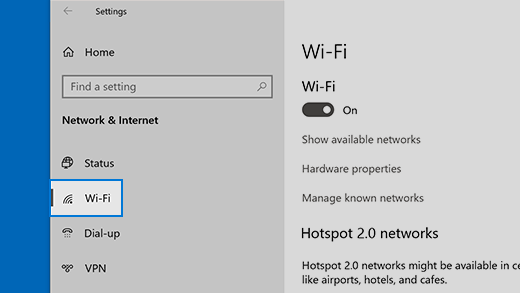

Więcej opcji rozwiązywania problemów
Jeśli nadal występują problemy z siecią Wi-Fi, zobacz Rozwiązywanie problemów z połączeniem Wi-Fi w systemie Windows , aby uzyskać inne rozwiązania.
Tematy pokrewne
Rozwiązywanie problemów z połączeniem sieci Wi-Fi w systemie Windows
Problemy z siecią Wi-Fi i rozmieszczeniem urządzeń w domu
Potrzebujesz dodatkowej pomocy?
Pomoc techniczna

Aby uzyskać pomoc techniczną, otwórz aplikację Surface, opisz swój problem i wybierz pozycję Uzyskaj pomoc.
Pomoc techniczna społeczności

Społeczności mogą pomóc Ci zadawać pytania i słuchać ekspertów z bogatą wiedzą. Zapytaj społeczność.
Inna pomoc techniczna

Jeśli nie możesz korzystać z urządzenia Surface lub masz pytanie dotyczące innego elementu, otwórz stronę Uzyskaj pomoc , aby uzyskać inne wsparcie online.


