

Uwaga
- 20 godzin tłumaczeń symultanicznych jest wliczonych na osobę miesięcznie z licencją Microsoft Copilot. Dostęp poza godzinami wliczonymi w cenę zależy od dostępnej przepustowości.
- Tłumaczenie konsekutywne jest trybem odrębnym od tłumaczenia symultanicznego i jest rozliczane oddzielnie. Aby uzyskać więcej informacji, skontaktuj się z administratorem IT.
Usuwanie barier językowych podczas wielojęzycznych spotkań i połączeń w aplikacji Microsoft Teams z agentem tłumacza. Tłumacz ustny pomaga uczestnikom mówić i słuchać w preferowanych przez nich językach dzięki tłumaczeniu mowy na mowę w czasie rzeczywistym.

W tym artykule
Tryby tłumaczenia ustnego
Spraw, aby spotkania i połączenia w aplikacji Teams były bardziej inkluzywne dzięki agentowi tłumacza, gdy uczestnicy nie mówią tym samym językiem. Tłumacz ustny jest idealnym rozwiązaniem w przypadku spotkań i rozmów, w których uczestnicy mówią różnymi językami i tradycyjnie polegają na tłumaczu ustnym.
Tłumacz ustny pomaga wypełnić luki komunikacyjne, tłumacząc mowę na język preferowany przez każdego uczestnika, dzięki czemu wszyscy mogą mówić i słuchać w języku, który najbardziej mu odpowiada, i w pełni zaangażować się w rozmowę.
Wybieranie trybu tłumaczenia ustnego
Tłumacz oferuje dwa tryby: tłumaczenie symultaniczne i tłumaczenie konsekutywne.
| wymiar | Tłumaczenia symultaniczne | Tłumaczenia konsekutywne |
|---|---|---|
| Najlepszy scenariusz użycia | Prezentacje oraz spotkania i połączenia ukierunkowane na słuchanie (VoIP), podczas których mówi się w wielu językach (do 1000 uczestników). | Interaktywne spotkania dwujęzyczne z udziałem od 10 do 15 uczestników, do 50 osób, na przykład interakcje z klientami, dyskusje nad projektami i negocjacje. |
| Kto aktywuje | Każdy uprawniony uczestnik spotkania | Uprawniony organizator spotkania w aplikacji Teams dla komputerów stacjonarnych |
| Licencjonowanie | Wymaga usługi Microsoft Copilot (Premium) w przypadku zaplanowanych spotkań lub usługi Teams Rooms Pro w przypadku błyskawicznych spotkań w usłudze Rooms. | Licencja usługi Microsoft Copilot (Premium) wymagana dla organizatora spotkania. |
| Kto słyszy interpretowane nagranie dźwiękowe | Uprawniona osoba, która aktywuje swoje środowisko słuchowe | Wszyscy uczestnicy spotkania |
| Co słyszą uczestnicy? | Jeśli jest włączone tłumaczenie symultaniczne, uczestnik słyszy spotkanie tłumaczone w preferowanym przez siebie języku, podczas gdy mówcy kontynuują wypowiedź. | Jeśli jest włączone tłumaczenie konsekutywne, wszyscy uczestnicy spotkania usłyszą tłumaczone wystąpienie po zakończeniu swojej tury przez każdego z mówców. |
| Liczba języków w aktywnej sesji | Uczestnicy mogą słuchać dźwięku mówionego w dowolnym obsługiwanym języku. | Jednocześnie są obsługiwane tylko dwa języki mówione (dwujęzyczne). |
| Obsługiwane środowiska aplikacji Teams | Spotkania w aplikacji Teams, połączenia (VoIP), Teams Rooms | Tylko spotkania w aplikacji Teams |
Po włączeniu funkcji tłumacza ustnego będziesz słyszeć, jak tłumacz tłumaczy innych uczestników na preferowany przez Ciebie język.
Tłumaczenie ustne: gdy osoba mówi w języku innym niż preferowany, usłyszysz tłumaczenie, a nie ścieżkę dźwiękową pierwotnego mówcy. Zobaczysz również wskaźnik na kanale wideo oryginalnej osoby mówiącej, który pokazuje, że jego mowa jest tłumaczona.

Tłumaczenie ustne dla innych osób: jeśli mówisz w języku innym niż preferowane przez innych uczestników, usłyszą oni Twoje przemówienie przetłumaczone na wybrane przez nich języki. Wskaźnik w kanale wideo pokaże, że Twoja mowa jest tłumaczona na inne osoby.
Ponadto, jeśli po zakończeniu słuchania interpretowanej ścieżki dźwiękowej inne osoby nadal używają swoich języków, zostanie wyświetlony wskaźnik z monitem o poczekanie, aż wszyscy skończą słuchać, zanim porozmawiasz ponownie.

People, którzy nie mają włączonego tłumacza, zobaczą również wskaźnik, że czyjaś mowa jest tłumaczona. Zapewni to wszystkim wskazówkę wizualną, aby umożliwić dokończenie tłumaczenia, zanim wyłączą wyciszenie i zaczną mówić.
Obsługiwane języki
Tłumacz ustny obsługuje obecnie następujące języki: angielski, hiszpański, portugalski, japoński, chiński uproszczony (mandaryński), włoski, niemiecki, francuski, koreański i tajwański.
Uwaga
- Niektóre języki mówione mogą być rozpoznawane przez tłumacza, ale dokładność tłumaczenia ustnego nie jest gwarantowana.
- Niezależnie od języka wejściowego dane wyjściowe interpretacji będą zawsze w jednym z obsługiwanych języków wymienionych powyżej.
Włączanie tłumacza ustnego na spotkaniach
Włącz tłumacza ustnego dla spotkań z maksymalnie 1000 uczestników, na których mówi się wieloma językami.
Po włączeniu funkcji tłumacza ustnego zostanie również automatycznie włączona wielojęzyczna funkcja rozpoznawania mowy , dzięki czemu uczestnicy będą mogli ustawić swoje języki mówione i tłumaczone. Wielojęzyczne rozpoznawanie mowy może zostać włączone niezależnie od tłumacza ustnego przez organizatora w opcjach spotkania.
Aby włączyć tłumacza:
-
Wybierz pozycję Więcej akcji
 w kontrolkach spotkania.
- Wybierz ikonę Tłumacz
 .
- Wybierz tryb tłumaczenia ustnego.
- W trybie tłumaczenia konsekutywnego tłumacz tłumaczy po zakończeniu wypowiedzi każdego z mówców. Używaj jej w mniejszych dwujęzycznych dyskusjach z maksymalnie 50 uczestnikami spotkania, najlepiej jednak z udziałem 10–15 osób.
- W trybie tłumaczenia symultanicznego tłumacz tłumaczy w czasie rzeczywistym, podczas gdy każdy mówca mówi. Używaj podczas większych spotkań z udziałem do 1000 uczestników, na których mówione są co najmniej dwa języki.
- W menu rozwijanych Język wybierz języki tłumaczenia ustnego.
- Wybierz pozycję Włącz.
Uwaga
- Po włączeniu tłumaczenia symultanicznego zostanie automatycznie włączone także rozpoznawanie mowy wielojęzycznej, dzięki czemu uczestnicy będą mogli ustawić swoje języki mówione i tłumaczone.
- Wielojęzyczne rozpoznawanie mowy może zostać włączone niezależnie od tłumacza ustnego przez organizatora w opcjach spotkania.
Aby dostosować ustawienia tłumacza lub wyłączyć tłumacza, wybierz wskaźnik tłumacza ustnego w oknie spotkania.
Wybierz pozycję Zarządzaj ustawieniami , aby otworzyć ustawienia tłumacza, lub opcję Wyłącz mnie , aby wyłączyć tłumacza dla siebie.

 tłumacza,Ustawienia językowe,
 .
Uwaga
- Ustawienia tłumacza zostaną zachowane podczas kolejnych spotkań.
- Tłumacz ustny nie jest obecnie obsługiwany w spotkaniach ad hoc, spotkaniach przy użyciu usługi Microsoft Teams Rooms z urządzeniami osobistymi, spotkaniach pracowników, seminariach internetowych lub spotkaniach w bezpłatnej aplikacji Teams.
Włączanie tłumacza ustnego w połączeniach
Uwaga
W połączeniach w aplikacji Teams obsługiwane jest tylko tłumaczenie symultaniczne (tylko VoIP). Tłumaczenie ustne jest dostępne tylko w przypadku spotkań w aplikacji Teams.
- W trakcie połączenia wybierz pozycję Więcej akcji w obszarze sterowania połączeniami.
- Wybierz pozycję Język i mowa>Włącz dla mnie tłumacza.
- Wybierz pozycję Włącz.
Zmienianie ustawień tłumacza ustnego
Aby zarządzać ustawieniami tłumacza:
Wybierz ikonę tłumacza ustnego
w oknie rozmowy.Wybierz pozycję Zarządzaj ustawieniami.
Wykonaj następujące czynności:
- W menu rozwijanym Usłyszysz tłumaczenie mowy na wybierz język, na który ma być słyszane tłumaczenie.
- Za pomocą suwaka Balans głośności możesz dostosować ilość słyszanego dźwięku oryginalnego lub zinterpretowanego.
- W funkcji głosowej inne osoby słyszą, kiedy mowa jest tłumaczona, wybierz pozycję Symuluj mój głos , aby tłumacz używał danych głosowych do symulowania Twojego głosu. Wybierz pozycję Głos automatyczny , aby zaznaczyć głos, który inni uczestnicy słyszą podczas tłumaczenia Twojej mowy.
Wybierz pozycję Zapisz.
Uwaga
Tłumacz w połączeniach jest obsługiwany tylko w połączeniach VoIP 1:1 między zespołami, a nie w połączeniach przez publiczną komutowaną sieć telefoniczną (PSTN).
Wyłącz tłumacza
Aby wyłączyć tłumacza:
- Wybierz ikonę tłumacza ustnego w oknie rozmowy.
- Wybierz opcję Wyłącz dla mnie.
Automatyczne wykrywanie języka mówionego
Gdy tłumacz jest włączony, język mówiony jest automatycznie wykrywany i aktualizowany przez tłumacza, napisy na żywo i transkrypcję na żywo.
Aby wyłączyć automatyczne wykrywanie napisów na żywo lub transkrypcji:
- W okienku Transkrypcja wybierz Ustawienia językowe
 i zmień wybór w menu rozwijanym Twój język mówiony z Automatyczne wykrywanie na preferowany język.
- Obok napisów na żywo wybierz pozycję Otwórz ustawienia podpis
 > aplikacji mobilnej Skype TeamsUstawienia językowe . W menu rozwijanym Twój język mówiony zmień wybór z opcji Automatyczne wykrywanie na preferowany język.
Gdy tłumacz jest wyłączony, język mówiony nie będzie aktualizowany automatycznie, jeśli uczestnicy zmienią języki podczas spotkania, co może skutkować niedokładną zawartością.
Symulacja głosu w tłumaczeniu symultanicznym
Podczas korzystania z symulacji głosu w funkcji tłumaczenia ustnego mowa tłumaczona jest generowana na Twój własny głos, dzięki czemu inni uczestnicy będą słyszeć tłumaczenia tak, jakbyś mówił bezpośrednio w ich języku. Krótkie fragmenty mowy są pobieżnie analizowane przez system w czasie rzeczywistym w celu odtworzenia unikalnego tonu, stylu i charakterystyki głosu.
Próbki głosu i dane biometryczne nigdy nie są przechowywane. Sztuczna inteligencja natychmiast tworzy naturalnie brzmiący głos w wybranym języku, zachowując Twój autentyczny ton, wysokość i styl mówienia bez wyolbrzymiania emocji. Zapewnia to znajome i bezproblemowe prowadzenie konwersacji w wielu językach.
Prywatność danych
Dane głosowe są przetwarzane natychmiast, w czasie rzeczywistym, bez przechowywania próbek głosu ani informacji biometrycznych. Aby dowiedzieć się więcej, zobacz Zarządzanie agentem tłumacza ustnego w organizacji.
Zasady i ustawienia symulacji głosu
Jeśli administrator IT włączył zasady symulacji głosu, ustawienie Symuluj mój głos zostanie włączone automatycznie. Jeśli zasady nie są włączone, Twoja mowa będzie tłumaczona przy użyciu domyślnego automatycznego głosu.
Aby zarządzać preferencjami głosu podczas spotkania:
Wybierz pozycję Więcej akcji
w kontrolkach spotkania.Wybierz pozycję Język i mowa
 > elementu menuTłumacz>Ustawienia tłumacza
 .
W obszarze Wybierz głos po zinterpretowaniu wybierz pozycję:
- Symuluj mój głos, aby inni mogli usłyszeć Twoją przetłumaczoną mowę zaprezentowaną za pomocą Twojego symulowanego głosu.
- Zautomatyzowany głos , aby inni mogli usłyszeć przetłumaczoną mowę przedstawioną jako domyślny głos automatyczny (np. Ava).
Wybierz opcję Potwierdź.
Najważniejsze wskazówki dotyczące tłumacza ustnego
Postępuj zgodnie z poniższymi najlepszymi rozwiązaniami, aby zapewnić płynne i efektywne spotkanie wielojęzyczne:
Kiedy używać tłumacza ustnego
- Na spotkaniach, na których nie mówi się wspólnym językiem: to idealna opcja, gdy uczestnicy nie posługują się tym samym językiem.
- W dyskusjach ustrukturyzowanych: najlepsze w przypadku ustrukturyzowanych konwersacji, w których jedna osoba mówi na raz.
Porady dotyczące efektywnej komunikacji wielojęzycznej
- Mów w jednym języku naraz. Trzymaj się konsekwentnie jednego języka, zwłaszcza jeśli jesteś dwujęzyczny.
- Zrób to jasno i zwięźle. Używaj krótkich zdań, często rób pauzy i uprość język techniczny, aby poprawić dokładność interpretacji.
- Podnieś rękę. Wybierz pozycję Podnieś
 w kontrolkach spotkania, aby wskazać, kiedy chcesz mówić, aby zapobiec nakładaniu się mowy.
- Pozwól, aby tłumaczenie zostało zakończone. Zwróć uwagę na wskaźniki wizualne pokazujące, że inne osoby skończyły słuchać tłumaczenia ustnego przed kontynuowaniem lub zmianą tematu.
- Zadbaj o wizualną estetykę przekazu. Udostępnij ekran lub użyj funkcji czatu, aby zapewnić dodatkowy kontekst (linki, zrzuty ekranu, dokumenty).
- Włącz kamerę. Podpowiedzi wizualne mogą sprawić, że wielojęzyczne konwersacje będą bardziej angażujące i naturalne.
- W przypadku tłumaczenia konsekutywnego podczas planowania spotkania uwzględnij czas zarówno na oryginalną mowę, jak i jej tłumaczenie.
Zalecenia dotyczące konfiguracji spotkania
- Upewnij się, że organizator spotkania ma licencję usługi Microsoft Copilot lub usługi Teams Premium. Włącz wielojęzyczne rozpoznawanie mowy w opcjach spotkania, aby wszyscy uczestnicy mogli indywidualnie wybierać języki mówione i ustawienia tłumaczenia napisów na żywo w celu zapewnienia przejrzystej komunikacji z tłumaczem lub bez niego.
- Z łatwością nadążaj za kluczowymi dyskusjami dzięki inteligentnemu podsumowaniu spotkań, które teraz obsługuje spotkania wielojęzyczne. Po spotkaniu zostanie automatycznie wygenerowane podsumowanie w języku tłumaczenia wybranym dla transkrypcji na żywo i napisów.
Ograniczenia dotyczące tłumacza
- Nagrania ze spotkań obejmują tylko oryginalny dźwięk spotkania i nie zawierają dźwięku z tłumaczenia.
- Przetłumaczone transkrypcje są dostępne tylko na żywo podczas spotkania. Po zakończeniu spotkania w transkrypcji jest wyświetlany tylko oryginalny język (mówiony).
- Tłumacz ustny nie jest zoptymalizowany pod kątem spotkań z szybkimi wymianami, przerwami lub nakładającymi się dialogami, ponieważ tłumaczenie może trwać dłużej niż oryginalna wypowiedź, co utrudnia śledzenie i naturalną odpowiedź.
- Interpretacja imion osób, płci lub terminów technicznych może być niedokładna.
Często zadawane pytania
Jak działa symulacja głosu?
Jeśli włączysz symulację głosu, Tłumacz będzie próbkował krótkie segmenty Twojego głosu, aby zasymulować Twój ton, styl i charakterystykę głosu. Gdy tłumacz tłumaczył Twoją mowę dla innych osób, inne osoby usłyszą tłumaczenie symulowanego głosu. W dowolnym momencie możesz wyłączyć symulację głosu i wybrać inny styl głosu w ustawieniach tłumacza.
Symulacja głosu przetwarza Twój głos tylko w czasie rzeczywistym i nie przechowuje Twoich danych biometrycznych ani nie dodaje emocji wykraczających poza to, co zostało wypowiedziane. Jeśli nie możesz uzyskać dostępu do tłumacza, skontaktuj się z administratorem IT.
Jaka technologia napędza tłumacza?
Poniżej opisano technologię wykorzystywaną do tłumaczenia symultanicznego:
Agent tłumacza ustnego w usłudze Teams umożliwia tłumaczenie mowy na mowę (STS) w czasie rzeczywistym przy użyciu usług AI platformy Azure. Automatycznie wykrywa języki mówione podczas spotkania i obsługuje wielojęzyczne konwersacje prowadzone przez wielu mówców.
Jak to działa:
- Rozpoznawanie mowy (ST): Konwertuje język mówiony na tekst angielski.
- Tłumaczenie (MT): Tłumaczy tekst w języku angielskim na wybrane języki.
- Generowanie głosu (TTS): generuje przetłumaczoną mowę w języku docelowym. Może symulować głos osoby mówiącej lub używać wstępnie zdefiniowanego głosu w zależności od jego preferencji i zasad administratora IT.
- Bot przesyła dźwięk ze spotkania w celu przetwarzania w chmurze i natychmiast zwraca tłumaczenia.
Czy tłumacz ustny obsługuje spotkania z osobami z innych organizacji?
Poniższe wymagania dotyczące dostępu mają zastosowanie do indywidualnego odsłuchu podczas tłumaczenia symultanicznego:
Tak. People z innych organizacji mogą korzystać z tłumacza, jeśli dołączą ze zweryfikowanych kont M365 z ważnymi licencjami Microsoft Copilot. People dołączeniu anonimowo lub jako gość nie mogą korzystać z tłumacza, ponieważ nie można zweryfikować ich tożsamości i stanu licencji.
Prześlij opinię!
Zawsze szukamy sposobów na ulepszanie funkcji. Aby przekazać opinię, wybierz wskaźnik Tłumacz w oknie spotkania. Wybierz przycisk kciuka w górę lub w dół.
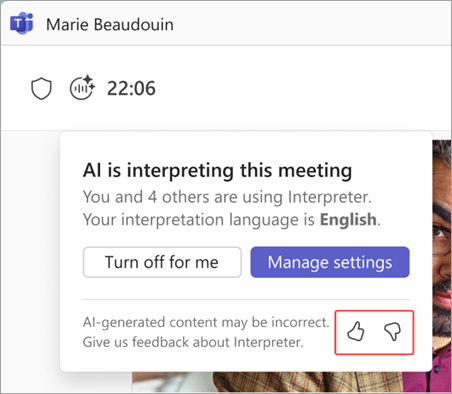
Dodaj swoją opinię i wybierz pozycję Prześlij , aby wysłać komentarze bezpośrednio do firmy Microsoft.
Tematy pokrewne
Wielojęzyczne rozpoznawanie mowy w aplikacji Microsoft Teams
Używanie napisów na żywo podczas spotkań w aplikacji Microsoft Teams
Korzystanie z tłumaczenia ustnego podczas spotkań w usłudze Microsoft Teams