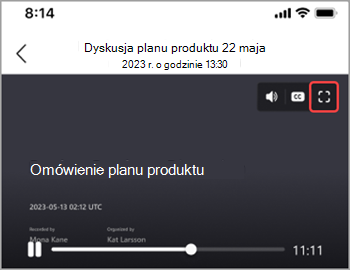
Szybko przeglądaj nagrania zdarzeń w aplikacji Teams z podsumowaniem. Wyświetl nagranie wydarzenia, udostępnioną zawartość i inne informacje bez przełączania ekranów lub aplikacji.
Szybko przeglądaj nagrania zdarzeń, transkrypcje i nie tylko dzięki podsumowaniom w usłudze Teams. Przejrzyj materiały z poprzedniego wydarzenia, w tym jego pliki, udostępnioną zawartość i nie tylko, bez przełączania ekranów lub aplikacji.
Podsumuj
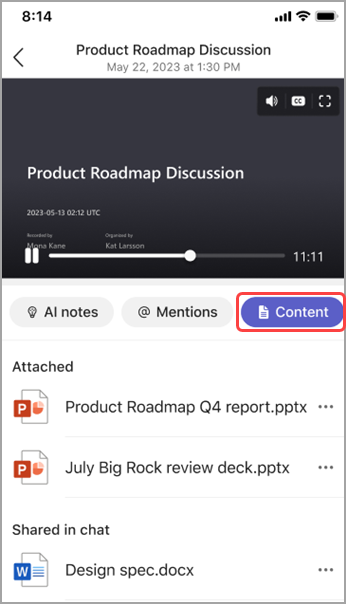
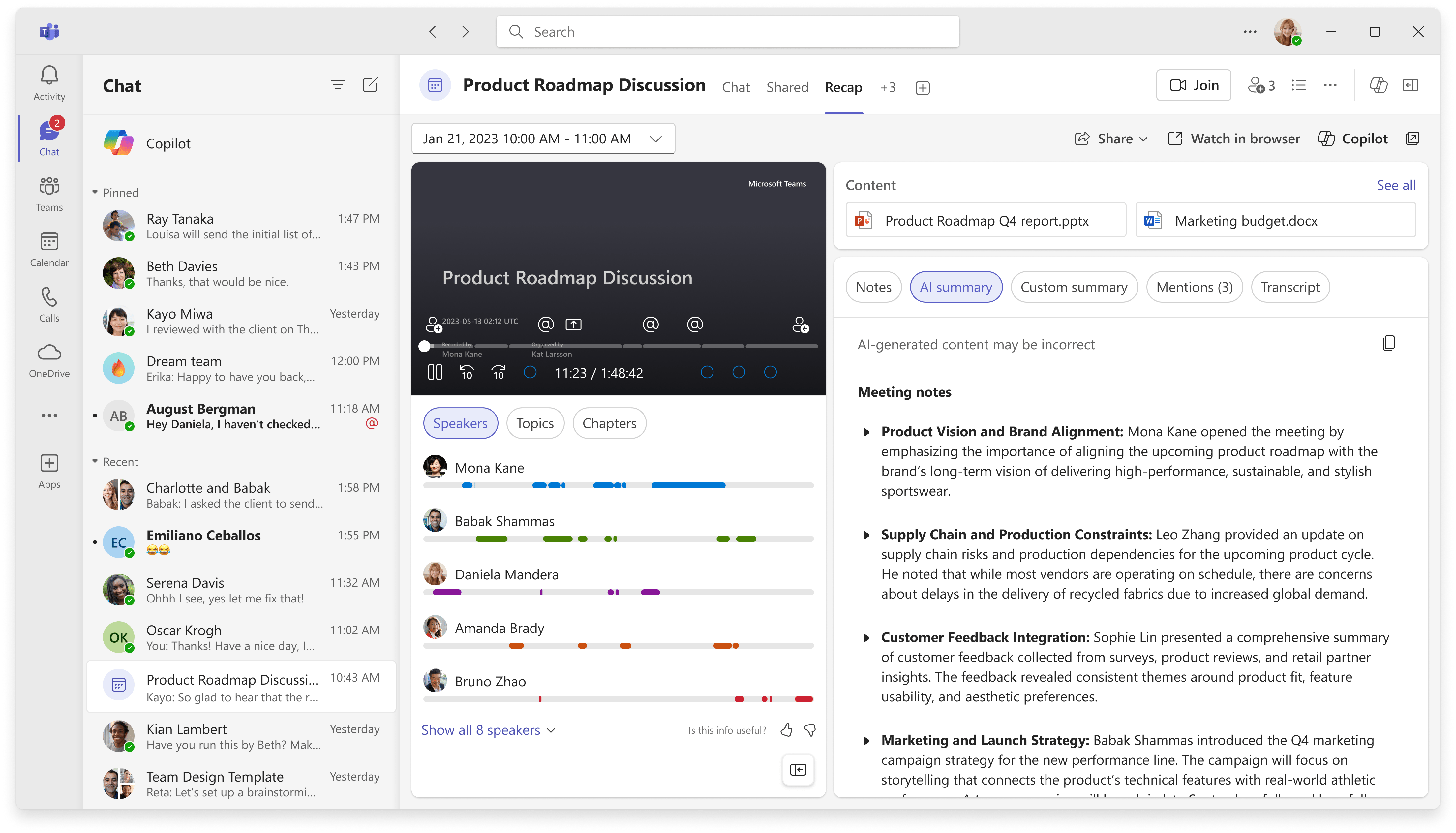
Podsumowania są dostępne po wydarzeniach w aplikacji Teams, w tym spotkaniach, zebraniach, seminariach internetowych i rozmowach, które zostały nagrane lub transkrybowane. W podsumowaniu możesz znaleźć nagranie wydarzenia, transkrypcję, udostępnione pliki, notatki, niestandardowe podsumowanie, plan i zadania uzupełniające.
W tym artykule
Wyświetl podsumowanie
Aby wyświetlić podsumowanie wydarzenia:
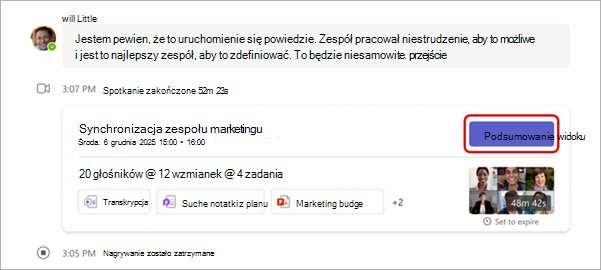
Wybierz pozycję Wyświetl podsumowanie w miniaturze zdarzenia z czatu wydarzenia.
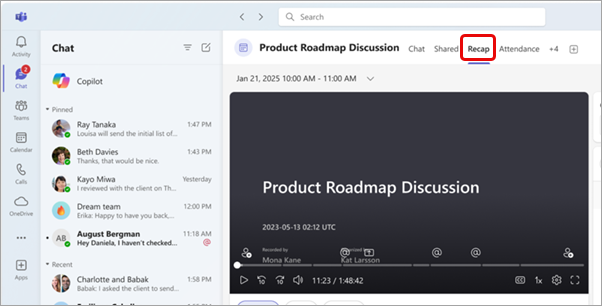
Wybierz pozycję Podsumowanie w czacie wydarzenia po zakończeniu wydarzenia.
Aby wyświetlić podsumowanie w osobnym oknie, wybierz pozycję Otwórz podsumowanie spotkania w nowym oknie
 .
.W przypadku zdarzeń cyklicznych można łatwo wyświetlać podsumowania z dowolnego zdarzenia. Otwórz podsumowanie i wybierz wystąpienie z menu rozwijanego. Jeśli nie widzisz żądanego wystąpienia, wybierz pozycję Załaduj więcej spotkań.

Uwaga
Powiadomienia o podsumowaniu, notatki i zawartość nie są obecnie dostępne dla zdarzeń ad hoc.
Podsumowanie udostępniania
Udostępnij link do podsumowania wszystkim osobom w Twojej organizacji, aby łatwiej odwoływać się do wcześniejszej zawartości. Istnieje kilka sposobów znajdowania i kopiowania linku do podsumowania:
- Otwórz podsumowanie i wybierz pozycję Udostępnij
 . Dodaj nazwy, adresy e-mail, grupy lub tagi adresatów. Następnie wybierz pozycję Udostępnij. Określone osoby będą miały dostęp do podsumowania po udostępnieniu.
 - Otwórz podsumowanie i wybierz link Udostępnij>kopię. Wklej skopiowany link na czacie lub w kanale, aby go udostępnić. Każdy, kto nie ma jeszcze dostępu do podsumowania, może poprosić o dostęp.
Inteligentne podsumowanie
Uzyskaj bardziej spersonalizowane podsumowanie wydarzeń dzięki inteligentnemu podsumowaniu. Zaoszczędź czas na recenzowaniu dzięki funkcjom obsługiwanym przez sztuczną inteligencję, które przeniosą Cię bezpośrednio do wybranych momentów. Organizatorzy wydarzeń, współorganizatorzy i prezenterzy mogą uzyskać dostęp do inteligentnych podsumowań seminariów internetowych i zebrań.
Uwaga
- Inteligentne środowiska podsumowania są dostępne w ramach usługi Teams Premium, dodatkowej licencji zapewniającej dodatkowe funkcje, dzięki którym zdarzenia w usłudze Teams są bardziej spersonalizowane, inteligentne i bezpieczne. Aby uzyskać dostęp do usługi Teams Premium, skontaktuj się z administratorem IT.
- Środowiska inteligentnego podsumowania są również dostępne w ramach licencji usługi Microsoft Copilot.
Obsługiwane języki
Angielski, Chiński (uproszczony, Chiny), Francuski, Hiszpański, Włoski, Japoński, Hiszpański, Portugalski, Holenderski, Szwedzki, Duński, Fiński, Rosyjski, Norweski (Bokmal), Koreański, Chiński (tradycyjny, Tajwan), Polski, Turecki, Arabski, Hebrajski, Portugalski (Portugalia), Czeski, Węgierski, Ukraiński i Tajski.
Aby uzyskać więcej informacji, zobacz Obsługiwane języki dla funkcji Microsoft Copilot. Jeśli mówione i transkrybowane języki wydarzenia są obsługiwane, wszystkie funkcje AI będą dostępne w usłudze Teams Premium.
Ważne
Zawartość wygenerowana przez sztuczną inteligencję jest oparta na transkrypcji zdarzenia i jest obsługiwana przez model GPT i inne modele sztucznej inteligencji. Część zawartości wygenerowanej przez sztuczną inteligencję może być niedokładna, niekompletna lub nieodpowiednia. Firma Microsoft nieustannie pracuje nad udoskonaleniem technologii, która zmniejsza liczbę takich przypadków.
Znaczniki osi czasu
Znaczniki osi czasu są wyświetlane wzdłuż paska postępu nagrania i pokazują części, które są dla Ciebie najistotniejsze. Wyświetl znaczniki osi czasu, umieszczając wskaźnik myszy na nagraniu zdarzenia. Wybierz jedną z nich, aby przejść od razu do tej części nagrania.
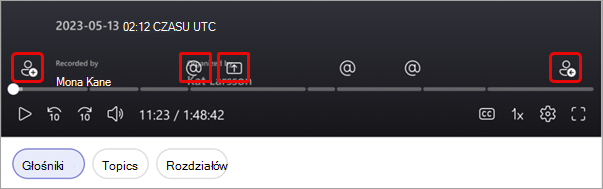
Znaczniki osi czasu obejmują:
Znaczniki wzmianki o nazwiskach
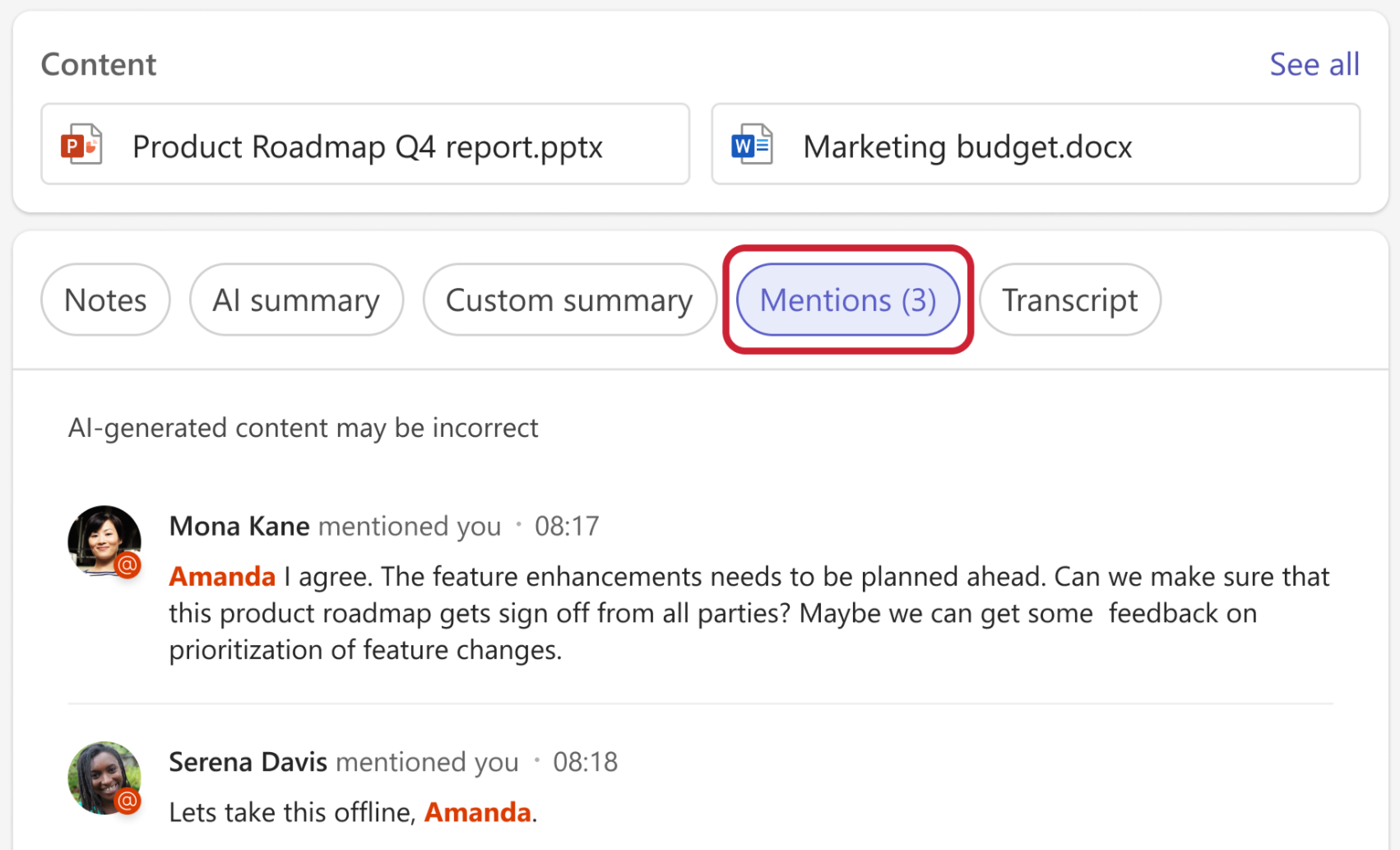
Przechodzenie bezpośrednio do części nagrania, w której ktoś wypowiedział Twoje imię i nazwisko, dodając znaczniki na osi czasu. Podczas odtwarzania nagrania wydarzenia możesz sprawdzić, czy Twoje imię i nazwisko zostało wspomniane, umieszczając wskaźnik myszy na osi czasu.
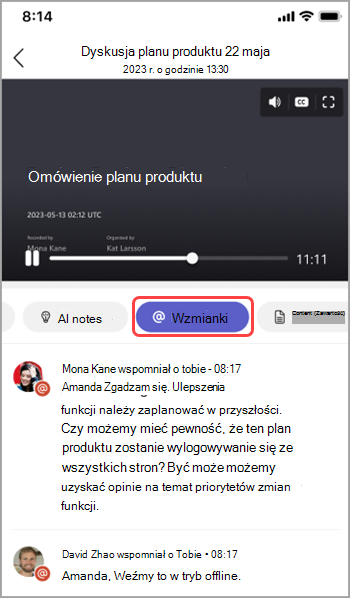
Jeśli wspomniano o Tobie, zobaczysz ikonę @ . Wybierz ikonę @ , aby przejść od razu do tej części nagrania. Możesz również wyświetlić transkrypcję tego, co zostało powiedziane i kto to powiedział, otwierając okienko transkrypcji. Tylko Ty widzisz znaczniki wzmianki o sobie.
Uwaga
- Aby użyć znaczników wzmianki o nazwisku, wydarzenie musi zostać zarejestrowane lub transkrybowane.
- Wzmianki o imieniu działają tylko wtedy, gdy imię i nazwisko osoby w transkrypcji jest zgodne z jej nazwą wyświetlaną.
Znaczniki dołączania i opuszczania
Znaczniki dołączenia i opuszczenia wydarzenia pokazują, kiedy dołączono do wydarzenia i je opuściono. Podczas odtwarzania nagrania zdarzenia najedź kursorem na oś czasu, aby zobaczyć, kiedy dołączono do spotkania, a kiedy je opuściłeś. Wybierz znacznik dołączania lub opuszczania
 , aby przejść do tej części nagrania. Tylko Ty widzisz własne znaczniki dołączania i opuszczania.
Znaczniki udostępniania ekranu
Przeglądaj prezentacje lub inną udostępnioną zawartość za pomocą znaczników udostępniania ekranu. Znaczniki  udostępniania ekranu pokazują, gdy ktoś udostępnił swój ekran.
Umieść wskaźnik myszy na osi czasu nagrywania, aby wyświetlić znaczniki udostępniania ekranu. Zaznacz znacznik, aby przejść do tej części nagrania.
Podsumowanie AI
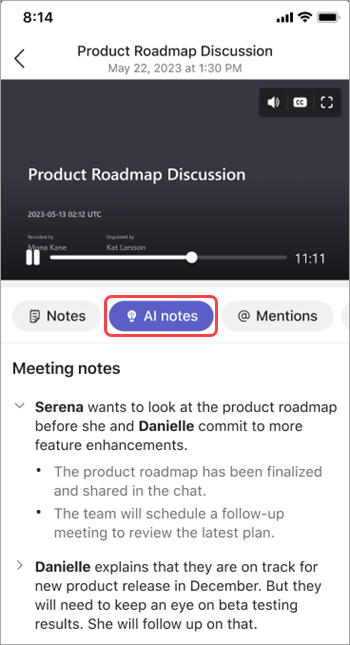
Wyświetl notatki wygenerowane przez sztuczną inteligencję i zadania uzupełniające związane ze zdarzeniem, wybierając opcję podsumowania sztucznej inteligencji. Podsumowania AI są dostępne dla zdarzeń transkrybowanych w obsługiwanym języku. Wydarzenie musi trwać co najmniej pięć minut.
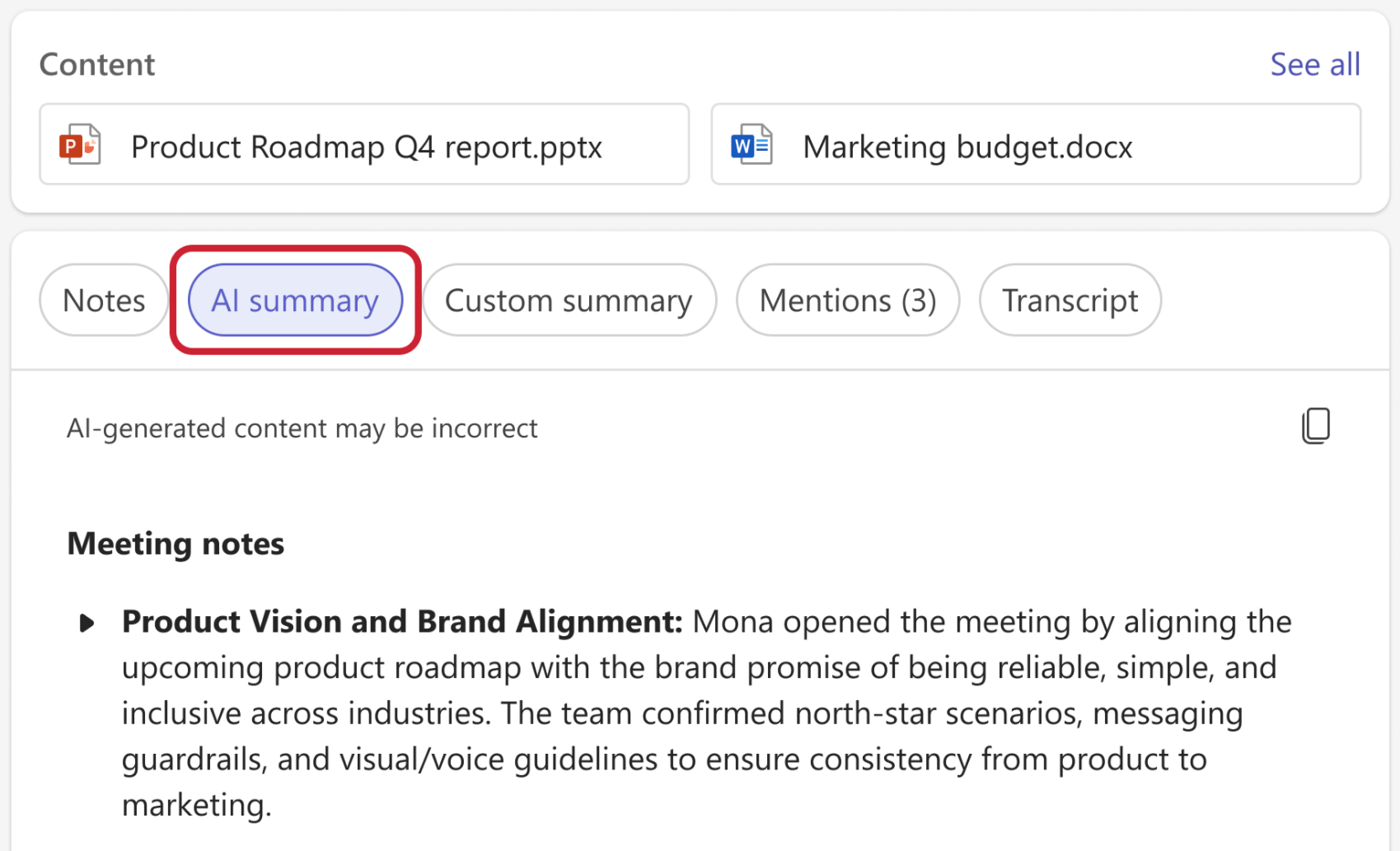
Skopiowanie podsumowania AI może nie być możliwe, jeśli etykieta poufności zdarzenia to uniemożliwia.
Uwaga
- Aby korzystać z tej funkcji, wydarzenie musi być co najmniej transkrybowane. Aby uzyskać najlepsze wrażenia z podsumowania, nagraj i transkrybuj wydarzenie.
- Podsumowania AI mogą wyglądać inaczej w zależności od języka transkrypcji wydarzenia. Jest to spowodowane różnicami w modelach językowych sztucznej inteligencji. Stale ulepszamy te funkcje.
Udostępnianie podsumowania AI
Udostępniaj podsumowania AI z inteligentnego podsumowania uczestnikom, w tym osobom spoza organizacji, generując wiadomość e-mail w programie Outlook bezpośrednio z podsumowania wydarzenia. Wiadomość e-mail zostanie automatycznie utworzona w wersji roboczej i będzie zawierać podsumowanie spotkania oraz kolejne zadania.
Aby wysłać wiadomość e-mail z podsumowaniem:
Wybierz pozycję Chat
 w aplikacji Teams.
Otwórz czat wydarzenia.
Wybierz pozycję Podsumowanie.
Wybierz pozycję Udostępnij
>w wiadomości e-mail .
.Edytuj wersję roboczą wiadomości e-mail pod kątem dokładności.
- Adresatami wiadomości e-mail będą osoby zaproszone na zdarzenie. Dodaj lub usuń adresatów w polu Do przed wysłaniem.
Gdy wiadomość e-mail będzie gotowa, wybierz pozycję Wyślij.
Wiadomość e-mail zostanie wysłana z adresu e-mail osoby, która ją zainicjowała. Organizatorzy i współorganizatorzy spotkań oraz osoby prowadzące mogą inicjować wiadomości e-mail z podsumowaniem w aplikacji Teams.
Ważne
- Udostępnianie podsumowań AI nie jest dostępne, jeśli:
- Etykieta poufności spotkania jest ustawiona na Tylko poufni adresaci lub Tylko wysoce poufni adresaci.
- Nagrywanie i transkrypcja są niedostępne dla spotkania.
- Dostęp do nagrań i transkrypcji jest ograniczony do Organizatorów i współorganizatorów lub Określonych osób.
- Aby dowiedzieć się więcej, zobacz Dostosowywanie dostępu do nagrań lub transkrypcji spotkań w usłudze Microsoft Teams oraz Etykiety poufności spotkań w aplikacji Teams.
Znaczniki głośnika
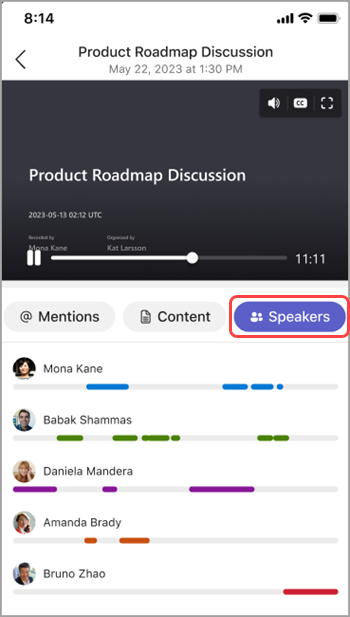
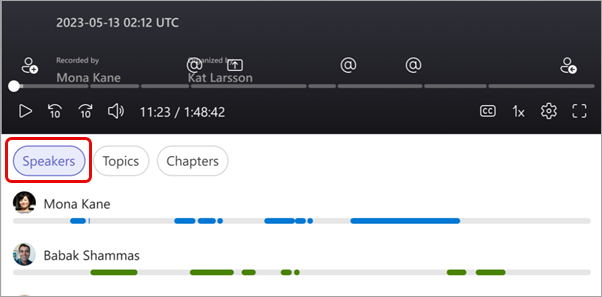
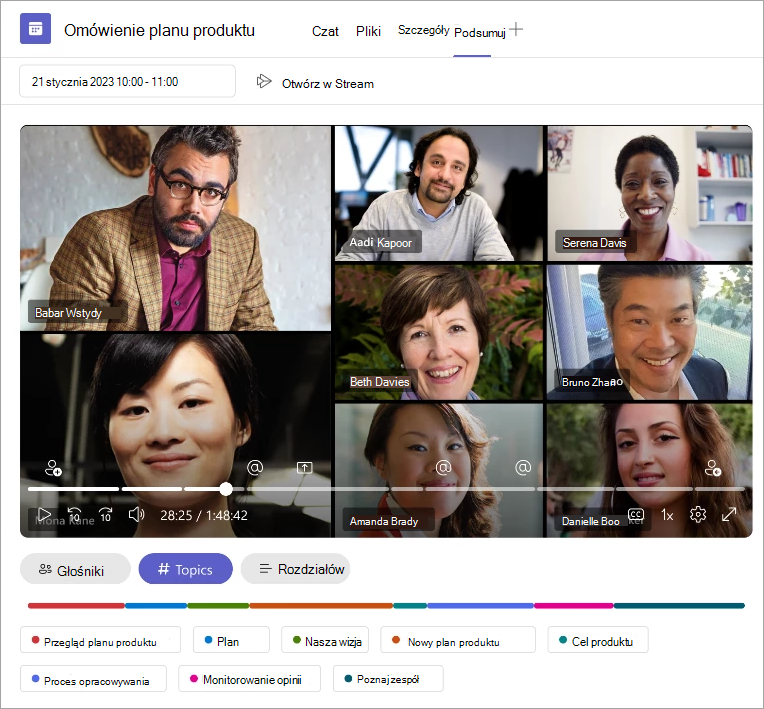
Widok prelegentów obsługiwany przez sztuczną inteligencję pomaga znaleźć określonych prelegentów i przejrzeć ich główne punkty w nagraniu wydarzenia. Wybierz pozycję Głośniki , aby zobaczyć, kto i kiedy przemawiał. Wybierz pasek głośnika innej osoby, aby widzieć jej wypowiedź.
Uwaga
Aby korzystać z tej funkcji, wydarzenie musi zostać zarejestrowane i transkrybowane.
Podsumowania i transkrypcje
Aby dowiedzieć się więcej o tym, jak są przechowywane nagrania, transkrypcje i inne dane, które zasilają to środowisko, zobacz Wyświetlanie i edytowanie transkrypcji wideo oraz zarządzanie nimi oraz Inteligentne podsumowanie danych, prywatności i zabezpieczeń.
Tematy i rozdziały
Rozdziały i tematy dzielą wydarzenie na sekcje przy użyciu słów kluczowych z transkrypcji, zawartości udostępnianej w usłudze PowerPoint Live i nie tylko.
Uwaga
Aby korzystać z tej funkcji, wydarzenie musi zostać zarejestrowane i transkrybowane.
Dowiedz się więcej o automatycznie generowanych rozdziałach w klipach wideo aplikacji Teams i nagraniach w usłudze PowerPoint Live.
Copilot
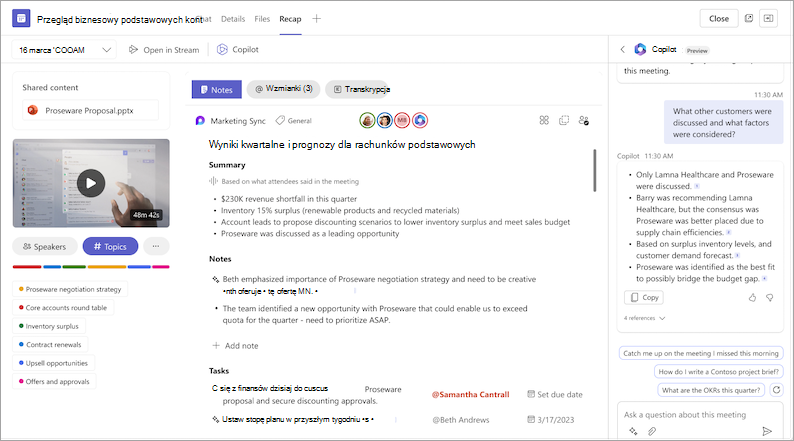
Użyj funkcji Copilot w podsumowaniu, aby podsumować kluczowe punkty wydarzenia, wygenerować zadania uzupełniające i nie tylko. Aby dowiedzieć się więcej, zobacz Wprowadzenie do funkcji Copilot w usłudze Microsoft Teams.
Usuwanie podsumowania
Organizatorzy i współorganizatorzy spotkania mogą usunąć podsumowanie i jego zawartość, na przykład nagranie spotkania, transkrypcję i inne szczegóły ujęte w podsumowaniu. Ta czynność trwale usuwa obsługiwaną zawartość podsumowania i nie można jej cofnąć.
Aby usunąć podsumowanie spotkania:
- Otwórz podsumowanie spotkania.
- Na stronie podsumowania wybierz pozycję Więcej opcji
 >Usuń treść
 podsumowania .
Udostępnione pliki pozostaną w swoich pierwotnych lokalizacjach. Część zawartości, taka jak notatki aplikacji Loop, jest dostępna tylko w przypadku obsługiwanych typów spotkań, a usunięcie może zależeć od uprawnień bieżącego właściciela.
Uwaga
Selektywne usuwanie zawartości podsumowania nie jest obecnie dostępne. Usunięcie podsumowania spowoduje trwałe usunięcie całej jego zawartości.
Często zadawane pytania
Jakich danych używa aplikacja Teams w celu zapewnienia inteligentnego podsumowania?
Aplikacja Teams wykorzystuje transkrypcję wydarzenia, dane uczestnictwa i dane programu PPT Live, aby zapewnić funkcje oparte na sztucznej inteligencji w inteligentnym podsumowaniu.
Czy aplikacja Teams przechowuje dane wydarzeń?
Aplikacja Teams przechowuje dane wydarzeń, ale firma Microsoft nie ma do nich dostępu. Sposób ich przechowywania zależy od zasad ustawionych przez administratora IT. Dane dotyczące Twoich zdarzeń są przechowywane w regionie geograficznym skojarzonym z Twoją organizacją. Nagrania są przechowywane w usłudze OneDrive i programie SharePoint zgodnie z zasadami usługi Microsoft Purview. Dowiedz się więcej o zarządzaniu programem SharePoint tutaj.
Czy notatki i zadania wygenerowane przez sztuczną inteligencję wygasają?
Notatki i zadania wygenerowane przez sztuczną inteligencję wygasną zgodnie z zasadami organizacji. Aby uzyskać więcej informacji, skontaktuj się z administratorem IT.
Kto może uzyskać dostęp do inteligentnego podsumowania wydarzenia?
People w Twojej organizacji mogą uzyskać dostęp do inteligentnego podsumowania wydarzenia, jeśli zostali na nie zaproszeni. Każdy, kto nie został zaproszony lub nie należy do Twojej organizacji, nie będzie miał dostępu, nawet jeśli ma link do nagrywania lub usługę Teams Premium.
Tematy pokrewne
Nagrywanie spotkania w usłudze Teams