

Jak używać usługi Copilot na spotkaniu
Funkcja Copilot podsumowuje kluczowe punkty dyskusji, w tym to, kto zabrał głos i co powiedział. Sugeruje również czynności do wykonania i odpowiada na wszelkie pytania w czasie rzeczywistym podczas spotkania lub po jego zakończeniu.
Uwaga
- Transkrypcja nie jest wymagana do włączenia funkcji Copilot podczas spotkania. Aby jednak zapytać funkcję Copilot o spotkanie lub wyświetlić historię konwersacji funkcji Copilot po zakończeniu spotkania, pamiętaj o włączeniu transkrypcji na żywo podczas spotkania.
- Funkcja Copilot nie będzie działać na spotkaniach, które są hostowane poza organizacją uczestnika.
Konfigurowanie spotkań za pomocą funkcji Copilot
Jako organizator spotkania możesz zdecydować, czy i w jaki sposób uczestnicy mogą korzystać z funkcji Copilot. Nawet jeśli nie masz licencji, masz kontrolę nad funkcją Copilot dla spotkań, które organizujesz.
W zależności od zasad organizacji, etykiety poufności i ustawień szablonu możesz wybrać jedną z następujących wartości dla opcji Zezwalaj na spotkanie funkcji Copilot i moderatora .
To ustawienie jest dostępne w harmonogramie spotkań na  Opcje spotkań online Funkcja>Copilot i inna sztuczna inteligencja.
| Ustawienie Zezwalaj na funkcję Copilot i Facylitator | Dostępne akcje funkcji Copilot |
|---|---|
| W trakcie spotkania i po nim |
|
| Tylko podczas spotkania |
|
| Wyłączenie |
|
Bardziej efektywne spotkanie
Funkcja Copilot ułatwia nadążanie za wydarzeniami, analizując dyskusję i czat spotkania, aby odpowiedzieć na Twoje pytania dotyczące spotkania. Wybierz  z kontrolek spotkania, aby rozpocząć prywatny czat z funkcją Copilot.
Wybierz pozycję  Wyświetl monity w okienku Copilot , aby wyświetlić sugestie poleceń lub zadać własne pytania funkcji Copilot za pomocą pola redagowania. Oto kilka pomysłów:
- Gdzie się nie zgadzamy w tym temacie?
- Jak [uczestnik spotkania] odpowiedział na tę propozycję?
- Jakie pytania mogę zadać, aby posunąć spotkanie do przodu?
- Gdzie są luki w argumentacji [uczestnika spotkania]?
- Utwórz tabelę z omówionymi pomysłami oraz ich zaletami i wadami.
- Wyświetl listę pomysłów, a w tym opinie osób, z transkrypcji i czatu.
Odwiedź Galerię poleceń funkcji Copilot, aby poznać więcej poleceń i dowiedzieć się, jak najlepiej wykorzystać możliwości funkcji Copilot.
Jeśli dołączysz do spotkania później niż 5 minut po jego rozpoczęciu, a funkcja Copilot jest aktywna, funkcja Copilot wyśle powiadomienie z ofertą, aby Cię dogonić. Wybierz pozycję Otwórz funkcję Copilot i poczekaj na wygenerowanie podsumowania po prawej stronie okna spotkania.
Podczas korzystania z aplikacji klasycznej Teams wybierz pozycję  w nowym oknie funkcję Copilot bezpośrednio w nowym oknie, aby wyświetlić w nowym oknie i wykonywać wiele zadań jednocześnie podczas spotkania.
Edytowanie odpowiedzi funkcji Copilot w programie Word lub Excel
Funkcja Copilot w usłudze Teams dla spotkań może ułatwić zespołowi rozpoczęcie pracy nad ważnymi dokumentami, które można wyeksportować do programu Word lub Excel w celu dalszej współpracy.
- Jeśli odpowiedź funkcji Copilot ma ponad 1300 znaków, wybierz
 Otwórz w programie Word, aby otworzyć odpowiedź funkcji Copilot w aplikacji Teams w programie Word.
 - Jeśli odpowiedź funkcji Copilot jest sformatowana jako tabela, wybierz
 Otwórz w programie Excel , aby otworzyć tabelę funkcji Copilot w aplikacji Teams w programie Excel.
Jeśli dodano etykietę poufności do spotkania, która nie zezwala uczestnikom na eksportowanie zawartości spotkania, nie można eksportować odpowiedzi funkcji Copilot do programu Word lub Excel.
Jeśli włączonoopcję spotkania Wyłącz kopiowanie i przekazywanie czatu spotkania, napisów na żywo i transkrypcji, nie możesz eksportować odpowiedzi funkcji Copilot do programu Word lub Excel.
Jak używać usługi Copilot po spotkaniu
Możesz uzyskać dostęp do funkcji Copilot po spotkaniu z czatu spotkania i na karcie Podsumowanie . Aby można było zadawać pytania dotyczące tego, co zostało powiedziane na spotkaniu po jego zakończeniu, musi być dostępny transkrypcja spotkania.
Z czatu spotkania
Funkcja Copilot zapewnia kompleksowe informacje i szczegółowe informacje, wykorzystując to, co zostało napisane na czacie i zawartość mówioną przechwyconą w transkrypcji spotkania, jeśli jest dostępna.
Aby rozpocząć, wybierz funkcję Copilot w prawym górnym rogu czatu. Następnie wyślij polecenie w polu redagowania. Na przykład zadanie pytania "Jakie pomysły zostały omówione?" skutkuje odpowiedzią zawierającą pomysły udostępnione na głos i na czacie. Odpowiedź usługi Copilot będzie również określać, które źródła zostały użyte do udzielenia odpowiedzi.
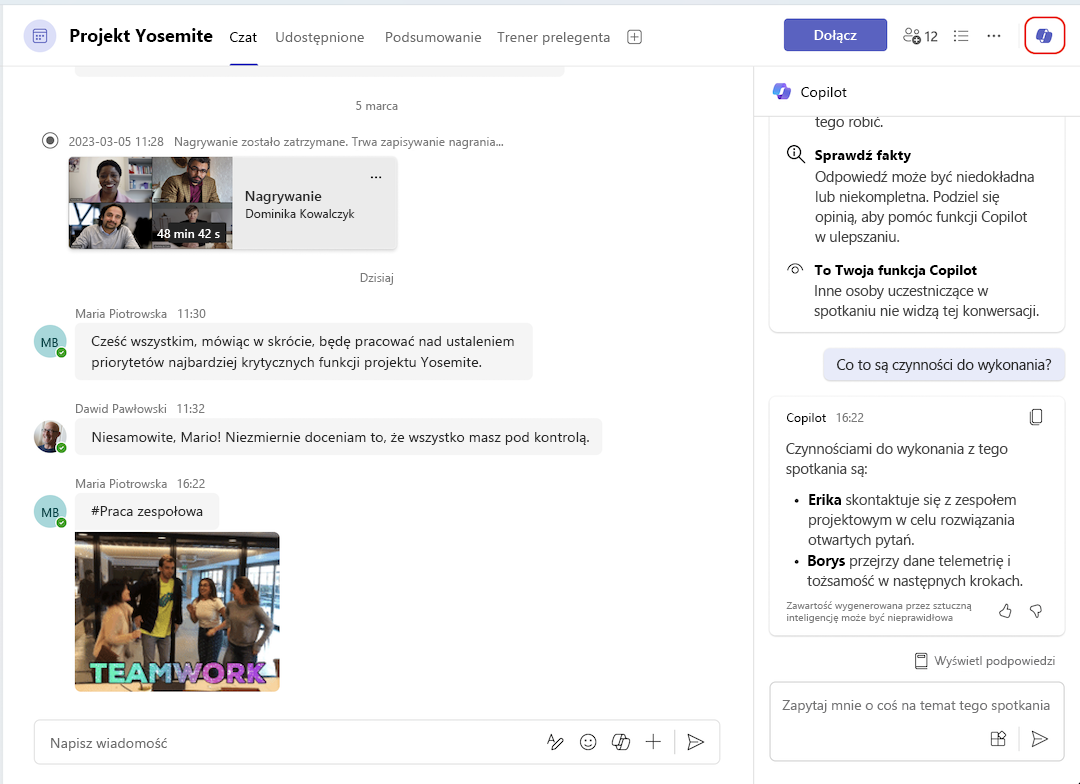
Przed rozpoczęciem spotkania możesz używać funkcji Copilot w wątku czatu spotkania, tak jak na każdym innym czacie. Jeśli ktoś rozpocznie transkrypcję podczas spotkania, funkcja Copilot dołączy wraz z transkrypcją dane czatu z maksymalnie 24 godzin przed spotkaniem. Dopóki transkrypcja jest dostępna, funkcja Copilot może używać zarówno czatu, jak i transkrypcji jako źródeł na czacie spotkania.
Uwaga
- Jeśli opcja Zezwalaj na funkcję Copilot jest ustawiona na wartość Tylko podczas spotkania i nie została rozpoczęta transkrypcja, funkcja Copilot na czacie spotkania będzie zawierać tylko informacje z czatu.
- Jeśli opcja Zezwalaj na funkcję Copilot jest ustawiona na wartość Wyłączone, funkcja Copilot na czacie spotkania będzie nadal dostępna i będzie zawierać tylko informacje z czatu.
Z karty Podsumowanie
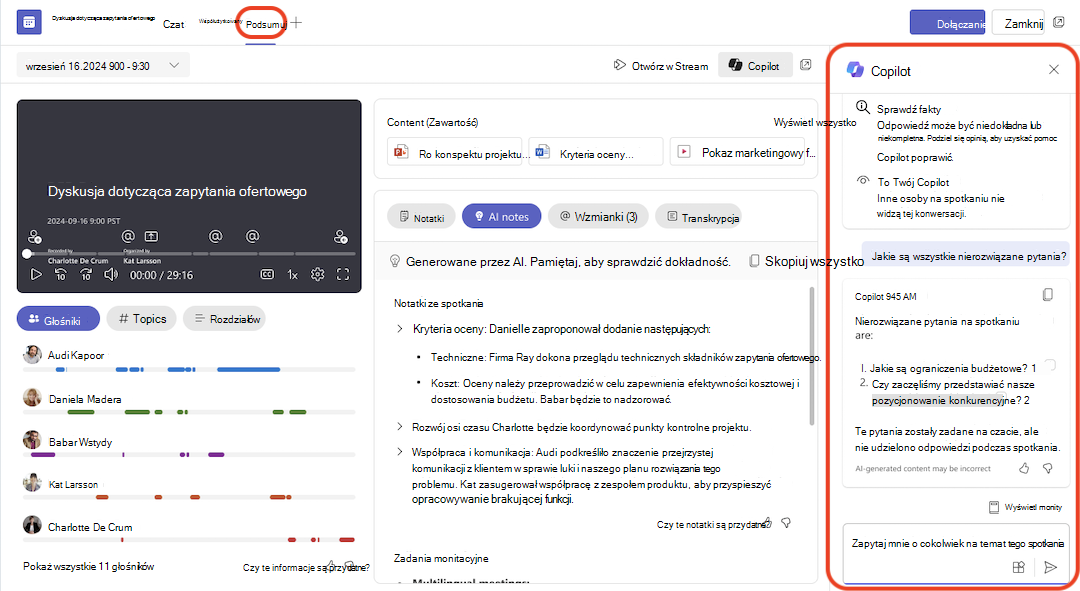
Jeśli transkrypcja została włączona podczas spotkania, dostęp do funkcji Copilot można również uzyskać z poziomu karty Podsumowanie na czacie spotkania. Otwórz aby wyświetlić tę samą historię konwersacji z funkcją Copilot, do której uzyskano dostęp z czatu spotkania.
Ważne
Wszelka poprzednia historia konwersacji z funkcją Copilot na spotkaniu cyklicznym nie będzie już dostępna, jeśli transkrypcji zostanie dokonane późniejsze spotkanie w serii. Jeśli transkrypcja transkrybowanego spotkania nie jest już dostępna, funkcja Copilot będzie niedostępna, a cała poprzednia historia konwersacji z funkcją Copilot zostanie usunięta.
Uwaga
- Inteligentne podsumowanie jest dostępne jako część usługi Teams w warstwie Premium, dodatkowej licencji zapewniającej dodatkowe funkcje, dzięki którym spotkania w usłudze Teams są bardziej spersonalizowane, inteligentne i bezpieczne. Aby uzyskać dostęp do usługi Teams Premium, skontaktuj się z administratorem IT.
- Inteligentne podsumowanie jest również dostępne w ramach licencji usługi Microsoft Copilot.
Tematy pokrewne
Automatyzowanie sporządzania notatek na spotkaniach w aplikacji Microsoft Teams
Korzystanie z funkcji Copilot bez nagrywania spotkania w aplikacji Teams