
Podczas korzystania z aplikacji Teams w przeglądarce możesz zauważyć, że aplikacja nie współpracuje z aparatem, mikrofonem, głośnikiem ani lokalizacją.
Typowym rozwiązaniem jest przyznanie aplikacji używanej w aplikacji Teams i przeglądarce uprawnień do korzystania z tych funkcji urządzenia.
Ten artykuł dotyczy aplikacji Microsoft Teams w sieci Web (kont służbowych).
Ważne
Przed rozpoczęciem zapisz w aplikacji zmiany, których nie chcesz utracić.
Zezwalaj aplikacji na dostęp do funkcji urządzenia
Wykonaj jedną z następujących czynności w zależności od tego, gdzie w aplikacji Teams używasz aplikacji:
- Gdy korzystasz z aplikacji w aplikacji Teams: Wybierz pozycję Więcej opcji
 i wybierz pozycję Uprawnienia aplikacji
 .
. - Użyj przełączników, aby włączyć dostęp do urządzenia.
- Gdy korzystasz z aplikacji w aplikacji Teams: Wybierz pozycję Więcej opcji
Jeśli aplikacja Teams poprosi o dostęp do urządzenia, wybierz pozycję Uprawnienia aplikacji
. W oknie dialogowym włącz odpowiednie ustawienia funkcji urządzenia.
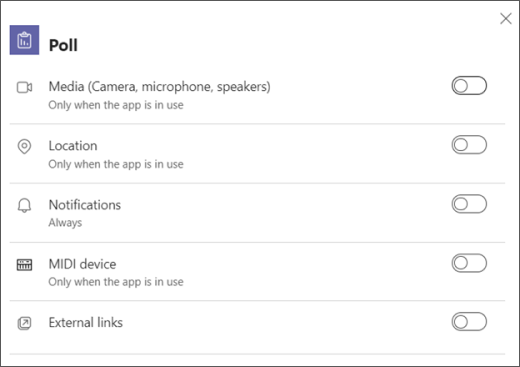
Zamknij okno dialogowe i odśwież aplikację, aby zastosować zmiany.
Zezwalaj przeglądarce na dostęp do funkcji urządzenia
Nadaj przeglądarce uprawnienia dostępu do aparatu lub innych odpowiednich funkcji urządzenia, których chce używać aplikacja.
Sprawdź ustawienia przeglądarki: Może być konieczne "zezwolenie" aparatowi i/lub mikrofonowi na pracę w aplikacji Teams.
Skontaktuj się z administratorem IT: Niektórymi ustawieniami może zarządzać administrator IT. Skontaktuj się z nim, aby uzyskać więcej szczegółowych informacji.
Uwaga
Aplikacja Microsoft Teams w sieci Web jest obecnie obsługiwana w przeglądarkach Chrome, Safari, Edge i Firefox.
Google Chrome
- Otwórz pozycję Ustawienia.
- Wybierz pozycję Prywatność i zabezpieczenia>Ustawienia> witrynyUprawnienia.
- Wybierz pozycję Aparat.
- Upewnij się, że w górnej części tego ekranu wybrano właściwe urządzenie z menu rozwijanego.
- W obszarze Zachowanie domyślne wybierz pozycję Witryny mogą prosić o użycie kamery.
Safari
W przeglądarce Safari otwórz okno Preferencje.
Wybierz pozycję Witryny internetowe.
W polu Ogólne wybierz pozycję Aparat.
Obok pozycji Podczas odwiedzania innych witryn internetowych wybierz pozycję Zapytaj lub Zezwól.
Microsoft Edge
- Wybierz ustawienia i więcej> w aplikacji Microsoft Teams
 .
. - Wybierz pozycję Pliki cookie i uprawnienia witryny.
- Wybierz pozycję Aparat.
- Włącz przełącznik Zapytaj przed uzyskaniem dostępu (zalecane ).
Uwaga
Jeśli ta funkcja jest wyłączona, dostęp do aparatu zostanie zablokowany w przeglądarce Edge.
Mozilla Firefox
- W przeglądarce Firefox otwórz okno Ustawienia.
- Wybierz pozycję Prywatność & Zabezpieczenia.
- W obszarze Uprawnienia znajdź pozycję Aparat lub Mikrofon, a następnie wybierz pozycję Ustawienia.
- Upewnij się, że dostęp do witryny usługi Teams jest dozwolony.
- Zamknij ustawienia, a następnie odśwież aplikację Teams w przeglądarce.