

Przenoszenie zadań między listami
Aby przenieść zadania na inną listę w systemie Windows:
- Upewnij się, że menu kontekstowe są włączone w obszarze Ustawienia.
- Kliknij z wciśniętym klawiszem Shift, aby wybrać żądane zadania.
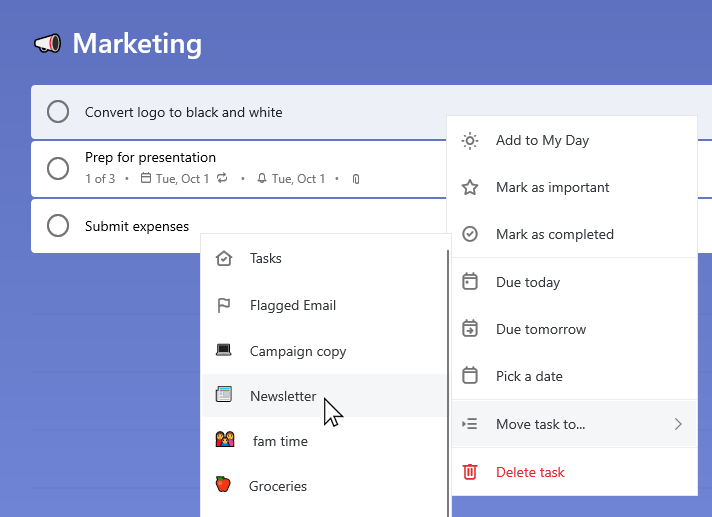
- Kliknij prawym przyciskiem myszy, aby uzyskać dostęp do menu kontekstowego i wybierz Przenieś zadania do...
- Wybierz listę, na którą chcesz przenieść zadania.
W systemie Android naciśnij i przytrzymaj zadanie, aby przejść do trybu edycji. Możesz zaznaczyć wiele zadań, naciskając je lub naciskając trzy kropki w prawym górnym rogu, aby uzyskać dostęp do opcji Zaznacz wszystko. Naciskając wielokropek w prawym górnym rogu, uzyskasz również możliwość przeniesienia wybranych zadań. Po wybraniu polecenia Przenieś możesz wybrać listę, do której zostaną przeniesione zadania.
W systemie iOS naciśnij ikonę wielokropka w prawym górnym rogu, aby otworzyć opcje listy. Naciśnij pozycję Edytuj, wybierz żądane zadania, a następnie naciśnij pozycję Przenieś. Możesz wybrać listę, do której zostaną przeniesione zadania.
Zmienianie położenia zadania na liście
Aby zmienić położenie zadania na liście, możesz je przeciągnąć i upuścić. Wybierz i przytrzymaj zadanie, przeciągając je na nowe miejsce na liście. Następnie zwolnij go, aby upuścić go na miejsce.
Nie można zmienić położenia zadania, gdy zastosowano sortowanie. Aby zmienić położenie zadania, usuń bieżącą opcję sortowania, a następnie ręcznie przenieś zadanie w ramach listy.