

Aby bezpośrednio zarządzać oflagowanymi wiadomościami e-mail w aplikacji Microsoft To Do, zaloguj się przy użyciu tego samego służbowego lub osobistego konta Microsoft, którego używasz do obsługi poczty e-mail.
Uwaga
Ta funkcja jest dostępna tylko wtedy, gdy korzystasz z konta hostowanego przez firmę Microsoft, takiego jak konto Outlook.com, Hotmail.com lub Live.com. Jest ona również dostępna, jeśli korzystasz z konta hostowanego przez firmę Microsoft, ale używasz domeny niestandardowej.
Aby wyświetlić oflagowane zadania wiadomości e-mail, przejdź do menu Lista, a następnie wybierz pozycję Oflagowane wiadomości e-mail>Utwórz.
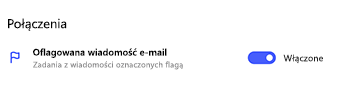
| Ewentualnie możesz włączyć tę listę w obszarze Ustawienia. |
|
|---|
Po włączeniu wiadomości e-mail oflagowane w programie Outlook będą wyświetlane jako zadania w aplikacji Microsoft To Do. Nazwa zadania będzie tematem oflagowanej wiadomości i będzie zawierać podgląd tekstu wiadomości e-mail w widoku szczegółów. Aby otworzyć oryginalną wiadomość e-mail, wybierz z poziomu widoku szczegółów zadania opcję Otwórz w programie Outlook.
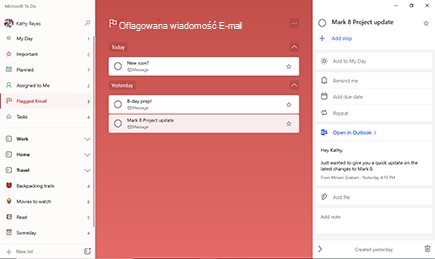
Elementom na liście oflagowanych wiadomości e-mail można zmieniać nazwę, przypisywać daty wykonania i przypomnienia, dodawać do widoku Mój dzień i oznaczać jako Ważne.
Uwaga
Po włączeniu lista oflagowanych wiadomości e-mail zostanie początkowo wypełniona 100 ostatnio oflagowanymi wiadomościami e-mail z ostatnich 30 dni. Od tej chwili każda nowo oflagowana poczta również będzie wyświetlana na tej samej liście.
Tylko wiadomości e-mail oflagowane z podstawowej skrzynki pocztowej będą synchronizowane z folderem Oflagowane wiadomości e-mail w aplikacji To Do. Oflagowane wiadomości e-mail z folderów udostępnionych i udostępnionych skrzynek pocztowych nie są obsługiwane.
Oflagowane zdarzenia w kalendarzu nie zostaną przekonwertowane na zadania w aplikacji To Do i nie będą wyświetlane na liście oflagowanych wiadomości e-mail.