
Użyj funkcji Mój dzień i Sugestie do zaplanowania każdego dnia i skupienia się na wykonywaniu najważniejszych zadań. Połącz aplikację Microsoft To Do z programem Outlook, aby wyświetlać w nim swoje zadania i tworzyć nowe na podstawie oflagowanych wiadomości e-mail.
Dodawanie zadań do widoku Mój dzień
Dzięki funkcjom Mój dzień i Sugestie możesz łatwiej niż kiedykolwiek skoncentrować się na najważniejszych zadaniach. Po otwarciu aplikacji To-Do po raz pierwszy w danym dniu zobaczysz pustą listę Mój dzień, na której możesz wprowadzać zadania, na których chcesz się skoncentrować w danym dniu. Po przynajmniej jednym dniu korzystania z aplikacji Microsoft To Do będzie można również dodawać zadania z sugestii.
Aby zaplanować dzień przy użyciu sugestii:
- Wybierz ikonę żarówki w prawym górnym rogu.
- Przejrzyj sugerowane zadania, a następnie wybierz pozycję + , aby dodać odpowiednie z nich do widoku Mój dzień.
Nowe zadania możesz także wprowadzać bezpośrednio w widoku Mój dzień.
Wszystkie zadania wprowadzone na stronie Mój dzień zostaną również zapisane na liście zadań. Wszystkie zadania, których nie można było wykonać dzisiaj, zostaną zapisane i będą sugerowane jutro.
Nawiązywanie połączenia z programem Outlook
Aby wyświetlić zadania w programie Outlook i bezpośrednio zarządzać oflagowanymi wiadomościami e-mail w aplikacji Microsoft To Do, zaloguj się przy użyciu tego samego konta osobistego lub służbowego, którego używasz do obsługi poczty e-mail.
Wszystkie zadania są przechowywane w usłudze Exchange Online, więc pojawią się automatycznie zarówno w aplikacji Microsoft To-Do, jak i w programie Outlook.
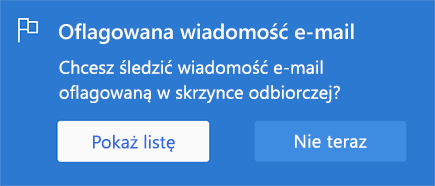
| Aby włączyć listę oflagowanych wiadomości e-mail, wybierz opcję Pokaż listę. |
|
|---|---|
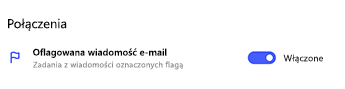
| Ewentualnie włącz listę w obszarze Ustawienia. |
|
Po włączeniu Twoja oflagowana wiadomość e-mail zostanie wyświetlona jako zadania w aplikacji Microsoft To Do. Nazwa zadania będzie tematem oflagowanej wiadomości i będzie zawierać podgląd tekstu wiadomości e-mail w widoku szczegółów. Aby otworzyć oryginalną wiadomość e-mail, wybierz z poziomu widoku szczegółów zadania opcję Otwórz w programie Outlook. Elementom na liście oflagowanych wiadomości e-mail można zmieniać nazwę, przypisywać daty wykonania i przypomnienia, dodawać do widoku Mój dzień i oznaczać jako Ważne.