As segmentações de dados fornecem botões nos quais pode clicar para filtrar tabelas ou tabelas dinâmicas. Além da filtragem rápida, as segmentações de dados também indicam o estado de filtragem atual, o que facilita a compreensão do que é apresentado atualmente.
Pode utilizar uma segmentação de dados para filtrar dados numa tabela ou tabela dinâmica com facilidade.
Criar uma segmentação de dados para filtrar dados numa tabela ou tabela dinâmica
Clique em qualquer parte da tabela ou tabela dinâmica.
No separador Inserir , selecione Segmentação de Dados.

Na caixa de diálogo Inserir Segmentação de Dados, selecione as caixas de marcar dos campos que pretende apresentar e, em seguida, selecione OK.
Será criada uma segmentação de dados para cada campo que selecionou. Clicar em qualquer um dos botões de segmentação de dados aplicará automaticamente esse filtro à tabela ligada ou tabela dinâmica.
Observação
- Para selecionar mais de um item, mantenha Ctrl pressionado e selecione os itens que você deseja mostrar.
- Para limpar os filtros de uma segmentação de dados, selecione Limpar Eliminação de Filtro
 na segmentação de dados.
- Pode ajustar as suas preferências de segmentação de dados no separador Segmentação de Dados (em versões mais recentes do Excel) ou no separador Estrutura (Excel 2016 e versões mais antigas) no friso.
- No separador Segmentação de Dados ou Estrutura , selecione um estilo de cor pretendido.
Observação
Selecione e segure o canto de uma segmentação para ajustá-la e redimensioná-la.
Disponibilizar uma segmentação de dados noutra Tabela Dinâmica
Se você já tiver uma segmentação de dados em uma Tabela Dinâmica, use essa mesma segmentação de dados para filtrar outra Tabela Dinâmica.
Observação
As segmentações de dados só podem ser ligadas a tabelas dinâmicas que partilhem a mesma origem de dados.
- Primeiro, crie uma tabela dinâmica baseada na mesma origem de dados que a tabela dinâmica que já tem a segmentação de dados que pretende reutilizar.
- Selecione a segmentação de dados que pretende partilhar noutra Tabela Dinâmica. A guia Segmentação de Dados é exibida.
- No separador Segmentação de Dados, selecione Ligações de Relatório.
- Na caixa de diálogo, selecione a caixa de marcar da Tabela Dinâmica na qual pretende que a segmentação de dados esteja disponível.
Desconectar uma segmentação de dados
- Clique em qualquer parte da tabela dinâmica para a qual pretende desligar a segmentação de dados. A guia Analisar Tabela Dinâmica é exibida.
- Selecione o separador Analisar tabela dinâmica e, em seguida, selecione Filtrar Ligações.
- Na caixa de diálogo, desmarque a caixa de marcar de quaisquer campos de tabela dinâmica para os quais pretende desligar a segmentação de dados.
Excluir uma segmentação de dados
Siga um destes procedimentos:
- Selecione a segmentação de dados e, em seguida, prima Delete.
- Clique com o botão direito do rato na segmentação de dados e, em seguida, selecione Remover <Nome da Segmentação de Dados>.
Componentes de segmentação de dados
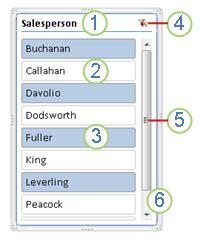
Normalmente, uma segmentação de dados exibe os seguintes componentes:
|
1. Um cabeçalho de segmentação de dados indica a categoria dos itens na segmentação de dados.
2. Um botão de filtragem que não está selecionado indica que o item não está incluído no filtro.
3. Um botão de filtragem selecionado indica que o item está incluído no filtro.
4. Um botão Limpar Filtro remove o filtro ao selecionar todos os itens na segmentação de dados.
5. Uma barra de deslocamento permite o deslocamento quando existem mais itens do que os que estão atualmente visíveis na segmentação de dados.
6. Os controlos de movimentação e redimensionamento de limites permitem-lhe alterar o tamanho e a localização da segmentação de dados. |
Pode utilizar uma segmentação de dados para filtrar dados numa tabela ou tabela dinâmica com facilidade.
Criar uma segmentação de dados para filtrar dados numa tabela ou tabela dinâmica
Clique em qualquer parte da tabela ou tabela dinâmica para a qual pretende criar uma segmentação de dados.
No separador Inserir , selecione Segmentação de Dados.
Na caixa de diálogo Inserir Segmentação de Dados, selecione as caixas de marcar dos campos que pretende apresentar e, em seguida, selecione OK.
Uma segmentação de dados é exibida para cada campo que você selecionou. Clicar em qualquer um dos botões de segmentação de dados aplicará automaticamente esse filtro à tabela ligada ou tabela dinâmica.
Observação
- Para selecionar mais do que um item, mantenha premida a tecla Comando e, em seguida, selecione os itens que pretende mostrar.
- Para limpar os filtros de uma segmentação de dados, selecione Limpar Filtro na segmentação de dados.
- Clique na segmentação de dados que deseja formatar.
A guia Segmentação de Dados é exibida.
- Sobre a Segmentação de Dados, clique no estilo de cores desejado.
Disponibilizar uma segmentação de dados para uso em outra Tabela Dinâmica
Se você já tiver uma segmentação de dados em uma Tabela Dinâmica, use essa mesma segmentação de dados para filtrar outra Tabela Dinâmica. Isso só funciona quando as duas Tabelas Dinâmicas usam a mesma fonte de dados.
- Primeiro, crie uma Tabela Dinâmica baseada na mesma fonte de dados que a Tabela Dinâmica que já possui a segmentação de dados que deseja reutilizar.
- Clique na segmentação de dados que você deseja compartilhar em outra Tabela Dinâmica. A guia Segmentação de Dados é exibida.
- No separador Segmentação de Dados, selecione Ligações de Relatório.
- Na caixa de diálogo, marque a caixa de seleção das Tabelas Dinâmicas nas quais você deseja disponibilizar a segmentação de dados.
- Selecione OK.
Desconectar uma segmentação de dados
- Clique em qualquer lugar da Tabela Dinâmica para a qual pretende desconectar uma segmentação de dados.
A guia Analisar Tabela Dinâmica é exibida.
- Selecione o separador Analisar tabela dinâmica e, em seguida, selecione Filtrar Ligações.
- Na caixa de diálogo, desmarque a caixa de seleção de qualquer campo da Tabela Dinâmica para o qual você deseja desconectar uma segmentação de dados.
- Selecione OK.
Excluir uma segmentação de dados
Siga um destes procedimentos:
- Selecione a segmentação de dados e, em seguida, prima Delete.
- Clique com o botão direito do rato (ou comando+clique) na segmentação de dados e, em seguida, selecione Remover <Nome da segmentação de dados>. Componentes da segmentação de dados
Normalmente, uma segmentação de dados exibe os seguintes componentes:
|
1. Um cabeçalho de segmentação de dados indica a categoria dos itens na segmentação de dados.
2. Um botão de filtragem que não está selecionado indica que o item não está incluído no filtro.
3. Um botão de filtragem selecionado indica que o item está incluído no filtro.
4. Um botão Limpar Filtro remove o filtro ao selecionar todos os itens na segmentação de dados.
5. Uma barra de deslocamento permite o deslocamento quando existem mais itens do que os que estão atualmente visíveis na segmentação de dados.
6. Os controlos de movimentação e redimensionamento de limites permitem-lhe alterar o tamanho e a localização da segmentação de dados. |
Pode utilizar uma segmentação de dados para filtrar dados numa tabela ou tabela dinâmica com facilidade.
Observação
Apenas a criação da segmentação de dados de tabela dinâmica local está disponível no Excel para a Web. Para criar segmentações de dados para tabelas, tabelas dinâmicas de modelos de dados ou tabelas dinâmicas do Power BI, utilize o Excel para Windows ou Excel para Mac.
Criar uma segmentação de dados para filtrar dados numa Tabela Dinâmica
Clique em qualquer lugar na Tabela Dinâmica.
No separador Analisar tabela dinâmica, selecione Segmentação de Dados.
Na caixa de diálogo Inserir Segmentação de Dados, selecione as caixas de marcar dos campos que pretende apresentar e, em seguida, selecione OK.
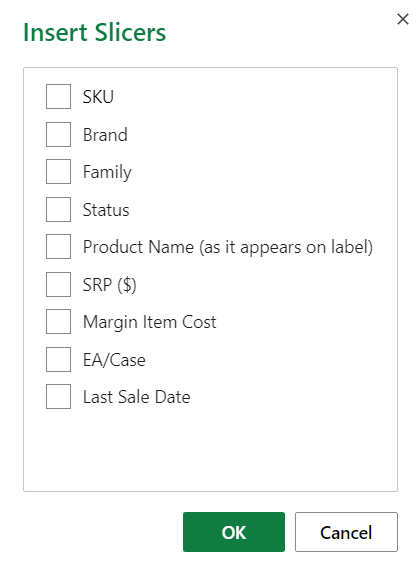
Será criada uma segmentação de dados para cada campo que selecionou. Selecionar qualquer um dos botões de segmentação de dados aplicará automaticamente esse filtro à tabela ligada ou tabela dinâmica.
Observação
- Para selecionar mais do que um item na caixa Segmentação de Dados, mantenha a tecla Controlo premida e, em seguida, selecione os itens que pretende mostrar.
- Para limpar os filtros de uma segmentação de dados, selecione Limpar Filtro na segmentação de dados.
Selecione a segmentação de dados que pretende formatar. A guia Segmentação de Dados é exibida.
No separador Segmentação de Dados, selecione um estilo colorido pretendido.
Observação
Selecione e segure o canto de uma segmentação para ajustá-la e redimensioná-la.
Disponibilizar uma segmentação de dados para uso em outra Tabela Dinâmica
Se você já tiver uma segmentação de dados em uma Tabela Dinâmica, use essa mesma segmentação de dados para filtrar outra Tabela Dinâmica.
Observação
As segmentações de dados só podem ser ligadas a tabelas dinâmicas que partilhem a mesma origem de dados.
- Primeiro, crie uma Tabela Dinâmica baseada na mesma fonte de dados que a Tabela Dinâmica que já possui a segmentação de dados que deseja reutilizar.
- Selecione a segmentação de dados que pretende partilhar noutra Tabela Dinâmica. A guia Segmentação de Dados é exibida.
- No separador Segmentação de Dados, selecione Definições da Segmentação de Dados.
- No painel, na secção Ligações de Tabela Dinâmica, selecione a caixa de verificação das Tabelas Dinâmicas nas quais pretende que a segmentação de dados esteja disponível.
- Selecione OK.
Desconectar uma segmentação de dados
- Selecione qualquer parte da tabela dinâmica para a qual pretende desligar uma segmentação de dados. Esta ação apresenta o separador Tabela Dinâmica .
- Selecione o separador Analisar tabela dinâmica e, em seguida, selecione Definições.
- No painel, na secção Ligações de Segmentação de Dados, desmarque a caixa de verificação de todos os campos de tabela dinâmica para os quais pretende desligar uma segmentação de dados.
Excluir uma segmentação de dados
Siga um destes procedimentos:
- Selecione a segmentação de dados e, em seguida, prima Delete.
- Clique com o botão direito do rato na segmentação de dados e, em seguida, selecione Remover.
Componentes de segmentação de dados
Normalmente, uma segmentação de dados exibe os seguintes componentes:
|
1. Um cabeçalho de segmentação de dados indica a categoria dos itens na segmentação de dados.
2. Um botão de filtragem que não está selecionado indica que o item não está incluído no filtro.
3. Um botão de filtragem selecionado indica que o item está incluído no filtro.
4. Um botão Limpar Filtro remove o filtro ao selecionar todos os itens na segmentação de dados.
5. Uma barra de deslocamento permite o deslocamento quando existem mais itens do que os que estão atualmente visíveis na segmentação de dados.
6. Os controlos de movimentação e redimensionamento de limites permitem-lhe alterar o tamanho e a localização da segmentação de dados. |
Precisa de mais ajuda?
Pode sempre perguntar a um especialista na Comunidade Tecnológica do Excel ou obter suporte nas Comunidades.
Confira também
Filtrar dados em uma Tabela Dinâmica
