
Por predefinição, proteger uma folha de cálculo bloqueia todas as células para que nenhuma delas seja editável. Para ativar a edição de algumas células, ao mesmo tempo que deixa outras células bloqueadas, é possível desbloquear todas as células. Só pode bloquear células e intervalos específicos antes de proteger a folha de cálculo e, opcionalmente, permitir que utilizadores específicos editem apenas em intervalos específicos de uma folha protegida.
Bloquear somente células e intervalos específicos em uma planilha protegida
Siga as seguintes etapas:
Se a planilha estiver protegida, siga o seguinte procedimento:
- No separador Rever , selecione Desproteger Folha (no grupo Proteger ).
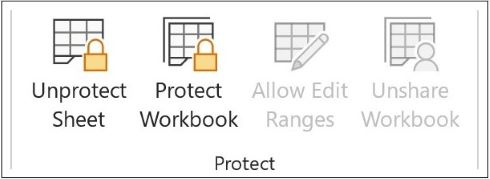
Selecione Proteger Folha para alterar para Desproteger Folha quando uma folha de cálculo estiver protegida. - Se lhe for pedido, introduza a palavra-passe para desproteger a folha de cálculo.
- No separador Rever , selecione Desproteger Folha (no grupo Proteger ).
Selecione toda a folha de cálculo ao selecionar Selecionar Tudo.

No separador Base , selecione o iniciador de pop-up Definições do Tipo de Letra . Você também pode pressionar Ctrl+Shift+F ou Ctrl+1.
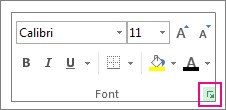
Na caixa de diálogo Formatar Células , selecione o separador Proteção , desmarque a caixa Bloqueado e, em seguida, selecione OK.

Dessa forma, todas as células são desbloqueadas quando você protege a planilha. Agora, você pode escolher as células que deseja bloquear especificamente.
Na folha de cálculo, selecione apenas as células que pretende bloquear.
Volte a abrir a janela de pop-up Formatar Células (Ctrl+Shift+F).
Desta vez, no separador Proteção, marcar a caixa Bloqueado e, em seguida, selecione OK.
No separador Rever , selecione Proteger Folha.
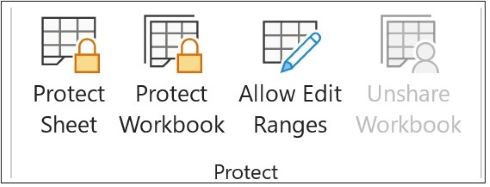
Na lista Permitir que todos os utilizadores desta folha de cálculo sejam alterados, selecione os elementos que pretende que os utilizadores possam alterar.
Informações adicionais sobre elementos de planilhasDesmarque esta caixa de marcarPara impedir que os utilizadoresselecionem células bloqueadasMover o ponteiro para células para as quais a caixa marcar Bloqueada está selecionada no separador Proteção da caixa de diálogo Formatar Células. Por predefinição, os utilizadores podem selecionar células bloqueadas. Selecionar células desbloqueadasMover o ponteiro para as células para as quais a caixa marcar Bloqueada está desmarcada no separador Proteção da caixa de diálogo Formatar Células. Por predefinição, os utilizadores podem selecionar células desbloqueadas e premir a Tecla de Tabulação para se deslocarem entre as células desbloqueadas numa folha de cálculo protegida. Formatar célulasAlterar qualquer uma das opções nas caixas de diálogo Formatar Células ou Formatação Condicional . Se aplicou formatos condicionais antes de proteger a folha de cálculo, a formatação continua a ser alterada quando um utilizador introduz um valor que satisfaz uma condição diferente. Formatar colunasUtilizar qualquer um dos comandos de formatação de colunas, incluindo alterar a largura da coluna ou ocultar colunas (Formato base>).Formatar linhasUtilizando qualquer um dos comandos de formatação de linhas, incluindo alterar a altura da linha ou ocultar linhas (Formato base>).Inserir colunasA inserir colunas. Inserir linhasInserir linhas. Inserir hiperligaçõesInserir novas hiperligações, mesmo em células desbloqueadas. Eliminar colunasA eliminar colunas.
Se a opção Eliminar colunas estiver protegida e a opção Inserir colunas também não estiver protegida, um utilizador pode inserir colunas que não podem eliminar. Eliminar linhasA eliminar linhas.
Se a opção Eliminar linhas estiver protegida e a opção Inserir linhas também não estiver protegida, um utilizador pode inserir linhas que não podem eliminar. OrdenarUtilizar quaisquer comandos para ordenar dados (separador Dados , grupo Ordenar & Filtro ).
Os utilizadores não podem ordenar intervalos que contenham células bloqueadas numa folha de cálculo protegida, independentemente desta definição. Utilizar o Filtro AutomáticoUtilizar as setas pendentes para alterar o filtro nos intervalos quando são aplicados Filtros Automáticos.
Os utilizadores não podem aplicar ou remover Filtros Automáticos numa folha de cálculo protegida, independentemente desta definição. Utilizar relatórios de tabela dinâmicaFormatar, alterar o esquema ou modificar relatórios de tabela dinâmica ou criar novos relatórios. Editar objetosEfetue um dos seguintes procedimentos:- Façam alterações em objetos gráficos, inclusive mapas, gráficos inseridos, formas, caixas de texto e controles, que não tenham sido desbloqueados antes de proteger a planilha. Por exemplo, se uma folha de cálculo tiver um botão que executa uma macro, pode selecionar o botão para executar a macro, mas não pode eliminar o botão.
- Façam qualquer alteração, como formatação, em um gráfico inserido. O gráfico continua a ser atualizado quando seus dados de origem são alterados.
- Adicionem ou editem comentários.
Elementos de planilha de gráfico
Marque essa caixa de seleção Para impedir os usuários de Conteúdo Fazer alterações em itens que façam parte do gráfico, como séries de dados, eixos e legendas. O gráfico continua a refletir as alterações feitas em seus dados de origem. Objetos Fazer alterações em objetos gráficos, incluindo formas, caixas de texto e controles, a menos que você desbloqueie os objetos antes de proteger a planilha de gráfico. Na caixa Palavra-passe para desproteger a folha , escreva uma palavra-passe para a folha, selecione OK e, em seguida, escreva novamente a palavra-passe para a confirmar.
- A senha é opcional. Se você não fornecer uma senha, qualquer usuário poderá desproteger a planilha e alterar os elementos protegidos.
- Certifique-se de escolher uma senha que seja fácil de lembrar já que, se ela for perdida, você não poderá acessar os elementos protegidos na planilha.
Permitir que usuários específicos editem intervalos em uma planilha protegida
Para conceder a usuários específicos permissão para editar intervalos em uma planilha protegida, seu computador deve executar o Microsoft Windows XP ou posterior, além de estar em um domínio. Em vez de usar permissões que exigem um domínio, você também pode especificar uma senha para um intervalo.
Selecione as planilhas que você deseja proteger.
Selecione Rever>Permitir Editar Intervalos.

Este comando estará disponível somente se a planilha não estiver protegida.Efetue um dos seguintes procedimentos na caixa de diálogo Permitir que os Utilizadores Editem Intervalos :
- Para adicionar um novo intervalo editável, selecione Novo.
- Para modificar um intervalo editável existente, selecione-o na caixa Intervalos desbloqueados por uma palavra-passe quando a folha está protegida e, em seguida, selecione Modificar.
- Para eliminar um intervalo editável, selecione-o na caixa Intervalos desbloqueados por uma palavra-passe quando a folha está protegida e, em seguida, selecione Eliminar.
Na caixa Título, digite o nome do intervalo que você deseja desbloquear.
Na caixa Refere-se às células , escreva um sinal de igual (=) e, em seguida, escreva a referência do intervalo que pretende desbloquear.
Também pode selecionar o botão Fechar Caixa de Diálogo , selecionar o intervalo na folha de cálculo e, em seguida, selecionar novamente o botão Fechar Caixa de Diálogo para regressar à caixa de diálogo.Na caixa Senha do intervalo, digite uma senha que permita acessar o intervalo.
Especificar uma senha é opcional quando você planeja usar permissões de acesso. O uso de uma senha permitirá ver as credenciais do usuário de qualquer pessoa autorizada que edite o intervalo.Para permissões de acesso, selecione Permissões e, em seguida, selecione Adicionar.
Na caixa Introduza os nomes dos objetos a selecionar (exemplos), escreva os nomes dos utilizadores que pretende que consigam editar os intervalos.
Para ver como os nomes de utilizador devem ser introduzidos, selecione exemplos. Para verificar se os nomes estão corretos, selecione Verificar Nomes.Selecione OK.
Para especificar o tipo de permissão para o utilizador que selecionou, na caixa Permissões, selecione ou desmarque as caixas Permitir ou Negar marcar e, em seguida, selecione Aplicar.
Selecione OK duas vezes.
Se for solicitada uma senha, digite a senha que você especificou.Na caixa de diálogo Permitir que os Utilizadores Editem Intervalos , selecione Proteger Folha.
Na lista Permitir que todos os usuários desta planilha possam:, selecione os elementos que deseja que os usuários possam alterar.
Informações adicionais sobre elementos de planilhasDesmarque esta caixa de marcarPara impedir que os utilizadoresselecionem células bloqueadasMover o ponteiro para células para as quais a caixa marcar Bloqueada está selecionada no separador Proteção da caixa de diálogo Formatar Células. Por predefinição, os utilizadores podem selecionar células bloqueadas. Selecionar células desbloqueadasMover o ponteiro para as células para as quais a caixa marcar Bloqueada está desmarcada no separador Proteção da caixa de diálogo Formatar Células. Por predefinição, os utilizadores podem selecionar células desbloqueadas e premir a Tecla de Tabulação para se deslocarem entre as células desbloqueadas numa folha de cálculo protegida. Formatar célulasAlterar qualquer uma das opções nas caixas de diálogo Formatar Células ou Formatação Condicional . Se aplicou formatos condicionais antes de proteger a folha de cálculo, a formatação continua a ser alterada quando um utilizador introduz um valor que satisfaz uma condição diferente. Formatar colunasUtilizar qualquer um dos comandos de formatação de colunas, incluindo alterar a largura da coluna ou ocultar colunas (>Formato base).Formatar linhasUtilizando qualquer um dos comandos de formatação de linhas, incluindo alterar a altura da linha ou ocultar linhas (Formato base>).Inserir colunasA inserir colunas. Inserir linhasInserir linhas. Inserir hiperligaçõesInserir novas hiperligações, mesmo em células desbloqueadas. Eliminar colunasA eliminar colunas.
Se a opção Eliminar colunas estiver protegida e a opção Inserir colunas também não estiver protegida, um utilizador pode inserir colunas que não podem eliminar. Eliminar linhasA eliminar linhas.
Se a opção Eliminar linhas estiver protegida e a opção Inserir linhas também não estiver protegida, um utilizador pode inserir linhas que não podem eliminar. OrdenarUtilizar quaisquer comandos para ordenar dados (separador Dados , grupo Ordenar & Filtro ).
Os utilizadores não podem ordenar intervalos que contenham células bloqueadas numa folha de cálculo protegida, independentemente desta definição. Utilizar o Filtro AutomáticoUtilizar as setas pendentes para alterar o filtro nos intervalos quando são aplicados Filtros Automáticos.
Os utilizadores não podem aplicar ou remover Filtros Automáticos numa folha de cálculo protegida, independentemente desta definição. Utilizar relatórios de tabela dinâmicaFormatar, alterar o esquema ou modificar relatórios de tabela dinâmica ou criar novos relatórios. Editar objetosEfetue um dos seguintes procedimentos:- Façam alterações em objetos gráficos, inclusive mapas, gráficos inseridos, formas, caixas de texto e controles, que não tenham sido desbloqueados antes de proteger a planilha. Por exemplo, se uma folha de cálculo tiver um botão que executa uma macro, pode selecionar o botão para executar a macro, mas não pode eliminar o botão.
- Façam qualquer alteração, como formatação, em um gráfico inserido. O gráfico continua a ser atualizado quando seus dados de origem são alterados.
- Adicionem ou editem comentários.
Elementos de planilha de gráfico
Marque essa caixa de seleção Para impedir os usuários de Conteúdo Fazer alterações em itens que façam parte do gráfico, como séries de dados, eixos e legendas. O gráfico continua a refletir as alterações feitas em seus dados de origem. Objetos Fazer alterações em objetos gráficos, incluindo formas, caixas de texto e controles, a menos que você desbloqueie os objetos antes de proteger a planilha de gráfico. Na caixa Senha para desprotegir planilha , digite uma senha, selecione OK e, em seguida, digite novamente a senha para confirmá-la.
- A senha é opcional. Se você não fornecer uma senha, qualquer usuário poderá desproteger a planilha e alterar os elementos protegidos.
- Certifique-se de escolher uma senha que você possa lembrar. Se você perder a senha, não terá acesso aos elementos protegidos na planilha.
- Se uma célula pertencer a mais de um intervalo, os usuários com autorização para editar qualquer um desses intervalos poderão editar a célula.
- Se um usuário tentar editar várias células ao mesmo tempo e estiver autorizado a editar algumas, mas não todas essas células, o usuário será solicitado a editar as células uma a uma.
Precisa de mais ajuda?
Você sempre pode pedir a um especialista na Comunidade Tecnológica do Excel ou obter suporte em Comunidades.