Você pode mover ou copiar uma planilha na mesma pasta de trabalho para organizá-la exatamente como deseja.
Pode utilizar o comando Mover ou Copiar Folha para mover ou copiar folhas de cálculo inteiras (também conhecidas como folhas) para outras localizações no mesmo livro ou num livro diferente. Você pode usar os comandos Recortar e Copiar para mover ou copiar uma parte dos dados para outras planilhas ou pastas de trabalho.
Mover uma planilha dentro de uma pasta de trabalho
Copiar uma planilha da mesma pasta de trabalho
- Pressione CTRL e arraste a guia da planilha para o local da guia desejado.
OU
- Clique com o botão direito do rato no separador da folha de cálculo e selecione Mover ou Copiar.
- Marque a caixa de seleção Criar uma cópia.
- Em Antes da planilha, selecione onde deseja colocar a cópia.
- Selecione OK.
Quando você precisa reorganizar seus dados, pode facilmente alterar a ordem das planilhas em uma pasta de trabalho, mover ou copiar uma planilha para outra pasta de trabalho. Mas lembre-se de que os cálculos ou gráficos baseados em dados de planilha poderão se tornar imprecisos se você mover a planilha.
Mover uma planilha
- Arraste a guia da planilha para o local que deseja ao longo da linha das guias das planilhas.
Copiar uma planilha
Mantenha pressionada a tecla OPTION.
Arraste a guia da planilha para o local que deseja que a planilha copiada apareça ao longo da linha das guias das planilhas.
Importante
Solte o botão do mouse antes de liberar a tecla OPTION.
Mover uma planilha para outra pasta de trabalho
Cuidado
- Quando você move uma planilha para outra pasta de trabalho, verifique as fórmulas ou gráficos que fazem referência a dados na planilha, pois mover a planilha pode causar erros ou produzir resultados não intencionais em seus dados. Da mesma forma, se mover uma folha referenciada por referências 3D, o cálculo poderá incluir ou excluir dados na folha.
- Além disso, se a sua folha contiver referências a novas funcionalidades, como fórmulas Python (função Py) ou conteúdo gerado por Copilot, verifique se estas continuam a funcionar corretamente depois de mover a folha, uma vez que podem depender da localização ou contexto de armazenamento do livro.
Abra a pasta de trabalho para a qual você deseja mover a planilha.
No menu Janela , selecione o livro que contém a folha que pretende mover.
Selecione a folha que pretende copiar para o outro livro.
No menu Editar , selecione Mover Folha>ou Copiar Folha.
No menu Para livro , selecione o livro para o qual pretende mover a folha.
Dica
Para criar um novo livro que contenha a folha movida, selecione novo livro.
Na caixa Antes da folha , selecione a folha que pretende inserir antes da folha movida ou selecione mover para o fim.
Selecione OK.
Copiar uma planilha para outra pasta de trabalho
Abra a pasta de trabalho para a qual você deseja copiar a planilha.
No menu Janela , selecione o livro que contém a folha que pretende copiar.
Selecione a folha que pretende copiar.
No menu Editar , selecione Mover Folha>ou Copiar Folha.
No menu Para livro , selecione o livro para o qual pretende copiar a folha.
Dica
Para criar um novo livro que contenha a folha movida, selecione novo livro.
Na caixa Antes da folha , selecione a folha que pretende inserir antes da folha copiada ou selecione mover para o fim.
Marque a caixa de seleção Criar uma cópia.
Selecione OK.
Alterar a cor de uma guia da planilha
Colorir as guias de planilha pode ajudá-lo a controlar as suas informações em uma pasta de trabalho grande.
- Mantenha a tecla CONTROLO premida e selecione o separador da folha.
- Selecione Cor do Separador e, em seguida, selecione a cor que pretende utilizar.
No Excel para a Web, pode duplicar (ou copiar) folhas de cálculo no livro atual. Basta clicar com o botão direito do rato no nome do separador na parte inferior da folha e selecionar Duplicar.
Observação
Você pode receber um erro quando estiver tentando duplicar uma planilha que contém um gráfico, imagem ou forma. Se você receber um erro, poderá duplicar a planilha manualmente.
Duplicar a planilha manualmente
Se você tiver elementos em sua planilha que interfiram na duplicação, ainda será possível criar uma cópia da planilha manualmente, copiando todos os dados e colando-os em uma nova planilha. Veja como:
Selecione todos os dados na planilha.
Atalho de teclado: prima Ctrl+Barra de Espaço no teclado e, em seguida, prima Shift+Barra de Espaço.
Copie todos os dados na folha ao premir Ctrl+C.
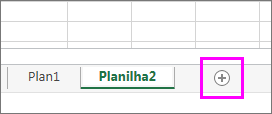
Selecione o sinal de adição para adicionar uma nova folha de cálculo em branco.
Selecione a primeira célula na nova folha e prima CTRL+V para colar os dados.
Observação
Você perderá qualquer formatação condicional aplicada às células ao colá-las na nova planilha.
Para uma gestão avançada de folhas de cálculo, incluindo mover folhas entre livros ou utilizar referências 3D, poderá querer utilizar a aplicação de ambiente de trabalho do Excel, que oferece opções de organização de folhas mais abrangentes.
Copiar uma planilha para outra pasta de trabalho
No Excel para a Web, a opção para mover ou copiar uma folha não está disponível quando clica com o botão direito do rato num separador de folha, tal como está na aplicação de ambiente de trabalho do Excel. No Excel para a Web, pode obter o mesmo resultado ao copiar todos os dados na folha de cálculo e colá-lo numa folha de cálculo em branco no outro livro.
Siga estes passos para mover ou copiar uma folha de cálculo para outro livro no Excel para a Web:
Selecione todos os dados na planilha.
Atalho de teclado: prima Ctrl+Barra de Espaço e, em seguida, prima Shift+Barra de Espaço.
Copie todos os dados na folha ao premir Ctrl+C.
Abra o livro no qual pretende colar os dados e, em seguida, selecione + na barra de status para adicionar uma nova folha de cálculo em branco.
Selecione a primeira célula na nova folha de cálculo e, em seguida, prima CTRL+V para colar os dados nessa folha de cálculo.
Observação
Você perderá qualquer formatação condicional aplicada às células quando colá-las na outra pasta de trabalho.
Precisa de mais ajuda?
Pode sempre perguntar a um especialista na Comunidade Tecnológica do Excel ou obter suporte nas Comunidades.
