
A classificação de dados é uma parte integral da análise de dados. Você também pode organizar uma lista de nomes em ordem alfabética, compilar uma lista dos níveis de estoque de produto do maior para o menor, ou organizar linhas por cores ou ícones. A classificação de dados ajuda a visualizar e a compreender os dados de modo mais rápido e melhor, organizar e localizar dados desejados e, por fim, tomar decisões mais efetivas.
Você pode classificar dados por texto (A a Z ou Z a A), números (dos menores para os maiores ou dos maiores para os menores) e datas e horas (da mais antiga para o mais nova e da mais nova para o mais antiga) em uma ou mais colunas. Também é possível classificar de acordo com uma lista personalizada criada por você (como Grande, Médio e Pequeno) ou por formato, incluindo cor da célula, cor da fonte ou conjunto de ícones. Para localizar os valores superiores ou inferiores em um intervalo de células ou em uma tabela, como as 10 primeiras notas ou os 5 valores de venda mais baixos, use o Filtro Automático ou a formatação condicional. Veja o vídeo para saber como é feito.
Classificar texto
Selecione uma célula na coluna que você deseja classificar.
Na guia Dados, no grupo Classificar e Filtrar, siga um destes procedimentos:
- Para ordenar rapidamente por ordem ascendente, selecione o
 (Ordenar de A a Z).
 - Para ordenar rapidamente por ordem descendente, selecione
 (Ordenar Z a A).
- Para ordenar rapidamente por ordem ascendente, selecione o
Observação
Possíveis problemas
- Verificar se todos os dados estão armazenados como texto Se a coluna que pretende ordenar contiver números armazenados como números e números armazenados como texto, terá de formatá-los todos como números ou texto. Se você não aplicar esse formato, os números armazenados como números serão classificados antes que sejam armazenados como texto. Para formatar todos os dados selecionados como texto, prima Ctrl+1 para iniciar a caixa de diálogo Formatar Células , selecione o separador Número e, em seguida, em Categoria, selecione Geral, Número ou Texto.
- Remover quaisquer espaços à esquerda Em alguns casos, os dados importados de outra aplicação podem ter espaços à esquerda inseridos antes dos dados. Remova os espaços à esquerda antes de classificar os dados. Você pode fazer isso manualmente ou pode usar a função ARRUMAR.
r
Selecione uma célula na coluna que você deseja classificar.
Na guia Dados, no grupo Classificar e Filtrar, siga um destes procedimentos:
- Para ordenar de baixo para alto, selecione (Ordenar do Menor para o Maior).
- Para ordenar de alto a baixo, selecione (Ordenar do Maior para o Menor).
- Para ordenar de baixo para alto, selecione
Observação
Possível problema
Verifique se todos os números são armazenados como números Se os resultados não forem os esperados, a coluna poderá conter números armazenados como texto em vez de números. Por exemplo, os números negativos importados de alguns sistemas de contabilidade ou um número digitado com um apóstrofo à esquerda (') serão armazenados como texto. Para saber mais, confira Converter números armazenados como texto em números.
Classificar datas ou horas
Selecione uma célula na coluna que você deseja classificar.
Na guia Dados, no grupo Classificar e Filtrar, siga um destes procedimentos:
- Para ordenar de uma data ou hora anterior a uma data ou hora posterior, selecione (Ordenar do Mais Antigo para o Mais Recente).
- Para ordenar de uma data ou hora posterior para uma data ou hora anterior, selecione (Ordenar do Mais Recente ao Mais Antigo).
- Para ordenar de uma data ou hora anterior a uma data ou hora posterior, selecione
Observação
Possíveis problemas
- Verifique se as datas e horas são armazenadas como datas ou horas Se os resultados não forem os esperados, a coluna poderá conter datas ou horas armazenadas como texto em vez de datas ou horas. Para que o Excel classifique as datas e horas corretamente, todas as datas e horas em uma coluna devem ser armazenadas como um número de série de data ou hora. Se o Excel não puder reconhecer um valor como uma data ou hora, a data ou a hora será armazenada como texto. Para saber mais, consulte Converter datas armazenadas como texto em datas.
- Se você quiser classificar por dias da semana, formate as células para exibir o dia da semana. Se você quiser classificar por dia da semana independentemente da data, converta em texto usando a função TEXTO. No entanto, a função TEXTO retorna um valor de texto, então, a operação de classificação seria baseada em dados alfanuméricos. Para saber mais, consulte Mostrar datas como dias da semana.
Classificar por mais de uma coluna ou linha
Poderá querer ordenar por mais do que uma coluna ou linha quando tiver dados que pretende agrupar pelo mesmo valor numa coluna ou linha e, em seguida, ordenar outra coluna ou linha dentro desse grupo de valores iguais. Por exemplo, se tiver uma coluna Departamento e uma coluna Funcionário, primeiro pode ordenar por Departamento (para agrupar todos os funcionários no mesmo departamento) e, em seguida, ordenar por nome (para colocar os nomes por ordem alfabética em cada departamento). Você pode classificar por até 64 colunas.
Observação
Para obter melhores resultados, o intervalo de células classificado deve apresentar títulos de coluna.
Selecione qualquer célula no intervalo de dados.
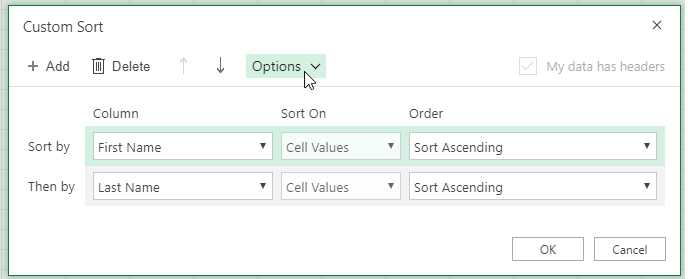
No separador Dados , no grupo Ordenar & Filtro , selecione Ordenar.

Na caixa de diálogo Classificar, em Coluna, na caixa Classificar por, selecione a primeira coluna que você deseja classificar.

Em Classificar em, selecione o tipo de classificação. Siga um destes procedimentos:
- Para ordenar por texto, número ou data e hora, selecione Valores de Célula.
- Para classificar por formato, selecione Cor da Célula, Cor da Fonte ou Ícone de Célula.
Em Ordem, selecione como você deseja classificar. Siga um destes procedimentos:
- Para valores de texto, selecione de A a Z ou de Z a A.
- Para valores numéricos, selecione Do Menor para o Maior ou Do Maior para o Menor.
- Para valores de data ou hora, selecione Do Mais Antigo para o Mais Novo ou Do Mais Novo para o Mais Antigo.
- Para classificar com base em uma lista personalizada, selecione Lista Personalizada.
Para adicionar outra coluna para ordenar, selecione Adicionar Nível e, em seguida, repita os passos 3 a 5.

Para copiar uma coluna para ordenar, selecione a entrada e, em seguida, selecione Copiar Nível.
Para eliminar uma coluna pela qual ordenar, selecione a entrada e, em seguida, selecione Eliminar Nível.
Observação
Você deve manter pelo menos uma entrada na lista.
Para alterar a ordem pela qual as colunas estão ordenadas, selecione uma entrada e, em seguida, selecione a seta Para Cima ou Seta Para Baixo junto ao botão Opções para alterar a ordem.
As entradas mais acima na lista são classificadas antes das entradas mais abaixo na lista.
Classificar cor de célula, cor de fonte ou ícones
Se você tiver formatado manual ou condicionalmente um intervalo de células ou uma coluna de tabela, por cor de célula ou cor de fonte, poderá classificar por essas cores. Também será possível classificar por um conjunto de ícones criados com formatação condicional.
Selecione uma célula na coluna que você deseja classificar.
No separador Dados , no grupo Ordenar & Filtro , selecione Ordenar.
Na caixa de diálogo Classificar em Coluna, na caixa Classificar por, selecione a coluna que você deseja classificar.
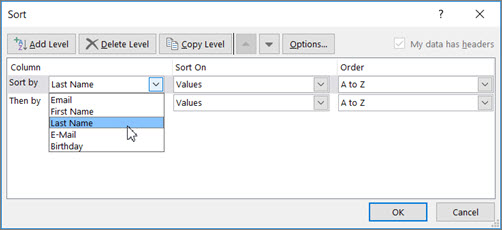
Em Classificar em, escolha Cor da Célula, Cor da Fonte ou Ícone de Célula.

Em Ordenar, selecione a seta junto ao botão e, em seguida, consoante o tipo de formato, selecione uma cor da célula, cor do tipo de letra ou ícone de célula.
Em seguida, selecione como deseja fazer a classificação. Siga um destes procedimentos:
Para mover a cor da célula, cor da fonte ou ícone na parte superior ou à esquerda, selecione Na Parte Superior para classificar uma coluna, e À Esquerda para uma classificação de linha.
Para mover a cor da célula, cor da fonte ou ícone na parte inferior ou à direita, selecione Na Parte Inferior para classificar uma coluna, e À Direita para uma classificação de linha.
Observação
Não há nenhuma cor de célula, cor de fonte ou ordem de classificação de ícone padrão. Você precisa definir a ordem que deseja para cada operação de classificação.
Para especificar a cor da célula seguinte, a cor do tipo de letra ou o ícone pelo qual ordenar, selecione Adicionar Nível e, em seguida, repita os passos 3 a 5.
Certifique-se de que você selecionou a mesma coluna na caixa Em seguida por e que fez a mesma seleção em Ordem.
Repita as etapas para cada cor de célula, cor de fonte ou ícone adicional que queira incluir na classificação.
Classificar por um lista personalizada
Você pode usar uma lista personalizada para classificar em uma ordem definida pelo usuário. Por exemplo, uma coluna pode conter valores que você deseja classificar como Alto, Médio e Baixo. Como classificar para que linhas contendo Alto apareçam primeiro, seguidas por Médio e depois Baixo? Se você classificasse em ordem alfabética, uma classificação "A a Z" colocaria High no topo, mas Low viria antes de Medium. E se você classificasse "Z para A", Medium apareceria primeiro, com Low no meio. Independentemente da ordem, você sempre deseja "Médio" no meio. Criando sua própria lista personalizada, você pode contornar esse problema.
Opcionalmente, crie uma lista personalizada:
Em um intervalo de células, insira os valores pelos quais você deseja classificar, na ordem desejada, de cima para baixo, como neste exemplo.

Selecione o intervalo que acabou de inserir. Usando o exemplo anterior, selecione as células A1:A3.
Vá paraOpções>de Arquivo>Listas Personalizadas de EdiçãoGeral>Avançada> e, em seguida, na caixa de diálogo Listas Personalizadas, selecione Importar e, em seguida, selecione OK duas vezes.
Observação
- Você só pode criar uma lista personalizada baseada em um valor (texto, número e data ou hora). Você não pode criar uma lista personalizada com base em um formato (cor da célula, cor da fonte ou ícone).
- O comprimento máximo para uma lista personalizada é de 255 caracteres, e o primeiro caractere não deve começar com um número.
Selecione uma célula na coluna que você deseja classificar.
Na guia Dados , no grupo Classificar & Filtro , selecione Classificar.
Na caixa de diálogo Classificar, em Coluna, na caixa Classificar por ou Em seguida por, selecione a coluna que você deseja classificar por uma lista personalizada.
Em Ordenar, selecione Lista Personalizada.
Na caixa de diálogo Listas Personalizadas, selecione a lista desejada. Usando a lista personalizada que você criou no exemplo anterior, selecione Alto, Médio, Baixo.
Selecione OK.
Classificar maiúsculas e minúsculas
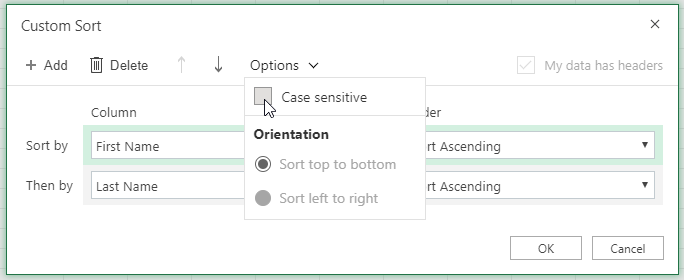
- Na guia Dados , no grupo Classificar & Filtro , selecione Classificar.
- Na caixa de diálogo Classificar , selecione Opções.

- Na caixa de diálogo Classificar Opções, selecione Diferenciar Maiúsculas de Minúsculas.

- Selecione OK duas vezes.
Classificar da esquerda para a direita
É mais comum classificar de cima para baixo, mas você também pode classificar da esquerda para a direita.
Observação
As tabelas não dão suporte à classificação da esquerda para direita. Para fazer isso, primeiro converta a tabela em um intervalo selecionando qualquer célula na tabela e selecionando Ferramentas> de TabelaConverter em intervalo.
Selecione qualquer célula no intervalo que você deseja classificar.
Na guia Dados , no grupo Classificar & Filtro , selecione Classificar.
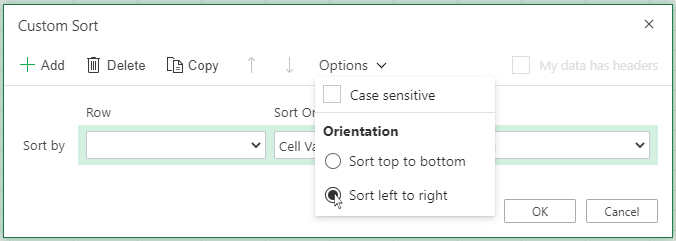
Na caixa de diálogo Classificar , selecione Opções.
Na caixa de diálogo Opções de Classificação , em Orientação, selecione Classificar da esquerda para a direita e selecione OK.
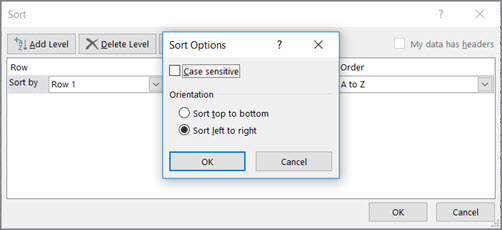
Em Linha, na caixa Classificar por, selecione a linha que deseja classificar. Geralmente, será a linha 1 se você quiser classificar pela linha de cabeçalho.

Dica
Se a linha de cabeçalho contiver texto, mas você quiser ordenar colunas por números, poderá adicionar uma nova linha acima do intervalo de dados e adicionar números de acordo com a ordem desejada.
Para classificar por valor, selecione uma das opções na lista suspensa Ordem:
- Para valores de texto, selecione de A a Z ou de Z a A.
- Para valores numéricos, selecione Do Menor para o Maior ou Do Maior para o Menor.
- Para valores de data ou hora, selecione Do Mais Antigo para o Mais Novo ou Do Mais Novo para o Mais Antigo.
Para classificar por cor da célula, cor da fonte ou ícone, faça o seguinte:
- Em Classificar em, escolha Cor da Célula, Cor da Fonte ou Ícone de Célula.
- Em Ordem selecione uma cor de célula, cor de fonte ou ícone de célula e selecione À esquerda ou À direita.
Observação
Quando você classifica linhas que fazem parte dos tópicos de uma planilha, o Excel classifica os grupos de nível mais elevado (nível 1) para que as linhas e colunas de detalhe permaneçam juntas, mesmo se estiverem ocultas.
Classificar por um valor parcial em uma coluna
Para classificar por uma parte de um valor em uma coluna, como um código de número de peça (789-WDG-34), sobrenome (Yara Lima) ou nome (Lima, Yara), é preciso primeiro dividir a coluna em duas ou mais colunas, de forma que o valor que você deseja classificar fique em sua própria coluna. Para fazer isso, você pode usar funções de texto para separar as partes das células ou usar o Assistente Converter Texto em Colunas. Para ver exemplos e obter mais informações, confira Dividir texto em diferentes células e Dividir texto entre colunas usando funções.
Classificar um intervalo dentro de um intervalo maior
Aviso
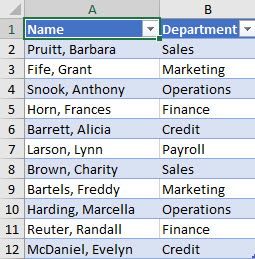
É possível classificar um intervalo dentro de um intervalo, mas isso não é recomendável, pois o resultado desassocia o intervalo classificado de seus dados originais. Se você classificasse os dados a seguir conforme mostrado, os funcionários selecionados seriam associados a departamentos diferentes dos anteriores.

Felizmente, o Excel avisará se detectar que você está prestes a tentar fazer isso:

Se você não pretendia classificar assim, pressione a opção Expandir a seleção. Caso contrário, selecione Continuar com a seleção atual.
Se os resultados não forem o que você deseja, selecione Botão Desfazer .
.
Observação
Não é possível classificar dessa forma em uma tabela.
Saiba mais sobre problemas gerais de classificação
Se você obtiver resultados inesperados ao classificar seus dados, faça o seguinte:
Verifique se os valores retornados por uma fórmula foram alterados Se os dados classificados contiverem uma ou mais fórmulas, os valores retornados dessas fórmulas poderão ser alterados quando a planilha for recalculada. Nesse caso, certifique-se de reaplicar a classificação para obter resultados atualizados.
Desativar linhas e colunas antes de classificar Colunas ocultas não são movidas quando você classifica colunas e linhas ocultas não são movidas quando você classifica linhas. Antes de classificar dados, é uma boa ideia reexibir as linhas e colunas ocultas.
Verificar a configuração de localidade Os pedidos de classificação variam de acordo com a configuração de localidade. Verifique se você tem a configuração adequada em Configurações Regionais ou Opções Regionais ou de Idiomas no Painel de Controle de seu computador. Para saber mais sobre como alterar a configuração de localidade, consulte a Ajuda de sistema do Windows.
Inserir os títulos de colunas em apenas uma linha Se você precisar de vários rótulos de linha, quebre o texto dentro da célula.
Ativar ou desativar a linha de título Geralmente, é melhor ter uma linha de título quando você classifica uma coluna para facilitar a compreensão do significado dos dados. Por padrão, o valor no título não está incluído na operação de classificação. Ocasionalmente, talvez, você precise ativar ou desativar o título de modo que o valor no título seja ou não incluído na operação de classificação. Siga um destes procedimentos:
- Para excluir a primeira linha de dados do tipo porque é um título de coluna, na guia Página Inicial , no grupo Edição , selecione Classificar & Filtro, Classificação Personalizada e selecione Meus dados têm cabeçalhos.
- Para incluir a primeira linha de dados no tipo porque não é um título de coluna, na guia Página Inicial , no grupo Edição , selecione Classificar & Filtro, Classificação Personalizada e, em seguida, limpar Meus dados têm cabeçalhos.



Precisa de mais ajuda?
Pode sempre perguntar a um especialista na Comunidade Tecnológica do Excel ou obter suporte nas Comunidades.
Confira também
Utilize as funções ORDENAR e ORDENARPOR para ordenar automaticamente os seus dados. Além disso, aceda a Filtrar dados numa tabela ou intervalo do Excel e Aplicar formatação condicional no Excel.