
O Microsoft OneNote para Mac ajuda a detectar e corrigir erros de ortografia enquanto você digita. Isso economiza tempo e esforço, mantendo suas anotações livres de erros.
Verificar a ortografia e a gramática ao digitar
Quando você digita, o OneNote verifica automaticamente se há possíveis erros de ortografia e sublinha as palavras que você deve marcar com uma linha vermelha ondulada.
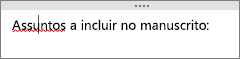
Para marcar um erro ortográfico, pressione a tecla Control pressionada e escolha a opção apropriada.
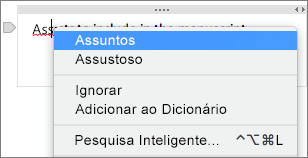
Você pode seguir um destes procedimentos:
- Se disponível, clique em uma das sugestões para substituir a palavra incorreta.
- Clique em Ignorar para rejeitar a detecção do erro.
- Clique em Adicionar ao Dicionário para garantir que o OneNote não detecte a palavra como um erro no futuro.
- Clique em Pesquisa Inteligente para fazer uma pesquisa rápida no Bing sobre a palavra.
Verificar ortografia em uma página inteira
Para marcar a ortografia em uma página inteira, faça o seguinte:
Clique em Ferramentas>de Ortografia
No painel Ortografia à direita, siga um destes procedimentos:
- Clique em Ignorar para ignorar o texto selecionado no momento e ir para o próximo item.
- Clique em Adicionar para adicionar o texto selecionado no momento ao dicionário para que o OneNote não detecte a palavra como um erro no futuro.
- Selecione uma palavra de substituição na lista e, na parte inferior do painel, clique em Alterar.
Ativar ou desativar a marca ortográfica automática
- Na barra demenus, clique em Preferências do OneNote>.
- Na caixa de diálogo Preferências do OneNote , clique em Verificação Ortográfica.
- Em Ortografia e AutoCorreção, marque ou desmarque a caixa de seleção Verificar ortografia ao digitar.
Ativar ou desativar maiúsculas automáticas
- Na barra demenus, clique em Preferências do OneNote>.
- Na caixa de diálogo Preferências do OneNote , clique em Verificação Ortográfica.
- Em Ortografia e AutoCorreção, marque ou desmarque a caixa de seleção Capitalizar a primeira letra das frases.
Ativar ou desativar períodos com espaço duplo
Você pode configurar o OneNote para adicionar um ponto após uma palavra ou frase tocando na barra de espaços duas vezes.
- No menu Apple, clique em Preferências do Sistema.
- Na janela Preferências do Sistema , clique em Teclado.
- Em Entrada de Texto, selecione Editar.
- Ativar ou desativar Adicionar ponto final com espaço duplo.
Verificar a ortografia de suas anotações em um idioma diferente
Você pode alterar o idioma de revisão de texto em uma página.
Observação
Não é possível alterar o idioma de revisão para um bloco de anotações inteiro. Também não é possível definir o idioma de revisão de texto padrão para todas as sessões futuras com o OneNote.
- Na barra de menus, clique em Ferramentas>Definir Linguagem de Revisão de Texto.
- Na lista Idioma, selecione o idioma que você deseja que o OneNote use durante uma marcar ortográfica.
- Clique em OK.
- Após a conclusão da verificação ortográfica, o idioma de ortografia será revertido para o idioma original.