
Quando precisar de comunicar equações ou fórmulas matemáticas nas suas notas, pode fazê-lo diretamente no seu Mac. Com o OneNote, pode inserir frações, exponenciais, logaritmos e outras estruturas matemáticas nas suas notas.
Observação
Tenha em atenção que, atualmente, o Microsoft OneNote não calcula a equação automaticamente.
Inserir e editar uma equação
Observação
Tenha em atenção que, atualmente, o Microsoft OneNote não calcula uma equação. Ajuda-o a estruturar uma quando precisa de comunicar equações matemáticas nas suas notas.
- Na sua nota, clique no local onde pretende inserir a equação.
- Na guia Inserir, clique em Equação.
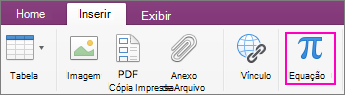
- É inserida uma equação Tipo de marcador de posição aqui.
- Escreva a sua equação.
- Quando terminar, prima Enter no teclado.
- Se quiser editá-la mais tarde, basta clicar na equação.
Dica
As equações utilizam o tipo de letra Cambria Math por predefinição, mas pode sempre alterá-lo mais tarde.
Inserir símbolos matemáticos na sua equação
Pode inserir símbolos mais complexos na sua equação.
- Clique no local onde pretende inserir o símbolo na equação.
- Na barra de menus, clique em Editar > Emoji & Símbolos.
- Se não vir a caixa de diálogo Carateres completa com as categorias de símbolos à esquerda, clique na
 localizada no canto superior direito.
 - Na caixa de diálogo Carateres , clique em Símbolos Matemáticos à esquerda.
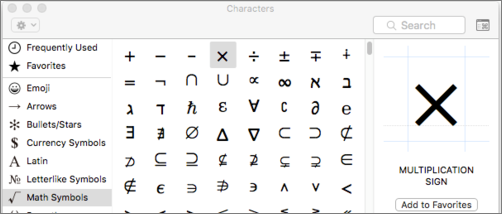
- Faça duplo clique no símbolo que pretende inserir.
Dica
Adicione os símbolos utilizados frequentemente aos seus Favoritos para que os possa encontrar rapidamente.
Criar estruturas de equação
Se precisar de utilizar estruturas, tais como frações, sobrescritos ou subscritos, pode adicioná-las com o teclado.
Para utilizar uma estrutura de equação, escreva um símbolo na equação e, em seguida, prima a BARRA DE ESPAÇO. Pode utilizar os seguintes símbolos:
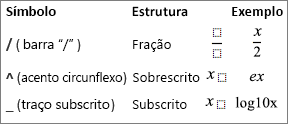
Para digitar dentro da estrutura, clique para selecioná-la.

Mais informações relacionadas
Se precisar de inserir uma equação ou estrutura mais complexa, como uma soma, uma integral ou uma matriz, crie a equação no Word utilizando a função Equação e copie-a para as suas notas.