Visão geral do USB-C
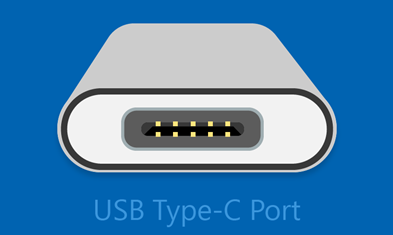
Com uma conexão USB-C, você pode carregar seu PC com Windows 11 e também pode se conectar a outros dispositivos USB Type-C, como telefones celulares, docking stations, adaptadores de vídeo e outros dispositivos que tenham uma porta USB-C.
Infelizmente, algumas combinações de hardware e software podem causar problemas. Se isso acontecer, você poderá receber uma notificação de que há algo errado com a conexão USB-C. Vamos dar algumas dicas abaixo para ajudar você a corrigir os problemas. E se você quiser alterar se vê notificações sobre problemas de USB, veja como fazer isso:
Selecione Pesquisar , digite usb e selecione Configurações USB na lista de resultados.
Ative ou desative as notificações de conexão .
Aqui estão algumas notificações de USB-C que poderão ser recebidas se houver algum problema:
A funcionalidade do dispositivo USB4 pode ser limitada
Verifique se o dispositivo USB4 ao qual você está se conectando é compatível com seu computador.
|
Experimente estas soluções |
Possíveis causas |
- Verifique se o seu computador oferece suporte a USB4 para obter a melhor experiência do dispositivo ou encaixe USB4 conectado.
- Certifique-se de usar o cabo fornecido pelo fabricante do seu dispositivo ou encaixe ou um cabo USB4 certificado.
- Conecte seu dispositivo ou encaixe USB4 diretamente ao seu PC ou apenas a encaixes USB4.
|
- Seu dispositivo ou encaixe suporta USB4, mas está conectado a uma porta no seu computador que não suporta USB4. O dispositivo anexado pode ter funcionalidade limitada porque não está usando USB4.
- Você está usando um cabo que não suporta USB4.
- Você está conectando seu dispositivo ou encaixe USB4 a um encaixe que não dá suporte a USB4.
|
Dispositivo USB não reconhecido
O último dispositivo USB conectado a este computador está com defeito, e o Windows não o reconhece.
|
Experimente estas soluções |
Causa possível |
- Encontre o código de erro no seu PC com Windows 11 e anote-o.
- Para o código de erro exibido, siga as etapas de solução de problemas descritas no artigo Códigos de erro no Gerenciador de Dispositivos no Windows.
Observação: Isso se aplica a todos os códigos de erro mostrados no Gerenciador de Dispositivos, exceto o Código de erro 28 (os drivers do dispositivo não estão instalados).
|
O dispositivo USB ao qual você se conectou relatou um problema ou há um problema no driver do dispositivo. |
Para localizar o código de erro em um computador com Windows 11
- Selecione o botão Iniciar
 , digite gerenciador de dispositivos e selecione Gerenciador de Dispositivos na lista de resultados.
- No Gerenciador de Dispositivos, encontre o dispositivo. Ele deve estar marcado com um símbolo de ponto de exclamação amarelo.
- Selecione o dispositivo, clique nele com o botão direito (ou pressione e segure) e selecione Propriedades. O código de erro é exibido em Status do dispositivo.
Carregador lento
Para acelerar o carregamento, use o carregador e o cabo fornecidos com o dispositivo.
|
Experimente estas soluções |
Possíveis causas |
- Use o carregador e o cabo incluídos no computador.
- Certifique-se de conectar o carregador à porta de carregamento USB-C do computador.
- Use uma lata de ar comprimido para limpar a porta USB-C do computador.
|
- O carregador não é compatível com o computador.
- O carregador não é potente o suficiente para carregar o computador.
- O carregador não está conectado a uma porta de carregamento no seu computador.
- O cabo de carregamento não é poderoso o suficiente para o carregador ou computador.
- Há poeira ou resíduos dentro da porta USB no dispositivo impedindo que o carregador seja inserido corretamente.
- O carregador está conectado por meio de um hub ou encaixe externo.
Observação: Um ícone de bateria com um aviso aparece na bandeja do sistema para indicar que um carregador lento está conectado e que a bateria está descarregando. A notificação do carregador lento também pode aparecer.
Um computador com conectores USB Type-C tem limites de energia maiores. Se o conector for compatível com o Fornecimento de energia por USB, ele pode carregar ainda mais rápido em maiores níveis de energia.
Para carregar mais rápido, seu computador, carregador e cabo devem atender aos padrões do setor. O carregador e o cabo também devem suportar os níveis de energia que seu PC requer para um carregamento mais rápido. Por exemplo, se o computador exige 12 V e 3 A para o carregamento mais rápido, um carregador de 5 V e 3 A não fornecerá o carregamento mais rápido.
Carregadores que não têm um conector USB Type-C padrão podem usar um conector proprietário não padrão que seu computador não suporta. |
O computador não está carregando
Para acelerar o carregamento, use o carregador e o cabo fornecidos com o dispositivo.
|
Experimente estas soluções |
Possíveis causas |
- Use o carregador e o cabo incluídos no computador.
- Certifique-se de conectar o carregador à porta de carregamento USB-C do computador.
- Use uma lata de ar comprimido para limpar a porta USB-C do computador.
|
- O carregador não é compatível com o computador.
- O carregador não é potente o suficiente para carregar o computador.
- O carregador não está conectado a uma porta de carregamento no seu computador.
- O cabo de carregamento não atende aos requisitos de energia para o carregador ou computador.
- Há sujeira ou resíduos dentro da porta USB no dispositivo que talvez impeçam que o carregador seja inserido corretamente.
- O carregador é conectado ao seu PC por meio de um hub externo ou encaixe.
Observação: Um computador com conectores USB Type-C tem limites de energia maiores. Se o conector for compatível com o Fornecimento de energia por USB, ele pode carregar ainda mais rápido em maiores níveis de energia.
Para carregar mais rápido, seu computador, carregador e cabo devem atender aos padrões do setor. O carregador e o cabo também devem suportar os níveis de energia que seu PC requer para um carregamento mais rápido. Por exemplo, se o computador exige 12 V e 3 A para o carregamento mais rápido, um carregador de 5 V e 3 A não fornecerá o carregamento mais rápido.
Carregadores que não têm um conector USB Type-C padrão podem usar um conector proprietário não padrão que seu computador não suporta. |
A funcionalidade do dispositivo USB pode ser limitada
Verifique se o dispositivo ao qual você está se conectando é compatível com seu computador.
A funcionalidade do dispositivo Thunderbolt pode ser limitada
Verifique se o dispositivo Thunderbolt ao qual você está se conectando é compatível com seu computador.
|
Experimente estas soluções |
Possíveis causas |
- Verifique se o computador oferece suporte aos mesmos recursos USB-C do dispositivo conectado.
- Verifique se o cabo oferece suporte aos mesmos recursos de USB-C que o dispositivo conectado.
- Verifique se o dispositivo ou dongle está conectado diretamente ao computador.
- Certifique-se de que o dispositivo ou dongle esteja conectado à porta USB-C em seu PC que dá suporte ao Modo Alternativo correto. Por exemplo, se você estiver conectando um dispositivo Thunderbolt Alternate Mode, certifique-se de conectar à porta USB-C compatível com Thunderbolt™.
|
- O dispositivo ou dongle ao qual você se conectou tem novos recursos para USB-C que seu computador não suporta.
- O dispositivo conectado tem novos recursos para USB-C para os quais o cabo não oferece suporte.
- O dispositivo ou dongle não está conectado à porta USB-C correta no seu PC.
- O dispositivo ou dongle está usando um hub externo ou encaixe para se conectar ao computador.
- Muitos outros dongles ou dispositivos de Modo Alternativo estão conectados ao seu PC.
Observação: O USB Type-C tem um novo recurso chamado Modos Alternativos. Se o cabo USB-C tiver esse recurso, você poderá se conectar a dispositivos não USB que dão suporte ao mesmo Modo Alternativo. Por exemplo, se o cabo USB-C tiver o Modo Alternativo Thunderbolt, você poderá se conectar a dispositivos Thunderbolt. Não há nenhuma configuração para ativar — seu dispositivo usará automaticamente o modo apropriado, se houver suporte.
O recurso Modo Alternativo deve ter suporte no hardware e software do computador e no dispositivo ou dongle conectado. Você também pode precisar de um cabo USB-C específico. |
A conexão da tela pode ser limitada
Verifique se o dispositivo DisplayPort ao qual você está se conectando é compatível com seu computador.
A funcionalidade do dispositivo MHL pode ser limitada
Certifique-se de que o dispositivo MHL ao qual você está se conectando é compatível com seu computador.
|
Experimente estas soluções |
Possíveis causas |
- Certifique-se de que o PC, o monitor externo e o cabo sejam compatíveis com os modos alternativos DisplayPort ou MHL.
- Verifique se o dispositivo ou dongle está conectado diretamente ao computador.
- Certifique-se de que o dispositivo ou dongle esteja conectado à porta USB-C em seu PC que dá suporte ao Modo Alternativo correto. Por exemplo, um adaptador de modo alternativo DisplayPort deve ser conectado à porta USB-C no computador que oferece suporte ao modo alternativo DisplayPort.
|
- O dispositivo ou dongle ao qual você se conectou tem novos recursos para USB-C que seu computador não suporta.
- O dispositivo conectado tem novos recursos para USB-C para os quais o cabo não oferece suporte.
- O dispositivo ou dongle não está conectado à porta USB-C correta no seu PC.
- O dispositivo ou dongle é conectado ao seu computador usando um hub externo ou encaixe.
- Há muitos outros dispositivos ou dongles conectados ao seu computador que usam uma conexão USB-C.
Observação: O USB Type-C possui um novo recurso chamado Modos Alternativos que permite usar conexões não USB com o cabo USB-C e a conexão. Não há nenhuma configuração para ativar — seu dispositivo usará automaticamente o modo apropriado, se houver suporte. Aqui estão os Modos Alternativos de exibição a que seu cabo pode dar suporte:
DisplayPort
O modo alternativo DisplayPort permite projetar vídeo e reproduzir áudio em um monitor externo compatível com DisplayPort. MHL
O MHL Alternate Mode permite projetar vídeo e reproduzir áudio em um display externo compatível com MHL. HDMI (em inglês)
O Modo Alternativo HDMI permite projetar vídeo e reproduzir áudio em um monitor externo que ofereça suporte a HDMI. |
Use outra porta USB
O dispositivo USB pode ter funcionalidade limitada quando estiver conectado a esta porta. Conecte o dispositivo USB a uma porta USB diferente em seu computador.
|
Experimente estas soluções |
Possíveis causas |
- Verifique se o dispositivo ou dongle está conectado diretamente ao computador.
- Certifique-se de que o dispositivo ou dongle esteja conectado à porta USB-C no computador que oferece suporte aos recursos do dispositivo ou dongle. Por exemplo, se você estiver conectando um dispositivo Thunderbolt, verifique se ele está conectado à porta USB-C do computador compatível com Thunderbolt.
|
- O dispositivo ou dongle não está conectado à porta USB-C correta no seu PC.
- O dispositivo ou dongle é conectado ao seu computador usando um hub externo ou encaixe.
|
O dispositivo USB pode precisar de mais energia
Seu computador pode não fornecer energia suficiente para o dispositivo USB. Conecte seu dispositivo à alimentação externa ou tente usar um computador diferente.
|
Experimente estas soluções |
Possíveis causas |
- Se o dispositivo USB puder ser alimentado externamente, conecte-o a uma fonte de alimentação externa.
- Conecte o computador a uma fonte de alimentação externa e não o execute com bateria.
- Desconecte qualquer dispositivo USB não usado que esteja conectado ao computador.
|
- Seu computador não pode ligar o dispositivo ao qual você se conectou porque esse dispositivo não é compatível.
- Seu computador está com a bateria fraca e, portanto, ele limitou temporariamente a quantidade de energia que pode fornecer ao dispositivo.
- Seu computador está fornecendo energia a outros dispositivos, por isso, ele limitou temporariamente a energia que fornece ao dispositivo ao qual você acabou de se conectar.
- O dispositivo ao qual você se conectou requer mais energia do que o computador pode fornecer.
|
Adaptador de áudio USB-C sem suporte
Em vez disso, conecte um adaptador de áudio USB-C digital.
|
Experimente esta solução |
Causa possível |
| Se você tiver um adaptador de áudio USB-C analógico conectado ao computador, desconecte-o e conecte a um adaptador de áudio USB-C digital. |
Seu computador não oferece suporte ao adaptador de áudio ao qual você se conectou.
Observação: Há dois tipos de adaptadores de áudio USB-C: analógico e digital. A maioria dos computadores só oferece suporte para adaptadores de áudio USB-C digitais, que contêm hardware que converte os dados de áudio digitais do computador em sinal analógico a ser reproduzido nos fones de ouvido ou alto-falantes. Muitas vezes, os adaptadores de áudio USB-C digitais são mais caros do que os analógicos. |
Observação
O suporte para o Windows 10 terminou em 14 de outubro de 2025
- Após 14 de outubro de 2025, a Microsoft não fornecerá mais atualizações gratuitas de software do Windows Update, assistência técnica ou correções de segurança para Windows 10. Seu computador ainda funcionará, mas recomendamos mudar para o Windows 11.
-
Saiba mais
Visão geral do USB-C
Com uma conexão USB-C, você pode carregar seu computador com Windows 10 e também pode se conectar a outros dispositivos USB Type-C, como telefones celulares, bases de encaixe, adaptadores de vídeo e outros dispositivos que tenham uma porta USB-C.
Infelizmente, algumas combinações de hardware e software podem causar problemas. Se isso acontecer, você poderá receber uma notificação de que há algo errado com a conexão USB-C. Vamos dar algumas dicas abaixo para ajudar você a corrigir os problemas. E se você quiser alterar se vê notificações sobre problemas de USB, veja como fazer isso:
Selecione o botão Iniciar e, em seguida, selecione Configurações>Dispositivos>USB.
Marque ou desmarque a caixa Notifique-me se houver problemas ao se conectar a dispositivos USB.
Aqui estão algumas notificações de USB-C que poderão ser recebidas se houver algum problema:
Talvez você possa corrigir seu dispositivo USB
Seu dispositivo USB teve um problema. Tente corrigi-lo seguindo os passos a seguir. (Código de erro ____)
|
Experimente estas soluções |
Causa possível |
- Encontre o código de erro no computador (ou telefone) com Windows 10 e anote-o.
- Para o código de erro exibido, siga as etapas de solução de problemas descritas no artigo Códigos de erro no Gerenciador de Dispositivos no Windows.
Observação: Isso se aplica a todos os códigos de erro mostrados no Gerenciador de Dispositivos, exceto o Código de erro 28 (os drivers do dispositivo não estão instalados).
|
O dispositivo USB ao qual você se conectou relatou um problema ou há um problema no driver do dispositivo. |
Para encontrar o código de erro em um computador com Windows 10
- Selecione o botão Iniciar e, na caixa de pesquisa na barra de tarefas, digite gerenciador de dispositivos e selecione Gerenciador de Dispositivos na lista de resultados.
- No Gerenciador de Dispositivos, encontre o dispositivo. Ele deve estar marcado com um símbolo de ponto de exclamação amarelo.
- Selecione o dispositivo, clique nele com o botão direito (ou pressione e segure) e selecione Propriedades. O código de erro é exibido em Status do dispositivo.
Para encontrar o código de erro em um telefone com Windows 10
- Passe o dedo a partir da parte superior da tela para abrir a central de ações. A notificação aparece na central de ações com o código de erro listado.
Carregador USB lento conectado
Para acelerar o carregamento, use o carregador e o cabo fornecidos com o dispositivo.
|
Experimente estas soluções |
Possíveis causas |
- Use o carregador e o cabo que acompanham o computador (ou telefone).
- Certifique-se de conectar o carregador à porta de carregamento USB-C no computador (ou telefone).
- Use uma lata de ar comprimido para limpar a porta USB-C no computador (ou telefone).
|
- O carregador não é compatível com o computador (ou telefone).
- O carregador não é potente o suficiente para carregar o computador (ou telefone).
- O carregador não está conectado a uma porta de carregamento no computador (ou telefone).
- O cabo de carregamento não é potente o suficiente para o carregador, computador ou telefone.
- Há poeira ou resíduos dentro da porta USB no dispositivo impedindo que o carregador seja inserido corretamente.
- O carregador está conectado por meio de um hub ou encaixe externo.
Observação: Um computador (ou telefone) com conectores USB Type-C tem limites de energia maiores. Se o conector for compatível com o Fornecimento de energia por USB, ele pode carregar ainda mais rápido em maiores níveis de energia.
Para carregar mais rápido, o computador (ou telefone), o carregador e o cabo devem ser compatíveis com os padrões do setor. O carregador e o cabo também devem oferecer suporte aos níveis de energia que seu computador (ou telefone) exigem para o carregamento mais rápido. Por exemplo, se o computador exige 12 V e 3 A para o carregamento mais rápido, um carregador de 5 V e 3 A não fornecerá o carregamento mais rápido.
Carregadores que não tenham um conector USB-C padrão talvez usem um conector próprio que não seja padrão e que não seja compatível com seu computador (ou telefone). |
O computador (ou o telefone) não está carregando
Para acelerar o carregamento, use o carregador e o cabo fornecidos com o dispositivo.
|
Experimente estas soluções |
Possíveis causas |
- Use o carregador e o cabo que acompanham o computador (ou telefone).
- Certifique-se de conectar o carregador à porta de carregamento USB-C no computador (ou telefone).
- Use uma lata de ar comprimido para limpar a porta USB-C no computador (ou telefone).
|
- O carregador não é compatível com o computador (ou telefone).
- O carregador não é potente o suficiente para carregar o computador (ou telefone).
- O carregador não está conectado a uma porta de carregamento no computador (ou telefone).
- O cabo de carregamento não atende aos requisitos de energia para o carregador, computador ou telefone.
- Há sujeira ou resíduos dentro da porta USB no dispositivo que talvez impeçam que o carregador seja inserido corretamente.
- O carregador está conectado ao seu computador (ou telefone) por meio de um hub ou encaixe externo.
Observação: Um computador (ou telefone) com conectores USB Type-C tem limites de energia maiores. Se o conector for compatível com o Fornecimento de energia por USB, ele pode carregar ainda mais rápido em maiores níveis de energia.
Para carregar mais rápido, o computador (ou telefone), o carregador e o cabo devem ser compatíveis com os padrões do setor. O carregador e o cabo também devem oferecer suporte aos níveis de energia que seu computador (ou telefone) exigem para o carregamento mais rápido. Por exemplo, se o computador exige 12 V e 3 A para o carregamento mais rápido, um carregador de 5 V e 3 A não fornecerá o carregamento mais rápido.
Carregadores que não tenham um conector USB-C padrão talvez usem um conector próprio que não seja padrão e que não seja compatível com seu computador (ou telefone). |
Talvez o dispositivo USB não funcione
Tente conectá-lo a um PC.
|
Experimente estas soluções |
Causa possível |
- Verifique se o telefone Windows 10 tem todas as atualizações mais recentes do Windows. Para marcar para obter as atualizações mais recentes, em Iniciar , deslize o dedo até a lista Todos os aplicativos e selecione Configurações
 >Atualizar & segurança >Atualizar & segurança >Atualização do telefone>Verificar se há atualizações. Isso permite que você verifique se há atualizações mais recentes do Windows e dos drivers de dispositivo. Para saber mais, consulte Atualizações do Windows 10. >Atualização do telefone>Verificar se há atualizações. Isso permite que você verifique se há atualizações mais recentes do Windows e dos drivers de dispositivo. Para saber mais, consulte Atualizações do Windows 10. - Se seu telefone com Windows 10 já estiver executando a versão mais recente do Windows 10 Mobile, tente então conectar o dispositivo a um computador com Windows 10.
|
Há um driver no dispositivo ao qual você conectou que não tem suporte na versão do Windows 10 Mobile que seu telefone está executando. Para obter informações sobre os dispositivos com suporte, consulte USB (barramento serial universal). |
A funcionalidade USB ou Thunderbolt do dispositivo pode ser limitada
Confira se o dispositivo com o qual você está se conectando é compatível e se você está usando o cabo correto.
|
Experimente estas soluções |
Possíveis causas |
- Verifique se o computador (ou telefone) oferece suporte a recursos USB-C iguais aos do dispositivo conectado.
- Verifique se o cabo oferece suporte aos mesmos recursos de USB-C que o dispositivo conectado.
- Verifique se o dispositivo ou dongle está conectado diretamente ao seu computador (ou telefone).
- Verifique se o dispositivo ou dongle está conectado à porta USB-C no seu computador (ou telefone) que dá suporte ao Modo Alternativo correto. Por exemplo, se você estiver conectando um dispositivo em Modo Alternativo Thunderbolt, conecte-o à porta USB-C compatível com Thunderbolt.
|
- O dispositivo ou dongle conectado tem novos recursos para USB-C para os quais o computador (ou telefone) não oferece suporte.
- O dispositivo conectado tem novos recursos para USB-C para os quais o cabo não oferece suporte.
- O dispositivo ou dongle não está conectado à porta USB-C correta no computador (ou telefone).
- O dispositivo ou dongle está usando um hub ou encaixe externo para se conectar ao seu computador (ou telefone).
- Muitos outros dispositivos ou dongles de Modo Alternativo estão conectados ao seu computador (ou telefone).
Observação: O USB Type-C tem um novo recurso chamado Modos Alternativos. Se o cabo USB-C tiver esse recurso, você poderá se conectar a dispositivos não USB que dão suporte ao mesmo Modo Alternativo. Por exemplo, se o cabo USB-C tiver o Modo Alternativo Thunderbolt, você poderá se conectar a dispositivos Thunderbolt. Não há nenhuma configuração para ativar — seu dispositivo usará automaticamente o modo apropriado, se houver suporte.
O recurso Modo Alternativo deve ter suporte no hardware e software do computador ou do telefone e no dispositivo ou dongle conectado. Você também pode precisar de um cabo USB-C específico. |
A conexão da tela pode ser limitada
A conexão DisplayPort/MHL talvez não funcione. Tente usar um cabo diferente.
|
Experimente estas soluções |
Possíveis causas |
- Verifique se o computador (ou telefone), o monitor externo e o cabo oferecem suporte aos modos alternativos DisplayPort ou MHL.
- Verifique se o dispositivo ou dongle está conectado diretamente ao seu computador (ou telefone).
- Verifique se o dispositivo ou dongle está conectado à porta USB-C no seu computador (ou telefone) que dá suporte ao Modo Alternativo correto. Por exemplo, um adaptador do Modo Alternativo DisplayPort deve estar conectado à porta USB-C no seu computador (ou telefone) compatível com o Modo Alternativo DisplayPort.
|
- O dispositivo ou dongle conectado tem novos recursos para USB-C para os quais o computador (ou telefone) não oferece suporte.
- O dispositivo conectado tem novos recursos para USB-C para os quais o cabo não oferece suporte.
- O dispositivo ou dongle não está conectado à porta USB-C correta no computador (ou telefone).
- O dispositivo ou dongle está conectado ao seu computador (ou telefone) usando um hub ou encaixe externo.
- Há muitos outros dispositivos ou dongles conectado ao seu computador (ou telefone) que usam uma conexão USB-C.
Observação: O USB Type-C possui um novo recurso chamado Modos Alternativos que permite usar conexões não USB com o cabo USB-C e a conexão. Não há nenhuma configuração para ativar — seu dispositivo usará automaticamente o modo apropriado, se houver suporte. Aqui estão os Modos Alternativos de exibição a que seu cabo pode dar suporte:
DisplayPort
O modo alternativo DisplayPort permite projetar vídeo e reproduzir áudio em um monitor externo compatível com DisplayPort. MHL
O MHL Alternate Mode permite projetar vídeo e reproduzir áudio em um display externo compatível com MHL. HDMI (em inglês)
O Modo Alternativo HDMI permite projetar vídeo e reproduzir áudio em um monitor externo que ofereça suporte a HDMI. |
Não é possível a comunicação entre estes dois computadores (dispositivos móveis)
Tente conectar um deles a um dispositivo móvel (computador).
|
Experimente esta solução |
Possíveis causas |
| Conecte seu computador com Windows 10 a um telefone com Windows 10 em vez disso. |
Atualmente, não há suporte para estes tipos de conexões:
- Conexão de dois computadores Windows 10 com uma conexão USB-C.
- Conexão de dois telefones Windows 10 com uma conexão USB-C.
|
Use outra porta USB
Esta porta USB não é compatível com DisplayPort ou Thunderbolt ou MHL. Conecte o dispositivo USB a uma porta USB diferente em seu computador.
O dispositivo USB pode ter funcionalidade limitada quando estiver conectado a esta porta. Conecte o dispositivo USB a uma porta USB diferente em seu computador.
|
Experimente estas soluções |
Possíveis causas |
- Verifique se o dispositivo ou dongle está conectado diretamente ao seu computador (ou telefone).
- Verifique se o dispositivo ou dongle está conectado à porta USB-C no seu computador (ou telefone) que dá suporte aos recursos do dispositivo ou dongle. Por exemplo, se você estiver conectando um dispositivo Thunderbolt, verifique se ele está conectado à porta USB-C no seu computador (ou telefone) compatível com Thunderbolt.
|
- O dispositivo ou dongle não está conectado à porta USB-C correta no computador (ou telefone).
- O dispositivo ou dongle está conectado ao seu computador (ou telefone) usando um hub ou encaixe externo.
|
O dispositivo USB pode não estar funcionando corretamente
Seu computador (ou telefone) pode não fornecer energia suficiente para o dispositivo USB. Conecte um adaptador de energia em seu dispositivo USB, ou tente usar um computador (ou telefone) diferente.
|
Experimente estas soluções |
Possíveis causas |
- Se o dispositivo USB puder ser alimentado externamente, conecte-o a uma fonte de alimentação externa.
- Conecte seu computador (ou telefone) a uma fonte de energia externa e não a execute com bateria.
- Desconecte qualquer dispositivo USB não usado que esteja conectado ao computador.
|
- Seu computador (ou telefone) não pode ligar o dispositivo ao qual você se conectou porque esse dispositivo não tem suporte.
- Seu computador (ou telefone) tem bateria baixa e então limitou temporariamente a quantidade de energia que pode fornecer para o dispositivo.
- Seu computador (ou telefone) está fornecendo energia para outros dispositivos e, portanto, limitou temporariamente a energia que pode fornecer para o dispositivo recém-conectado.
- O dispositivo ao qual você se conectou requer mais energia do que o computador (ou telefone) pode fornecer.
|
Adaptador de áudio USB sem suporte
Em vez disso, conecte um adaptador de áudio USB-C digital.
|
Experimente esta solução |
Causa possível |
| Se você tiver um adaptador de áudio USB-C analógico conectado ao computador, desconecte-o e conecte a um adaptador de áudio USB-C digital. |
Seu computador não oferece suporte ao adaptador de áudio ao qual você se conectou.
Observação: Há dois tipos de adaptadores de áudio USB-C: analógico e digital. A maioria dos computadores só oferece suporte para adaptadores de áudio USB-C digitais, que contêm hardware que converte os dados de áudio digitais do computador em sinal analógico a ser reproduzido nos fones de ouvido ou alto-falantes. Muitas vezes, os adaptadores de áudio USB-C digitais são mais caros do que os analógicos. |
