O Windows Update é um componente essencial do Windows 11, garantindo que seu sistema permaneça seguro, estável e atualizado com os recursos mais recentes. No entanto, problemas podem surgir ocasionalmente, impedindo a instalação de atualizações. Este guia fornece etapas detalhadas para solucionar problemas e resolve Windows Update problemas efetivamente.
Execute a solução de problemas do Windows Update
Se você estiver usando um dispositivo Windows 11, comece executando o solucionador de problemas automatizado do Windows Update no aplicativo Obter Ajuda. Ele executará automaticamente os diagnósticos e tentará corrigir a maioria dos problemas. Se você estiver usando uma versão mais antiga do Windows ou um dispositivo móvel, pule para as etapas de solução de problemas gerais .
Se a solução de problemas no aplicativo Obter Ajuda não conseguir resolver seu problema, selecione seu problema específico na seção Problemas mais comuns do Windows Update abaixo e siga as etapas fornecidas. Se o problema não estiver listado, tente as possíveis soluções listadas.
Solução de problemas gerais
Importante
- Antes de tentar qualquer uma das soluções abaixo, certifique-se de fazer backup de seus arquivos pessoais. Você pode fazer backup do seu computador Windows ou inserir uma unidade USB e usar o Explorador de Arquivos para arrastar e copiar arquivos importantes para a unidade USB. Se você estiver fazendo logon no Windows com uma conta Microsoft, suas configurações do sistema serão restauradas automaticamente após a atualização, assim que você estiver conectado à Internet.
- Você também pode fazer o backup dos seus arquivos com o OneDrive. Para obter mais informações, vá para Fazer backup de suas pastas de Documentos, Imagens e da Área de Trabalho com o OneDrive.
Tente as seguintes etapas gerais de solução de problemas para ajudar a resolver o problema de atualização do Windows.
Etapa 1. Execute a solução de problemas do Windows Update
Descreva o problema de atualização e passo a passo para solucionar as soluções.
- Selecione Iniciar>Configurações>Sistema.
- Selecione Solução de problemas e escolha Outros solucionadores de problemas.
- Localize o Windows Update e selecione Executar.
- Siga as instruções na tela para concluir o processo.
Etapa 2: Verifique se o dispositivo está corretamente conectado e conectado à Internet
Verifique se o dispositivo está conectado corretamente a uma fonte de energia e conectado à Internet. Uma conexão estável com a Internet é crucial para baixar e instalar atualizações. Siga estas etapas para garantir a conectividade:
- Selecione Iniciar>Configurações>Rede & Internet>Wi-Fi.
- Verifique o status da rede. Se desconectado, reconecte-se à sua rede Wi-Fi ou Ethernet.
Para obter mais informações, consulte Corrigir problemas de conexão Wi-Fi no Windows.
Etapa 3. Verifique se você tem acesso de administrador
Algumas atualizações requerem acesso de administrador. Se sua conta não tiver acesso de administrador, veja como Criar uma conta de usuário ou administrador local no Windows. Ou se outra pessoa em casa ou em seu escritório tiver uma conta de administrador no seu dispositivo, tente pedir-lhes que instalem as atualizações.
Etapa 4. Desconecte o hardware externo
Remova quaisquer dispositivos externos de armazenamento e drives, encaixes e outros equipamentos conectados ao seu dispositivo que não sejam necessários para a funcionalidade básica. Em seguida, tente executar novamente as atualizações e veja se isso resolveu o problema. Caso contrário, vá para a próxima etapa.
Etapa 5. Limpar o cache do Windows Update
Arquivos de atualização corrompidos no cache podem causar erros. Limpe o cache seguindo estas etapas:
- Pressione Win R + , digiteservices.msc e pressione Enter.
- Localize o serviço Windows Update, clique com o botão direito do mouse nele e selecione Parar.
- Navegue até C:\Windows\SoftwareDistribution.
- Exclua todos os arquivos e pastas dentro deste diretório.
- Voltar para a janela Serviços, clicar com o botão direito do mouse no Windows Update e selecionar Iniciar.
Etapa 6. Verificar as configurações de Data e Hora
Configurações incorretas de data e hora podem interferir no Windows Update:
- SelecioneConfigurações>de Início>Hora & idioma.
- Selecione Data & hora e habilite Definir hora automaticamente e Definir fuso horário automaticamente.
- Se necessário, selecione Sincronizar agora em Configurações adicionais.
Etapa 7. Atualize os drivers de terceiros
Se você adicionou um hardware ao seu dispositivo, verifique as atualizações de driver de terceiros e as instruções de instalação no site do fabricante do hardware. Atualize todos os drivers e tente executar as atualizações novamente e veja se isso resolveu seu problema. Se não resolveu, vá para a próxima dica
Etapa 8 Libere espaço para que você possa executar atualizações
Certifique-se de que seu dispositivo tenha espaço suficiente: Seu dispositivo requer pelo menos 16 GB de espaço livre para fazer upgrade para um sistema operacional de 32 bits, ou 20 GB para um sistema operacional de 64 bits. Se o dispositivo tiver um disco rígido pequeno, talvez seja necessário inserir uma unidade USB para atualizá-lo.
Se o seu computador estiver com pouco espaço de armazenamento, experimente as técnicas em Liberar espaço de disco no Windows.
Etapa 9. Execute novamente o Windows Update
Mesmo que você tenha baixado algumas atualizações, podem haver mais disponíveis. Depois de tentar as etapas anteriores, execute o Windows Update novamente selecionando Iniciar >
> >
> >Verifique se há atualizações. Baixe e instale todas as novas atualizações.
Passo 10. Reinicie para aplicar as atualizações instaladas
Muitas das atualizações exigem que o dispositivo seja reiniciado. Salve seu trabalho e feche todos os aplicativos. Em seguida, selecione Iniciar> e selecione Atualizar e reiniciar ou Atualizar e desligar.
Problemas mais comuns do Windows Update
Abaixo, você encontrará os problemas de atualização do Windows mais comuns que os usuários enfrentaram, juntamente com os códigos de erro e as etapas para solucioná-los.
Códigos de erro e suas possíveis causas
A lista a seguir descreve códigos de erro e possíveis causas associadas ao Windows Update. Selecioneo código de erro para exibir as etapas detalhadas de solução de problemas a serem resolvidas.
| Código de erro |
Causa |
|
0x8007000d |
Problema com os arquivos do Windows Update ou corrupção no cache de atualização |
|
0x800705b4 |
A atualização demorou muito para ser instalada ou foi interrompida |
|
0x80240034 |
O processo de atualização travou devido a uma atualização incompleta ou problema de conexão. |
|
0x800f0922 |
Não é possível instalar devido a espaço em disco insuficiente ou problemas com o .NET Framework ou outros componentes |
|
0x80070057ou 0x80080005 |
Arquivos corrompidos, problemas de permissão ou configurações incorretas do sistema |
|
0xC1900101 |
Driver incompatível está causando falha na atualização |
|
0x80248014 |
O banco de dados do Windows Update ou o serviço de atualização não está em execução |
|
0x80070005 |
Erro de Acesso Negado ou permissões insuficientes para instalar atualizações |
|
0x80070002 |
Falha ao instalar a atualização |
0x8007000d: Problema com arquivos do Windows Update ou corrupção no cache de atualização
Execute a solução de problemas do Windows Update:
- Selecione Iniciar>Configurações>Sistema.
- Selecione Solução de problemas e escolha Outros solucionadores de problemas.
- Localize o Windows Update e selecione Executar.
- Siga as instruções na tela para concluir o processo.
Limpe o cache do Windows Update:
- Pressione Win + R, digite services.msce pressione Enter.
- Localize o serviço Windows Update, clique com o botão direito do mouse nele e selecione Parar.
- Navegue até C:\Windows\SoftwareDistribution.
- Exclua todos os arquivos e pastas dentro deste diretório.
- Voltar para a janela Serviços, clicar com o botão direito do mouse no Windows Update e selecionar Iniciar.
0x800705b4: A atualização demorou muito para ser instalada ou foi interrompida
Verifique sua conexão com a Internet:
- Selecione Iniciar>Configurações>Rede & Internet>Wi-Fi.
- Verifique o status da rede. Se desconectado, reconecte-se à sua rede Wi-Fi ou Ethernet.
Desabilitar antivírus/firewall: Desabilite temporariamente qualquer antivírus ou firewall que possa estar bloqueando a atualização.
- Abra o aplicativo antivírus ou firewall no menu Iniciar .
- Procure uma opção para desabilitar ou pausar a proteção, geralmente encontrada na guia Configurações, Ferramentas ou Proteção.
- Selecione uma duração para a desabilitação temporária (por exemplo, 10 minutos, 1 hora).
- Atualize seu software antivírus.
Reinicie o computador: Reinicie o computador para garantir que nenhum outro aplicativo esteja bloqueando o processo de atualização.
0x80240034: O processo de atualização travou devido a uma atualização incompleta ou problema de conexão
Verifique os serviços do Windows Update: Verifique se os serviços do Windows Update estão em execução.
- Pressione Win + R, digite services.msc e pressione Enter.
- Localize o serviço do Windows Update e Marque se ele está em execução.
Execute a solução de problemas do Windows Update:
- Selecione Iniciar>Configurações>Solução de problemas>do sistema>Outros solucionadores de problemas.
- Localize o Windows Update e selecione Executar.
- Siga as instruções na tela para concluir o processo.
0x800f0922: Não é possível instalar a atualização devido ao espaço em disco insuficiente
Liberar espaço em disco: Seu dispositivo requer pelo menos 16 GB de espaço livre para fazer upgrade para um sistema operacional de 32 bits, ou 20 GB para um sistema operacional de 64 bits. Se o dispositivo tiver um disco rígido pequeno, talvez seja necessário inserir uma unidade USB para atualizá-lo.
Se o seu computador estiver com pouco espaço de armazenamento, experimente as técnicas em Liberar espaço de disco no Windows.
Desabilitar VPN: Se você estiver usando uma VPN, desative-a e tente novamente.
0x80070057 ou 0x80080005: Arquivos corrompidos ou configurações incorretas do sistema
Execute o Verificador de Arquivos do Sistema: Abra o prompt de comando como administrador, digite sfc/scannow e execute.
Execute a solução de problemas do Windows Update:
- Selecione Iniciar>Configurações>Sistema,
- Selecione Solução de problemas e escolha Outros solucionadores de problemas.
- Localize o Windows Update e selecione Executar.
- Siga as instruções na tela para concluir o processo.
0xC1900101: Driver incompatível está causando falha na atualização
Desinstalar drivers de rede/gráficos:
- Abra o Gerenciador de Dispositivos, expanda Adaptadores de rede ou Adaptadores de vídeo, clique com o botão direito do mouse no adaptador que você deseja desinstalar e selecione Desinstalar dispositivo.
- Depois de desinstalar os drivers, reinicie o computador para que as alterações entrem em vigor.
Atualizar drivers de rede/gráficos:
- Abra o Gerenciador de Dispositivos, expanda Adaptadores de rede ou Adaptadores de vídeo e clique com o botão direito do mouse no adaptador que deseja desinstalar e selecione Atualizar driver e escolha Pesquisar automaticamente por drivers.
Execute uma inicialização limpa: Desabilite programas e serviços de inicialização não essenciais para garantir que não haja conflito com a atualização.
0x80248014: Windows Update problema de banco de dados ou serviço de atualização não está em execução
Execute a solução de problemas do Windows Update:
- Selecione Iniciar>Configurações>Sistema.
- Selecione Solução de problemas e escolha Outros solucionadores de problemas.
- Localize o Windows Update e selecione Executar.
- Siga as instruções na tela para concluir o processo.
Inicie os serviços do Windows Update: Verifique se os serviços do Windows Update estão em execução.
- Pressione Win + R, digite services.msce pressione Enter.
- Localize o serviço Windows Update, clique com o botão direito do mouse e selecione Iniciar.
0x80070005: Erro de Acesso Negado ou permissões insuficientes para instalar atualizações
Verifique se você tem acesso de Administrador:
Algumas atualizações requerem acesso de administrador. Se sua conta não tiver acesso de administrador, veja como Criar uma conta de usuário ou administrador local no Windows. Ou se outra pessoa em casa ou em seu escritório tiver uma conta de administrador no seu dispositivo, tente pedir-lhes que instalem as atualizações.
Desabilitar antivírus/firewall: Desabilite temporariamente qualquer antivírus ou firewall que possa estar bloqueando a atualização.
- Abra o aplicativo antivírus ou firewall no menu Iniciar.
- Procure uma opção para desabilitar ou pausar a proteção, geralmente encontrada na guia Configurações, Ferramentas ou Proteção.
- Selecione uma duração para a desabilitação temporária (por exemplo, 10 minutos, 1 hora).
- Atualize seu software antivírus.
0x80070002: Falha ao instalar a atualização
Reinicie o computador: Reinicie o computador para garantir que nenhum outro aplicativo esteja bloqueando o processo de atualização.
Execute a solução de problemas do Windows Update:
- Selecione Iniciar>Configurações>Sistema.
- Selecione Solução de problemas e escolha Outros solucionadores de problemas.
- Localize o Windows Update e selecione Executar.
- Siga as instruções na tela para concluir o processo.
Verifique o espaço em disco: Verifique se o dispositivo tem espaço suficiente. Seu dispositivo requer pelo menos 16 GB de espaço livre para fazer upgrade para um sistema operacional de 32 bits, ou 20 GB para um sistema operacional de 64 bits. Se o dispositivo tiver um disco rígido pequeno, talvez seja necessário inserir uma unidade USB para atualizá-lo.
Se o seu computador estiver com pouco espaço de armazenamento, experimente as técnicas em Liberar espaço de disco no Windows.
Windows Update travado em 0% ou 100%
Reinicie o computador: Reinicie o computador para garantir que nenhum outro aplicativo esteja bloqueando o processo de atualização.
Verifique sua conexão com a Internet:
- Selecione Iniciar>Configurações>Rede & Internet>Wi-Fi.
- Verifique o status da rede. Se desconectado, reconecte-se à sua rede Wi-Fi ou Ethernet.
Verifique o espaço em disco: Verifique se o dispositivo tem espaço suficiente. Seu dispositivo requer pelo menos 16 GB de espaço livre para fazer upgrade para um sistema operacional de 32 bits, ou 20 GB para um sistema operacional de 64 bits. Se o dispositivo tiver um disco rígido pequeno, talvez seja necessário inserir uma unidade USB para atualizá-lo.
Se o seu computador estiver com pouco espaço de armazenamento, experimente as técnicas em Liberar espaço de disco no Windows.
O Windows Update atingiu 51-99% e não concluirá a instalação
O tempo necessário para baixar e instalar atualizações depende da velocidade da conexão, das configurações da rede e do tamanho da atualização. Se a instalação permanecer travada na mesma porcentagem, tente verificar novamente se há atualizações ou execute o Solucionador de Problemas do Windows Update.
Para marcar se há atualizações, selecione Iniciar>Configurações>>Verificar se há atualizações.
Não é possível localizar meus arquivos após a atualização do Windows
Se você estiver tendo problemas para encontrar seus arquivos após uma atualização, consulte Localizar arquivos perdidos após a atualização para o Windows 10 ou 11 para outras ações que você pode tentar.
Etapas avançadas de solução de problemas
Aviso
A Microsoft só recomenda tentar os procedimentos desta seção se você se sentir confortável em trabalhar com linha de comando. Estes procedimentos exigem permissões de administrador no seu dispositivo.
Renomeie as pastas de distribuição de software
Na caixa de pesquisa na barra de tarefas, digite command prompt e selecione Executar como administrador na lista de opções. Selecione Sim. Em seguida, na janela que aparece, digite os seguintes comandos, um de cada vez, incluindo os espaços conforme mostrado. Depois de digitar cada comando, pressione Enter. Em seguida, complete cada comando antes de digitar o próximo.
|
net stop bits |
|
net stop wuauserv |
|
ren %systemroot%\softwaredistribution softwaredistribution.bak |
|
ren %systemroot%\system32\catroot2 catroot2.bak |
|
net start bits |
|
net start wuauserv |
Após todos estes comandos serem completados, feche a janela do Prompt de Comando e reinicie seu computador.
Remova temporariamente o software de segurança de terceiros
Em alguns casos, o software antivírus ou de segurança de terceiros pode causar erros quando você tenta atualizar para a última versão do Windows 11. Você pode desinstalar temporariamente este software, atualizar seu computador e reinstalar o software depois que seu dispositivo estiver atualizado. Recomendamos o uso de antivírus ou software de segurança de terceiros que seja compatível com a última versão do Windows 11. Você pode verificar a compatibilidade acessando o site do fabricante do software.
Observação
Antes de desinstalar o software, certifique-se de que você sabe como reinstalar seus programas e que possui todas as chaves de produto necessárias.
Reparar erros no disco rígido
Na caixa de pesquisa na barra de tarefas, digite command prompte selecione Executar como administrador na lista de opções. Selecione Sim. Na janela que aparece, digite o seguinte comando, incluindo o espaço, assim como mostrado:
chkdsk /f C:
e pressione Enter. Os reparos serão iniciados automaticamente no seu disco rígido e você será solicitado a reiniciar o dispositivo.
Uma reinicialização limpa inicia o Windows com um conjunto mínimo de drivers e programas de inicialização. Isto ajuda a eliminar conflitos de software que ocorrem quando você instala um programa ou uma atualização que pode causar problemas na atualização de seu computador.
Saiba como fazer uma reinicialização limpa
Restaure e repare os arquivos do sistema
- Na caixa de pesquisa na barra de tarefas, digite command prompt e selecione Executar como administrador na lista de opções.
- Na janela que aparece, digite este comando incluindo os espaços, assim como mostrado:
DISM.exe /Online /Cleanup-image /Restorehealth
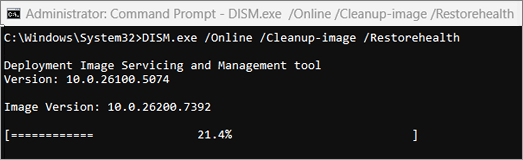
- Pressione Enter. Quando a operação de comando tiver sido executada com sucesso, você verá uma mensagem de confirmação do prompt de comando que diz: "A operação de restauração foi concluída com sucesso" ou "A operação foi concluída com sucesso".
Observação: Se você não vir uma mensagem de confirmação, digite o comando outra vez e tente novamente.
- Em seguida, digite este comando, incluindo o espaço, assim como foi mostrado:
sfc /scannow
- Pressione Enter. Aguarde até que a verificação de verificação do SFC atinja 100% de conclusão e feche o Prompt de Comando.
- Tente executar novamente o Windows Update.
Saiba como reparar uma imagem do Windows
Vá para a página de download de software e selecione Baixar a ferramenta agora para baixar a ferramenta de instalação limpa. Certifique-se de ler cuidadosamente as observações na página de download do software antes de usar a ferramenta.
O Windows Update é um componente essencial do Windows 10, garantindo que seu sistema permaneça seguro, estável e atualizado com os recursos mais recentes. No entanto, problemas podem surgir ocasionalmente, impedindo a instalação de atualizações. Este guia fornece etapas detalhadas para solucionar problemas e resolve Windows Update problemas efetivamente.
Execute a solução de problemas do Windows Update
Se você estiver usando um dispositivo Windows 10, comece executando a solução de problemas automatizada do Windows Update no aplicativo Obter Ajuda. Ele executará automaticamente os diagnósticos e tentará corrigir a maioria dos problemas. Se você estiver usando uma versão mais antiga do Windows ou um dispositivo móvel, pule para as etapas de solução de problemas gerais .
Se a solução de problemas no aplicativo Obter Ajuda não conseguir resolver seu problema, selecione seu problema específico na seção Problemas mais comuns do Windows Update abaixo e siga as etapas fornecidas. Se o problema não estiver listado, tente as possíveis soluções listadas.
Solução de problemas gerais
Importante
- Antes de tentar qualquer uma das soluções abaixo, certifique-se de fazer backup de seus arquivos pessoais. Você pode fazer backup do seu computador Windows ou inserir uma unidade USB e usar o Explorador de Arquivos para arrastar e copiar arquivos importantes para a unidade USB. Se você estiver fazendo logon no Windows com uma conta Microsoft, suas configurações do sistema serão restauradas automaticamente após a atualização, assim que você estiver conectado à Internet.
- Você também pode fazer o backup dos seus arquivos com o OneDrive. Para obter mais informações, vá para Fazer backup de suas pastas de Documentos, Imagens e da Área de Trabalho com o OneDrive.
Tente as seguintes etapas gerais de solução de problemas para ajudar a resolver o problema de atualização do Windows.
Etapa 1. Execute a solução de problemas do Windows Update
- Selecione Iniciar>Configurações>Atualizar & Segurança.
- No menu à esquerda, selecione Solução de problemas e, em seguida, selecione em Soluções de problemas adicionais.
- Na seção Instalar e executar, selecione Windows Update e selecione Executar a solução de problemas.
- Siga as instruções na tela para concluir o processo.
Etapa 2: Verifique se o dispositivo está corretamente conectado e conectado à Internet
Verifique se o dispositivo está conectado corretamente a uma fonte de energia e conectado à Internet. Uma conexão estável com a Internet é crucial para baixar e instalar atualizações. Siga estas etapas para garantir a conectividade:
- Selecione Iniciar>Configurações>Rede & Internet>Wi-Fi.
- Verifique o status da rede. Se desconectado, reconecte-se à sua rede Wi-Fi ou Ethernet.
Para obter mais informações, consulte Corrigir problemas de conexão Wi-Fi no Windows.
Etapa 3. Verifique se você tem acesso de administrador
Algumas atualizações requerem acesso de administrador. Se sua conta não tiver acesso de administrador, veja como Criar uma conta de usuário ou administrador local no Windows. Ou se outra pessoa em casa ou em seu escritório tiver uma conta de administrador no seu dispositivo, tente pedir-lhes que instalem as atualizações.
Etapa 4. Desconecte o hardware externo
Remova quaisquer dispositivos externos de armazenamento e drives, encaixes e outros equipamentos conectados ao seu dispositivo que não sejam necessários para a funcionalidade básica. Em seguida, tente executar novamente as atualizações e veja se isso resolveu o problema. Se não resolveu, vá para a próxima dica.
Etapa 5. Limpar o cache do Windows Update
Arquivos de atualização corrompidos no cache podem causar erros. Limpe a cache seguindo estes passos:
-
Prima Win + R, escreva services.msc e prima Enter.
- Localize o serviço Windows Update, clique com o botão direito do rato no mesmo e selecione Parar.
- Navegue até C:\Windows\SoftwareDistribution.
- Elimine todos os ficheiros e pastas contidos neste diretório.
- Voltar à janela Serviços, clique com o botão direito do rato em Windows Update e selecione Iniciar.
Etapa 6. Verificar definições de Data e Hora
Definições de data e hora incorretas podem interferir com Windows Update:
- Selecione Iniciar>Definições>Hora & idioma.
- No menu do lado esquerdo, selecione Data & hora.
- Ative Definir hora automaticamente e, se necessário, selecione Sincronizar agora em Sincronizar o relógio.
Etapa 7. Atualize os drivers de terceiros
Se você adicionou um hardware ao seu dispositivo, verifique as atualizações de driver de terceiros e as instruções de instalação no site do fabricante do hardware. Atualize todos os drivers e tente executar as atualizações novamente e veja se isso resolveu seu problema. Se não resolveu, vá para a próxima dica.
Etapa 8 Libertar algum espaço para poder executar atualizações
Certifique-se de que o dispositivo tem espaço suficiente: O dispositivo necessita de, pelo menos, 16 GB de espaço livre para atualizar um SO de 32 bits ou de 20 GB para um SO de 64 bits. Se o dispositivo tiver um disco rígido pequeno, talvez seja necessário inserir uma unidade USB para atualizá-lo.
Se o seu computador estiver com pouco espaço de armazenamento, experimente as técnicas em Liberar espaço de disco no Windows.
Passo 9. Execute novamente o Windows Update
Mesmo que você tenha baixado algumas atualizações, podem haver mais disponíveis. Depois de tentar os passos anteriores, execute Windows Update novamente, selecionando Iniciar>Settings >Update & Security
 >Windows Update>Verificar se há atualizações. Baixe e instale todas as novas atualizações.
Passo 10. Reinicie para aplicar as atualizações instaladas
Muitas das atualizações exigem que o dispositivo seja reiniciado. Salve seu trabalho e feche todos os aplicativos. Em seguida, selecione Iniciar botão /desligar> do Windows e selecione Atualizar e reiniciar ou Atualizar e encerrar.
Problemas de Windows Update mais comuns
Abaixo, encontrará os problemas de atualização do Windows mais comuns que os utilizadores tiveram, juntamente com os códigos de erro e os passos para os resolver.
Códigos de erro e suas causas potenciais
A lista seguinte descreve códigos de erro e causas potenciais associadas a Windows Update. Selecione o código de erro para ver os passos detalhados de resolução de problemas para resolve.
| Código de erro |
Causa |
|
0x800705b4 |
A atualização demorou muito tempo a instalar ou foi interrompida |
|
0x80240034 |
O processo de atualização está bloqueado devido a uma atualização incompleta ou um problema de ligação. |
|
0x800f0922 (ou) 0x8007000E |
Não é possível instalar devido a espaço em disco insuficiente |
|
0x800F081F, 0x80073712 0x80246007 |
Ficheiros de sistema danificados ou em falta ou transferência incompleta |
|
0x80246007 |
Os ficheiros de transferência ou de atualização necessários em falta não estão disponíveis |
|
0x80070002, 0x80070003 0x80070057 |
Falha ao instalar a atualização |
|
0x80070422 |
Windows Update serviço está desativado ou parado |
|
0x80070020 |
Outro programa ou processo está a bloquear o processo Windows Update |
0x800705b4: A atualização demorou muito tempo a instalar ou foi interrompida
Execute a resolução de problemas Windows Update:
- Selecione Iniciar>configurações>de atualização & segurança.
- No menu esquerdo, selecione Resolução de problemas e, em seguida, selecione Resoluções de problemas adicionais.
- Na secção Ficar operacional e em execução, selecione Windows Update e selecione Executar a resolução de problemas.
- Siga as instruções apresentadas no ecrã para concluir o processo.
Verifique a sua ligação à Internet:
- Selecione Iniciar>Definições>de Rede & Internet>Wi-Fi.
- Verifique a sua rede status. Se estiver desligado, volte a ligar à sua rede Wi-Fi ou Ethernet.
Repor Windows Update Serviços:
-
Prima Win + R, escreva services.msc e prima Enter.
- Localize o serviço Windows Update, clique com o botão direito do rato no mesmo e selecione Parar.
- Navegue até C:\Windows\SoftwareDistribution.
- Elimine todos os ficheiros e pastas contidos neste diretório.
- Voltar à janela Serviços, clique com o botão direito do rato em Windows Update e selecione Iniciar.
Desativar Antivírus/Firewall: Desative temporariamente qualquer antivírus ou firewall que possa estar a bloquear a atualização.
- Abra a aplicação antivírus ou de firewall a partir do menu Iniciar.
- Procure uma opção para desativar ou colocar em pausa a proteção, frequentemente encontrada no separador Definições, Ferramentas ou Proteção.
- Selecione uma duração para a desativação temporária (por exemplo, 10 minutos, 1 hora).
- Atualize o software antivírus.
0x80240034: O processo de atualização está bloqueado devido a uma atualização incompleta ou problema de ligação
Verifique Windows Update Serviços: certifique-se de que os serviços Windows Update estão em execução.
-
Prima Win + R, escreva services.msc e prima Enter.
- Localize o serviço Windows Update e marcar se está em execução.
Execute a resolução de problemas Windows Update:
- Selecione Iniciar>configurações>de atualização & segurança.
- No menu esquerdo, selecione Resolução de problemas e, em seguida, clique em Resoluções de problemas adicionais.
- Na secção Ficar operacional e operacional, selecione Windows Update e clique em Executar a resolução de problemas.
- Siga as instruções apresentadas no ecrã para concluir o processo.
0x800f0922 ou 0x8007000E: Não é possível instalar a atualização devido a espaço em disco insuficiente
Libertar espaço em disco: O dispositivo necessita de, pelo menos, 16 GB de espaço livre para atualizar um SO de 32 bits ou de 20 GB para um SO de 64 bits. Se o dispositivo tiver um disco rígido pequeno, talvez seja necessário inserir uma unidade USB para atualizá-lo.
Se o seu computador estiver com pouco espaço de armazenamento, experimente as técnicas em Liberar espaço de disco no Windows.
Desativar VPN: Se estiver a utilizar uma VPN, desative-a e tente novamente.
0x800F081F, 0x80073712 ou 0x80246007: ficheiros de sistema danificados ou em falta ou transferência incompleta
Execute o Verificador de Ficheiros do Sistema: Abra o prompt de comando como administrador e digite sfc / scannow e execute.
Execute a resolução de problemas Windows Update:
- Selecione Iniciar>configurações>de atualização & segurança.
- No menu esquerdo, selecione Resolução de problemas e, em seguida, clique em Resoluções de problemas adicionais.
- Na secção Ficar operacional e operacional, selecione Windows Update e clique em Executar a resolução de problemas.
- Siga as instruções apresentadas no ecrã para concluir o processo.
0x80246007: Os ficheiros de transferência ou de atualização necessários em falta não estão disponíveis
Repor Windows Update Serviços:
-
Prima Win + R, escreva services.msc e prima Enter.
- Localize o serviço Windows Update, clique com o botão direito do rato no mesmo e selecione Parar.
- Navegue até C:\Windows\SoftwareDistribution.
- Elimine todos os ficheiros e pastas contidos neste diretório.
- Voltar à janela Serviços, clique com o botão direito do rato em Windows Update e selecione Iniciar.
Execute a resolução de problemas Windows Update:
- Selecione Iniciar>configurações>de atualização & segurança.
- No menu esquerdo, selecione Resolução de problemas e, em seguida, clique em Resoluções de problemas adicionais.
- Na secção Ficar operacional e operacional, selecione Windows Update e clique em Executar a resolução de problemas.
- Siga as instruções apresentadas no ecrã para concluir o processo.
Reinicie o PC: Reinicie o PC para garantir que não existem outras aplicações a bloquear o processo de atualização.
0x80070002, 0x80070003 ou 0x80070057: Falha ao instalar a atualização
Reinicie o PC: Reinicie o PC para garantir que não existem outras aplicações a bloquear o processo de atualização.
Execute a resolução de problemas Windows Update:
- Selecione Iniciar>configurações>de atualização & segurança.
- No menu esquerdo, selecione Resolução de problemas e, em seguida, clique em Resoluções de problemas adicionais.
- Na secção Ficar operacional e operacional, selecione Windows Update e clique em Executar a resolução de problemas.
- Siga as instruções apresentadas no ecrã para concluir o processo.
Verifique o espaço em disco: Certifique-se de que o dispositivo tem espaço suficiente. Seu dispositivo requer pelo menos 16 GB de espaço livre para fazer upgrade para um sistema operacional de 32 bits, ou 20 GB para um sistema operacional de 64 bits. Se o dispositivo tiver um disco rígido pequeno, talvez seja necessário inserir uma unidade USB para atualizá-lo.
Se o seu computador estiver com pouco espaço de armazenamento, experimente as técnicas em Liberar espaço de disco no Windows.
0x80070422: O serviço Windows Update está desativado ou parado
Certifique-se de que o serviço Windows Update está ativado:
-
Prima Win + R, escreva services.msc e prima Enter.
- Localize o serviço Windows Update, clique com o botão direito do rato no mesmo e selecione Propriedades.
- No menu pendente Tipo de arranque , selecione Automático.
- Se o serviço estiver parado, clique em Iniciar para iniciá-lo.
- Clique em Aplicar e, em seguida, em OK.
Reinicie o PC e volte a marcar para obter atualizações:
Após o reinício, selecione Iniciar>Settings>Update & Security>Windows Update>Verificar se há atualizações. Baixe e instale todas as novas atualizações.
0x80070020: Outro programa ou processo está a bloquear o processo de atualização do Windows
Reinicie o PC: Reinicie o PC para garantir que não existem outras aplicações a bloquear o processo de atualização.
Desativar Antivírus/Firewall: Desative temporariamente qualquer antivírus ou firewall que possa estar a bloquear a atualização.
- Abra a aplicação antivírus ou de firewall a partir do menu Iniciar.
- Procure uma opção para desativar ou colocar em pausa a proteção, frequentemente encontrada no separador Definições, Ferramentas ou Proteção.
- Selecione uma duração para a desativação temporária (por exemplo, 10 minutos, 1 hora).
- Atualize o software antivírus.
Execute a resolução de problemas Windows Update:
- Selecione Iniciar>configurações>de atualização & segurança.
- No menu esquerdo, selecione Resolução de problemas e, em seguida, clique em Resoluções de problemas adicionais.
- Na secção Ficar operacional e operacional, selecione Windows Update e clique em Executar a resolução de problemas.
- Siga as instruções apresentadas no ecrã para concluir o processo.
Windows Update bloqueado a 0% ou 100%
Reinicie o PC: Reinicie o PC para garantir que não existem outras aplicações a bloquear o processo de atualização.
Verifique a sua ligação à Internet:
- Selecione Iniciar>Definições>de Rede & Internet>Wi-Fi.
- Verifique a sua rede status. Se estiver desligado, volte a ligar à sua rede Wi-Fi ou Ethernet.
Verifique o espaço em disco: Certifique-se de que o dispositivo tem espaço suficiente. Seu dispositivo requer pelo menos 16 GB de espaço livre para fazer upgrade para um sistema operacional de 32 bits, ou 20 GB para um sistema operacional de 64 bits. Se o dispositivo tiver um disco rígido pequeno, talvez seja necessário inserir uma unidade USB para atualizá-lo.
Se o seu computador estiver com pouco espaço de armazenamento, experimente as técnicas em Liberar espaço de disco no Windows.
Windows Update chegou a 51-99% e não concluirá a instalação
O tempo necessário para baixar e instalar atualizações depende da velocidade da conexão, das configurações da rede e do tamanho da atualização. Se a instalação permanecer travada na mesma porcentagem, tente verificar novamente se há atualizações ou execute o Solucionador de Problemas do Windows Update.
selecione Iniciar>Settings>Update & Security>Windows Update>Procurar atualizações. Baixe e instale todas as novas atualizações.
Não consigo localizar os meus ficheiros após a atualização do Windows
Se estiver a ter problemas em localizar os seus ficheiros após uma atualização, consulte Localizar ficheiros perdidos após a atualização para o Windows 10 ou 11 para ver outras ações que pode experimentar.
Etapas avançadas de solução de problemas
Aviso
A Microsoft só recomenda tentar os procedimentos desta seção se você se sentir confortável em trabalhar com linha de comando. Estes procedimentos exigem permissões de administrador no seu dispositivo.
Renomeie as pastas de distribuição de software
Na caixa de pesquisa na barra de tarefas, escreva linha de comandos e, em seguida, selecione Executar como administrador na lista de opções. Selecione Sim. Em seguida, na janela que aparece, digite os seguintes comandos, um de cada vez, incluindo os espaços conforme mostrado. Depois de digitar cada comando, pressione Enter. Em seguida, complete cada comando antes de digitar o próximo.
|
net stop bits |
|
net stop wuauserv |
|
ren %systemroot%\softwaredistribution softwaredistribution.bak |
|
ren %systemroot%\system32\catroot2 catroot2.bak |
|
net start bits |
|
net start wuauserv |
Após todos estes comandos serem completados, feche a janela do Prompt de Comando e reinicie seu computador.
Remova temporariamente o software de segurança de terceiros
Em alguns casos, o software antivírus ou de segurança de terceiros pode causar erros quando você tenta atualizar para a última versão do Windows 10. Você pode desinstalar temporariamente este software, atualizar seu computador e reinstalar o software depois que seu dispositivo estiver atualizado. Recomendamos o uso de antivírus ou software de segurança de terceiros que seja compatível com a última versão do Windows 10. Você pode verificar a compatibilidade acessando o site do fabricante do software.
Observação
Antes de desinstalar o software, certifique-se de que você sabe como reinstalar seus programas e que possui todas as chaves de produto necessárias.
Reparar erros no disco rígido
Na caixa de pesquisa na barra de tarefas, digite prompt de comando e depois selecione Executar como administrador na lista de opções. Selecione Sim. Na janela que é apresentada, escreva o seguinte comando, incluindo o espaço conforme apresentado:
chkdsk/f C:
e, em seguida, prima Enter. Os reparos serão iniciados automaticamente no seu disco rígido e você será solicitado a reiniciar o dispositivo.
Uma reinicialização limpa inicia o Windows com um conjunto mínimo de drivers e programas de inicialização. Isto ajuda a eliminar conflitos de software que ocorrem quando você instala um programa ou uma atualização que pode causar problemas na atualização de seu computador.
Saiba como fazer uma reinicialização limpa
Restaure e repare os arquivos do sistema
- Na caixa de pesquisa na barra de tarefas, escreva linha de comandos e, em seguida, selecione Executar como administrador na lista de opções.
- Na janela que aparece, digite este comando incluindo os espaços, assim como mostrado:
DISM.exe /Online /Cleanup-image /Restorehealth
- Pressione Enter. Quando a operação de comando tiver sido executada com sucesso, você verá uma mensagem de confirmação do prompt de comando que diz: "A operação de restauração foi concluída com sucesso" ou "A operação foi concluída com sucesso".
Observação: Se você não vir uma mensagem de confirmação, digite o comando outra vez e tente novamente.
- Em seguida, digite este comando, incluindo o espaço, assim como foi mostrado:
sfc /scannow
- Pressione Enter. Aguarde até que a verificação de verificação do SFC atinja 100% de conclusão e feche o Prompt de Comando.
- Tente executar novamente o Windows Update.
Saiba como reparar uma imagem do Windows
Vá para a página de download de software e selecione Baixar a ferramenta agora para baixar a ferramenta de instalação limpa. Certifique-se de ler cuidadosamente as observações na página de download do software antes de usar a ferramenta.
