Sua equipe já tem o SharePoint 2013. Você deseja criar um site e quer que todos possam usá-lo, inclusive portadores de deficiências.
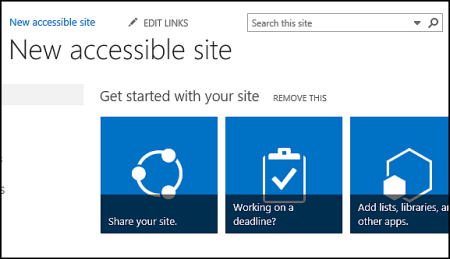
Você está com sorte. Com o SharePoint 2016, é mais fácil acertar o contraste de cores, adicionar texto alternativo e assim por diante; todos os itens que você vê em muitas listas de verificação de acessibilidade. Além disso, o SharePoint é testado exaustivamente para garantir que, desde o início, as pessoas possam usar os sites sem um mouse. Você pode se mover por qualquer página do SharePoint e usar qualquer botão ou comando usando apenas o teclado.
Este artigo é para pessoas que usam o SharePoint para tarefas comuns, como colaboração ou uma biblioteca de documentos. Ele não pressupõe que você tenha habilidades especiais, apenas conhecimentos normais sobre seu computador.
Deseja criar um site acessível do SharePoint? Vamos começar.
O que você deseja fazer?
Primeira etapa: criar um novo site
Para criar um novo site, siga estas etapas.
Na barra de navegação na parte superior da página, clique em Sites.
Na página Sites, clique em novo site.
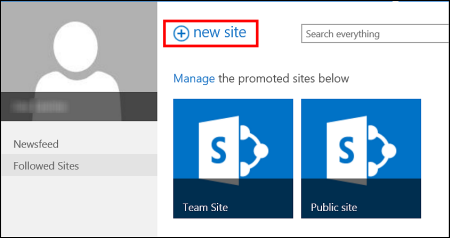
Na caixa de diálogo Iniciar um novo site, dê um nome para o seu site e clique em Criar.
Dica
- Ao clicar em Sites pela primeira vez, você verá algumas telas e instruções de configuração enquanto seu site pessoal é configurado. Talvez seja necessário esperar um pouco e, depois, clicar em Sites novamente antes de ir para a próxima etapa.
- Dependendo de como seu site estiver configurado, talvez você precise nomear outra pessoa que também possa gerenciar seu site e especificar o nível de segurança que o conteúdo deverá ter.
Seu site será criado em um local predefinido pelo administrador e será mostrado entre os sites que você está acompanhando. Ele não herdará as configurações de permissões ou de navegação de outros sites. Após criar o site, você pode adicionar documentos e imagens, compartilhar o site com outras pessoas, alterar a aparência e tornar tudo acessível.
Identifique seu site com um título, uma descrição e um logotipo
Quando você cria um site do SharePoint, uma das primeiras etapas é dar a ele um título, uma descrição e um logotipo. Essa é a primeira etapa para a acessibilidade, porque você adiciona um texto alternativo (texto Alt) para uma imagem, a qual você usa para um logotipo. O texto Alt é uma das ações mais importantes que você pode realizar para tornar um site acessível. Tecnologias adaptativas, como os leitores de tela, leem o texto Alt em voz alta para pessoas que não podem ver a tela.
Para tornar a imagem de logotipo acessível, escreva uma descrição para ela. O SharePoint usa a descrição para criar o texto Alt em HTML para você.
- Clique em Configurações
 >Configurações Configurações do Site Configurações.
- Em Olhar e Sentir, selecione Título, descrição e logotipo.
- Digite um título e uma descrição.

- Digite o local para o arquivo de imagem do logotipo e crie a descrição.

- Clique em OK.
Quando voltar para a página inicial do site, você verá os resultados.
Deixe seu site com ótima aparência usando um tema acessível
A próxima etapa em direção à acessibilidade está relacionada à cor e ao contraste. A cor e o contraste são importantes para a acessibilidade. Pessoas com baixa visão, como aqueles com degeneração macular, precisam de uma certa quantidade de contraste para poderem ver o que está na tela. Também é importante ter cuidado com a seleção das cores, porque pessoas daltônicas não conseguem diferenciar certas cores. Por exemplo, alguém com daltonismo que envolva as cores vermelho e verde verá vermelho e verde como a mesma cor.
Para facilitar esta etapa, o SharePoint vem com um conjunto de temas prontos para usar. Se você nunca usou temas antes, um tema é um conjunto de opções de cores, layouts de página, fontes e assim por diante.
Use o tema acessível interno
- No site recém-criado, clique no bloco com Qual é o seu estilo?
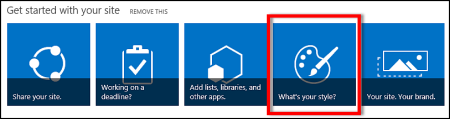
- Na página Alterar a aparência, confira os modelos disponíveis.

- Para escolher um tema totalmente acessível e com cor e contraste testados, selecione o tema Office.
Se escolher o tema Office, você não precisará testar as cores. Se quiser usar um tema diferente, confira a próxima seção, Personalize sua própria combinação de cores, para obter informações sobre como criar uma combinação de cores acessível.
- O tema que você escolheu aparece na próxima página. Para ver mais, clique em Experimentar. Ou, para escolher um tema diferente, clique em Iniciar Over.
Personalize sua própria combinação de cores
Se você quiser usar um tema diferente, é possível escolher uma combinação de cores diferente que seja acessível. Você terá que testá-la para garantir que ela é acessível, mas as ferramentas de teste são fáceis de usar.
Para personalizar as cores após escolher um tema, basta procurar o menu Cor na página que mostra seu tema.
- Clique na seta para baixo na caixa de cor para ver as opções internas:
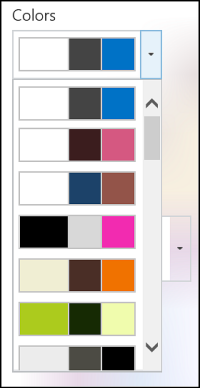
- Selecione um e clique em Experimentar para ver uma imagem com as cores escolhidas.
- Se você gostar da aparência, clique em Sim, manter. Se quiser alterá-la, clique em Não, ainda não é isso para voltar.
Verifique a acessibilidade de sua escolha
Para ter certeza de que sua escolha é acessível, você deve verificá-la. Para verificar o contraste, você pode usar uma das ferramentas grátis de um site confiável. Aqui estão várias opções que você pode usar.
Próximas etapas
Para encontrar mais recursos sobre acessibilidade, vá para Prepare-se: crie um site acessível do SharePoint
Para saber como adicionar itens a seu novo site, vá para Adicionar conteúdo acessível e imagens a seu site
Neste tópico
Criar um site acessível
A Experiência Moderna do SharePoint no Microsoft 365 facilita a criação, compilação e personalização de um site que todos podem usar. O SharePoint oferece modelos de site que contêm páginas prepovoadas, modelos de página, modelos de postagem de notícias e web parts que podem ser personalizados para atender às necessidades do seu público-alvo.
Ao criar um novo site ou adicionar uma nova página, escolha um modelo com forte contraste de cores, como texto em preto em fundo branco ou vice-versa. A cor e o contraste certos podem ajudar pessoas com baixa visão a ler o conteúdo em uma página com mais facilidade. Para novas páginas, você também pode escolher a opção Em branco para criar uma página do zero sem qualquer formatação predefinida e, em seguida, adicionar elementos de estilo desejados.
Para obter as instruções passo a passo sobre como criar um site, acesse Criar um site no SharePoint. Para saber como criar páginas, acesse Criar e usar páginas modernas em um site do SharePoint.
Você pode alterar o modelo do site e personalizar a aparência do seu site mesmo depois de criá-lo. Para obter instruções, acesse Aplicar e personalizar modelos de site do SharePoint e Personalizar seu site do SharePoint.
Observação
Se você não vir Alterar a aparência no menu Configurações , é provável que você não tenha permissão para alterar essa configuração. Para obter mais informações, consulte Entender níveis de permissão ou pergunte ao administrador.
Início da Página
Organizar conteúdo em seções acessíveis
Para criar layouts de página organizados e acessíveis, use preferencialmente seções com uma única coluna de largura completa. Seções simplesmente estruturadas são mais fáceis de navegar com tecnologias assistivas do que seções em que o conteúdo foi dividido em várias colunas lado a lado, por exemplo. Tente não empilhar várias seções com um número variável de colunas, pois isso pode estar distraindo pessoas com deficiências e pessoas neurodiversas.
Para obter as instruções passo a passo sobre como adicionar seções, acesse Adicionar seções e colunas em uma página moderna do SharePoint.
Alterar a cor do plano de fundo da seção
Use uma cor de fundo acessível nas seções.
- Na seção, selecione
 (Seção Editar) para abrir o painel Seção .
- Em Sombreamento de plano de fundo da seção, selecione uma opção com o contraste mais forte entre o texto e as cores de fundo.
Início da Página
Usar estilos de título internos em Web Parts
Os títulos devem ser verificados visualmente e com tecnologia assistiva. Idealmente, os títulos explicam sobre o que é uma seção, web part ou página. Use os estilos de título internos e crie textos de título descritivos para facilitar que os usuários do leitor de tela determinem a estrutura da seção, da Web Part ou da página e naveguem pelos títulos.
Organize os títulos na ordem lógica indicada. Por exemplo, use Título 1, Título 2 e, em seguida, Título 3, em vez de Título 3, Título 1 e, em seguida, Título 2. Organize as informações em suas web parts em pequenos pedaços. O ideal é que cada título inclua apenas alguns parágrafos.
Para obter as instruções passo a passo sobre como trabalhar com títulos, acesse Adicionar conteúdo acessível e links para um site do SharePoint Online.
Início da Página
Evitar usar tabelas
Em geral, evite tabelas, se possível, e apresente os dados de outra maneira, como parágrafos com títulos. Tabelas com largura fixa podem ser difíceis de ler para pessoas que usam Lupa, pois essas tabelas forçam o conteúdo a um tamanho específico. Isso torna a fonte muito pequena, o que força os usuários do Lupa a rolar horizontalmente, especialmente em dispositivos móveis.
Se você precisar usar tabelas, use as seguintes diretrizes para garantir que sua tabela esteja o mais acessível possível:
- Evite tabelas de largura fixa.
- Verifique se as tabelas são renderizadas corretamente em todos os dispositivos, incluindo telefones e tablets.
- Se você tiver hiperlinks em sua tabela, edite os textos de link, para que eles façam sentido e não quebrem no meio da frase.
- Verifique se o conteúdo da tabela e da página é lido facilmente com Lupa. Exiba-o em um dispositivo móvel para garantir que as pessoas não precisem rolar horizontalmente a página em um telefone, por exemplo.
-
Use cabeçalhos de tabela.
Início da Página
Os leitores de tela acompanham sua localização em uma tabela contando as células da tabela. Se uma tabela estiver aninhada em outra tabela ou se uma célula for mesclada ou dividida, o leitor de tela perderá a conta e não poderá fornecer informações úteis sobre a tabela depois disso.
Células em branco em uma tabela também podem confundir alguém que esteja usando um leitor de tela a pensar que não há mais nada na tabela. Use uma estrutura de tabela simples somente para dados e especifique informações de cabeçalho de coluna. Leitores de tela também usam as informações do cabeçalho para identificar linhas e colunas.
- Posicione o cursor em qualquer lugar na tabela.
- Na barra de ferramentas da Web Part, selecione
 (Mais opções) para abrir o painel Texto e formatação de tabela .
- Em Estilos de tabela, selecione um estilo com uma linha de cabeçalho e um forte contraste de cores, como Cabeçalho ou cabeçalho colorido de tema.
- Digite os textos de cabeçalho.
Início da Página
Organizar conteúdo em listas acessíveis
Para tornar mais fácil para os leitores de tela ler o conteúdo em uma seção, web part ou página, organize as informações em pequenos pedaços, como listas numeradas ou com marcadores.
- Na barra de ferramentas da Web Part, selecione
 (lista com marcadores) ou
  (Lista numerada).
- Digite o texto do item de lista.
- Para adicionar outro item de lista, pressione Enter e digite o texto do item de lista.
Dica
Para criar listas mais avançadas, complexas e personalizáveis para fins de acompanhamento, por exemplo, você pode usar o aplicativo Listas da Microsoft e vincular as listas ao seu site do SharePoint. Para obter instruções, acesse Criar uma lista.
Início da Página
Adicionar texto Alt a imagens
O texto Alt ajuda pessoas que não podem ver a tela a entender o que é importante em imagens, formas, gráficos SmartArt, gráficos e outros visuais. No texto alt, descreva brevemente a imagem, sua intenção e o que é importante sobre a imagem. Os leitores de tela leem a descrição para usuários que não podem ver o conteúdo.
Dica
Para escrever um bom texto Alt, transmita o conteúdo e a finalidade da imagem de uma maneira concisa e inequívoca. O texto Alt não deve ter mais de uma ou duas frases breves, na maioria das vezes, algumas palavras cuidadosamente selecionadas são suficientes. Não repita o conteúdo textual ao redor como texto alt ou use frases que se referem a imagens, como "um gráfico de" ou "uma imagem de". Para obter mais informações sobre como escrever texto alt, acesse Tudo o que você precisa saber para escrever um texto alt eficaz.
Evite usar texto em imagens como único método de transmitir informações importantes. Se você precisar usar uma imagem com texto nela, repita esse texto na Web Part.
Se a imagem, por exemplo, uma imagem em segundo plano for puramente decorativa, menção isso no texto alt.
Para conteúdo de áudio e vídeo, além do texto alt, inclua legendas fechadas para pessoas com deficiência auditiva.
Para obter mais informações sobre como garantir que seus visuais e mídia sejam inclusivos, acesse Adicionar imagens e mídia acessíveis a um site do SharePoint Online.
Adicionar texto alt a uma imagem em segundo plano em uma área de título
Se você estiver usando uma imagem em segundo plano em uma web part da área de título, adicione texto alt a ela.
- Na Web Part da área de título, selecione
 (Editar Web Part) para abrir o painel Área do Título .
- No campo Texto alternativo, digite o texto alt para a imagem em segundo plano.
Adicionar texto alt a imagens em web parts diferentes de áreas de título
- Selecione a imagem e selecione (Alterar imagem).
- No campo Texto alternativo, digite o texto alt para a imagem.
Início da Página
Criar textos de hiperlink acessíveis
As pessoas que usam leitores de tela às vezes passam por uma lista de links. Os links devem transmitir informações claras e precisas sobre o destino. Por exemplo, evite usar textos de link como "Clique aqui", "Veja esta página", Acesse aqui ou "Saiba mais". Em vez disso, inclua o título completo da página de destino.
Dica
Se o título na página de destino do hiperlink fornecer um resumo preciso do que está na página, use-o para o texto do hiperlink. Por exemplo, esse texto de hiperlink corresponde ao título na página de destino: Crie mais com modelos da Microsoft.
Para obter as instruções passo a passo sobre como criar hiperlinks, acesse Adicionar conteúdo acessível e links para um site do SharePoint Online.
Início da Página
Um tipo de letra acessível não exclui nem abranda a velocidade de leitura de qualquer pessoa que leia o texto no seu site, incluindo pessoas com dificuldades de visão ou dificuldades de leitura. O tipo de letra correto melhora a legibilidade e legibilidade do texto numa página.
Para reduzir a carga de leitura, selecione tipos de letra sans serif familiares, como Arial ou Calibri. Evite usar todas as letras maiúsculas e textos em itálico ou sublinhados de forma excessiva.
Uma pessoa com deficiências visuais pode perder o significado transmitido por cores específicas. Por exemplo, adicione um sublinhado ao texto de um hiperlink colorido para que pessoas daltônicas saibam que o texto está vinculado, ainda que elas não possam ver a cor. Para títulos, considere adicionar negrito ou usar uma fonte maior.
O texto no seu site deve ser legível num modo de alto contraste. Por exemplo, use cores brilhantes ou esquemas de cores de alto contraste nas extremidades opostas do espectro de cores. Esquemas em preto e branco tornam mais fácil a distinção de texto e formas por pessoas daltônicas.
Para obter instruções sobre como trabalhar com tipos de letra e texto, aceda a Adicionar conteúdo acessível e ligações a um site do SharePoint Online e Adicionar texto a um espaço do SharePoint.
Início da Página
Testar a acessibilidade com um leitor de ecrã
Quando o seu site ou página estiver pronto para ser publicado, pode tentar navegar no conteúdo com um leitor de ecrã, por exemplo, o Narrador. O Narrador é fornecido com o Windows, pelo que não é necessário instalar nada. Esta é uma forma adicional de detetar problemas nos textos alternativos ou de navegação, por exemplo.
- Inicie o leitor de ecrã. Por exemplo, para iniciar o Narrador, prima Ctrl+Tecla do logótipo do Windows+Enter.
- Prima Ctrl+F6 até o foco, o retângulo azul, estar na barra de comandos.
- Prima a Tecla de Tabulação uma vez e, em seguida, prima a tecla Seta Para Baixo para se deslocar para baixo na página. Corrija quaisquer problemas de acessibilidade detetá-lo.
- Saia do leitor de ecrã. Por exemplo, para sair do Narrador, prima Ctrl+Tecla do logótipo do Windows+Enter.
Início da Página
Confira também
Recursos para a criação de sites acessíveis no SharePoint Online
Personalizar a navegação no seu site do SharePoint
Tornar seu email do Outlook acessível para pessoas com deficiência
Torne suas apresentações do PowerPoint acessíveis para pessoas com deficiências
Torne os seus documentos do Word acessíveis para pessoas portadoras de deficiências.
Torne seus documentos do Excel acessíveis para pessoas com deficiências
Tornar seus blocos de anotações do OneNote acessíveis para pessoas com deficiência
Torne seu diagrama do Visio acessível para pessoas com deficiências
Tornar o seu design Sway acessível a pessoas com deficiência
