Criar um boletim informativo
- Clique em>Boletins Informativos Internos e role para baixo para encontrar a categoria Boletins Informativos.
(No Publisher 2010, clique em Boletins informativos em Mais Populares.)
- Selecione um modelo e, em Personalizar, clique no esquema de cores e no esquema de fonte desejados.
- Clique no conjunto de informações comerciais desejado ou crie um novo conjunto.
- Em Opções, escolha Visualização em uma página, se você planeja imprimir seu boletim informativo em um ou dois lados, ou Visualização em duas páginas se quiser trabalhar com um design que inclua páginas voltadas uma para a outra e se planeja imprimir seu boletim informativo em papel tabloide.
- Marque a caixa de seleção Incluir endereço do cliente se quiser o endereço do cliente no próprio boletim informativo para correspondência em vez de em um envelope separado.
- Clique em Criar.
- Altere o modelo para incluir itens que você deseja reutilizar em boletins informativos futuros, como título e logotipo.
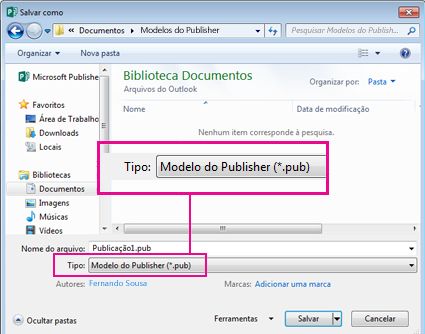
- Salve o novo modelo e, a partir da caixa de diálogo Salvar como que é exibida, navegue até o local e a pasta desejados, escolha Modelo do Publisher na caixa de diálogo Salvar como tipo.
Dica
Você pode informar ao Publisher onde prefere salvar seus modelos. Se você acessouOpções> de Arquivo>,Salvar e inserir o caminho para a pasta que deseja manter todos os seus modelos no local de modelos pessoais padrão. Se isso for feito em uma nova guia, denominada Personalizada, ela também estará disponível quando você estiver criando uma nova publicação e conterá todos os seus modelos pessoais.
Se quiser alterar seu boletim informativo, você pode adicionar páginas a um boletim informativo ou remover páginas de um boletim informativo. Você também pode Imprimir um boletim informativo em papel 11x17 ou evitar papel e postagem completamente ao criar e enviar boletins informativos por email.
Fazer alterações de design no layout
- Na guia Design da Página , clique em Opções e clique no número de colunas que você deseja em cada página.
Nas páginas internas (por exemplo, páginas 2 e 3 de um boletim informativo de 4 páginas), a opção Selecionar uma página para modificar é exibida. Clique em Esquerda dentro da página ou Direita dentro da página e, para cada página, clique em um dos seguintes formatos: 3 histórias, Calendar, Formulário de pedido, Formulário de resposta ou Formulário de inscrição.
Trabalhar com texto
Se você já tiver criado um conjunto de informações comerciais, as informações de contato comercial e o logotipo substituirão automaticamente parte do texto do espaço reservado.
Observação
As informações comerciais não substituem automaticamente o texto do espaço reservado nos modelos baixados do Office Online. Para substituir os nomes de espaço reservado, endereços e logotipos por suas informações comerciais, clique no botão de marca inteligente  para um item de informações comerciais, como o nome ou endereço da empresa, e clique em Atualizar do Conjunto de Informações Comerciais. (O botão de marca inteligente aparece quando você aponta para um texto ou logotipo.)
Para cada bloco de texto de espaço reservado, siga um destes procedimentos:
Selecione o texto do espaço reservado e digite.
Clique com o botão direito do mouse para selecionar o texto do espaço reservado, aponte para Alterar Texto no menu de atalho, clique em Arquivo de Texto, clique no arquivo que contém o texto que você deseja usar e clique em OK.
Observação
Na maioria dos casos, o texto é redimensionado automaticamente para caber na caixa de texto. Por exemplo, se o título de um artigo for longo, o texto será automaticamente reduzido em tamanho para que ele caiba.
Ajuste o tamanho do texto. Siga um destes procedimentos:
- Para evitar que o texto seja redimensionado automaticamente para caber em uma caixa de texto que não esteja conectada a outras caixas de texto, clique na caixa de texto e, na guia Formatar das Ferramentas de Caixa de Texto, clique em Ajustar> TextoNão Ajustar Automaticamente.
- Para alterar o tamanho da fonte manualmente, selecione o texto e clique em um novo tamanho de fonte na lista Tamanho da Fonte na guia Formatar das Ferramentas de Caixa de Texto .
Para obter mais informações sobre como trabalhar com caixas de texto, consulte Ajustar texto em uma caixa de texto.
Trabalhar com imagens
Clique com o botão direito do mouse na imagem de espaço reservado, aponte para Alterar Imagem, clique em Alterar Imagem, escolha uma nova imagem de uma das fontes disponíveis na caixa de diálogo Inserir Imagens e clique em Inserir.
Dica
Se você não vir a opção Alterar Imagem ao clicar com o botão direito do mouse, clique na imagem de espaço reservado uma vez até ver círculos brancos ao redor da moldura da imagem. Clique na imagem novamente até ver círculos cinza com x's ao redor da própria imagem e clique com o botão direito do mouse na imagem.
Para obter mais informações sobre como trabalhar com imagens, consulte Dicas para trabalhar com imagens.
Confira também
Dicas para trabalhar com imagens
Dicas para escrever publicações de marketing eficazes
Dicas para imprimir sua publicação
Localizar, criar ou alterar um modelo no Publisher
Encontre mais modelos de boletim informativo no Microsoft Create
Por que os boletins informativos devem fazer parte da sua estratégia de crescimento
Criar seu boletim informativo
Escolha e personalize o design do boletim informativo
Inicie o Publisher.
Na lista Tipos de Publicação , clique em Boletins Informativos.
Em Boletins informativos, clique em Designs Mais Recentes ou Designs Clássicos.
Siga um destes procedimentos:
Clique na imagem de visualização do design do boletim informativo desejado.
O modelo de boletim informativo Perfil é o ponto de partida para o boletim informativo mostrado neste artigo.
Pesquise designs de modelos de boletim informativo adicionais no Microsoft Office Online.
Quão?
Importante
Você deve primeiro estar conectado à Internet antes de pesquisar modelos no Office Online.
Na caixa Pesquisar modelos, digite uma palavra-chave. Por exemplo, digite boletins informativos. Na lista, clique em No Microsoft Office Online e clique no botão verde Pesquisar .
Observação
A caixa Pesquisar modelos está acima do cabeçalho Boletins informativos .
Clique no modelo desejado.
Escolha as opções desejadas para personalizar seu design.
Observação
Se você usar um modelo baixado do Office Online, não poderá personalizar o design até abrir a publicação.
Siga um destes procedimentos:
- Em Personalizar, clique no esquema de cores e no esquema de fontes desejado.
- Em Personalizar, clique nas informações comerciais definidas que você deseja ou crie uma nova.
- Em Opções, clique em Visualização em uma página se planeja imprimir seu boletim informativo em um lado ou em Páginas espelhadas se quiser trabalhar com um design que inclua páginas opostas e planeja imprimir seu boletim informativo frente e verso ou em papel tamanho de um tablóide.
- Em Opções, marque a caixa Incluir endereço do cliente marcar se quiser que o endereço do cliente esteja no próprio boletim informativo para envio em vez de em um envelope separado.
Clique em Criar.
Fazer alterações de design no layout
- No painel de tarefas Opções de Página , em Colunas, clique no número de colunas que você deseja em cada página.
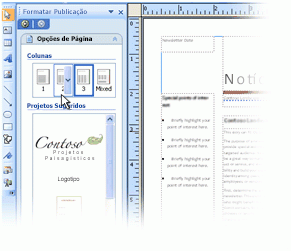
Nas páginas internas (por exemplo, páginas 2 e 3 de um boletim informativo de 4 páginas), a lista Selecione uma página para modificar é exibida. Clique em Esquerda dentro da página ou Direita dentro da página e, para cada página, clique em um dos seguintes formatos: 3 histórias, Calendar, Formulário de pedido, Formulário de resposta ou Formulário de inscrição.
- Em Objetos sugeridos, clique em uma opção para inseri-la na página.
Trabalhar com texto
Se você já tiver criado um conjunto de informações comerciais, as informações de contato comercial e o logotipo substituirão automaticamente parte do texto do espaço reservado.
Observação
As informações comerciais não substituem automaticamente o texto do espaço reservado nos modelos baixados do Office Online. Para substituir os nomes de espaço reservado, endereços e logotipos por suas informações comerciais, clique no botão de marca inteligente para um item de informações comerciais, como o nome ou endereço da empresa, e clique em Atualizar do Conjunto de Informações Comerciais. (O botão de marca inteligente aparece quando você aponta para um texto ou logotipo.)
Para cada bloco de texto de espaço reservado, siga um destes procedimentos:
Selecione o texto do espaço reservado e digite.
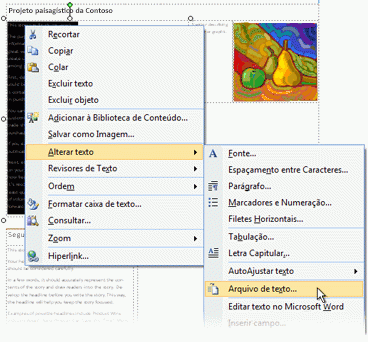
Clique com o botão direito do mouse para selecionar o texto do espaço reservado, aponte para Alterar Texto, clique em Arquivo de Texto, clique no arquivo que contém o texto que você deseja usar e clique em OK.
Observação
Na maioria dos casos, o texto é redimensionado automaticamente para caber na caixa de texto. Por exemplo, se o título de um artigo for longo, o texto será automaticamente reduzido em tamanho para que ele caiba.
Ajuste o tamanho do texto. Siga um destes procedimentos:
- Para evitar que o texto seja redimensionado automaticamente para caber em uma caixa de texto que não esteja conectada a outras caixas de texto, clique na caixa de texto, aponte para AutoAjuste de Texto no menu Formatar e clique em Não AutoAjuste.
- Para alterar o tamanho da fonte manualmente, selecione o texto e clique em um novo tamanho de fonte na lista Tamanho da Fonte na barra de ferramentas Formatação .
Para obter mais informações sobre como trabalhar com caixas de texto, consulte Ajustar texto em uma caixa de texto.
Para obter informações sobre como personalizar seus boletins informativos com base no destinatário, consulte Criar uma mala direta e Dicas para personalizar sua publicação.
Trabalhar com imagens
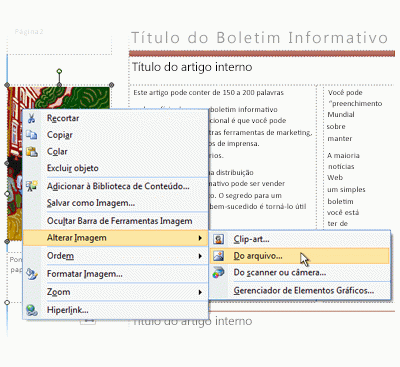
Clique com o botão direito do mouse na imagem de espaço reservado, aponte para Alterar Imagem e clique na origem da imagem.
Dica
Se você não vir a opção Alterar Imagem ao clicar com o botão direito do mouse, clique na imagem de espaço reservado uma vez até ver círculos brancos ao redor da moldura da imagem. Clique na imagem novamente até ver círculos cinza com x's ao redor da própria imagem e clique com o botão direito do mouse na imagem.
Escolha a nova imagem e clique em Inserir.
Para obter mais informações sobre como trabalhar com imagens, consulte Dicas para trabalhar com imagens.
Distribua seu boletim informativo
Depois de criar uma publicação no Office Publisher 2007, você tem várias opções para distribuí-la:
Enviar o boletim informativo em uma mensagem de email, exibido no corpo da mensagem ou incluído como anexo, como um arquivo PDF ou XPS.
Publique o boletim informativo em um site.
Empacote todos os seus arquivos de componentes para enviar para uma impressora comercial.
Imprima o boletim informativo em uma impressora desktop.
Se estiver imprimindo apenas algumas cópias, você poderá imprimir o boletim informativo em sua impressora desktop. Se a sua impressora for compatível com a impressão em papel de 11 por 17 polegadas (ou tablóide), você poderá criar um boletim informativo dobrado com páginas de 8,5 por 11 polegadas. Você pode usar essa técnica com qualquer tamanho de publicação que seja metade do tamanho do papel.
Configurar o boletim informativo para imprimir em uma impressora desktop
- Abra a publicação do boletim informativo que deseja imprimir como um livreto dobrado.
- No painel de tarefas Formatar Publicação , em Opções de Boletim Informativo, clique em Alterar Tamanho da Página.
- Na caixa de diálogo Configuração de Página, em Tamanhos de Página em Branco, clique em Livretos e, em seguida, clique em Livreto de Carta 8,5 x 11".
- Clique em OK.
- No menu Arquivo , clique em Configuração de Impressão e clique na guia Configurações de Publicação e Papel .
- Na lista Nome da impressora , selecione uma impressora que possa imprimir em papel de 11 por 17 polegadas ou tablóide.
- Em Papel, verifique se o tamanho de papel de 11 por 17 polegadas ou tabloide está selecionado.
- Em Orientação, verifique se a opção Paisagem está selecionada.
- Em Opções de impressão, clique em Livreto, dobra lateral.
Se Livreto, dobra lateral não estiver disponível, o tamanho do papel selecionado pode ser muito pequeno para as páginas. Verifique se o tamanho do papel é duas vezes maior do que o tamanho da página.
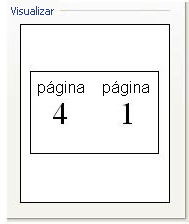
Em Visualizar, você pode ver como duas das páginas aparecerão quando forem impressas em uma folha de tablóide.
- Clique em OK.
Imprimir o boletim informativo em uma impressora desktop
No menu Arquivo , clique em Visualizar Impressão para revisar seu trabalho e clique em Fechar.
No menu Arquivo, clique em Imprimir e na guia Configurações de Publicação e Papel.
Se a impressora for compatível com impressão em frente e verso (ou impressão duplex), verifique se os dois lados ou os dois lados, inverter o lado curto estão selecionados nas opções de impressão em frente e verso.
Em Cópias, insira o número de cópias que você deseja imprimir.
Observação
Se você estiver imprimindo várias cópias de um boletim informativo que exija várias folhas de papel, marque a caixa Agrupar marcar para manter as páginas em ordem em cada cópia da publicação impressa.
Em Intervalo de impressão, clique em Todas as páginas.
Selecione outras opções desejadas e clique em Imprimir para imprimir a publicação.
Se estiver imprimindo em papel de tamanho tablóide, o Office Publisher 2007 imprime a primeira e a última página em um lado da folha de papel, a segunda e a penúltima página no outro lado da folha e assim por diante, como mostrado aqui.

Se o computador não for compatível com a impressão em frente e verso, o Assistente para Configuração da Impressora do Publisher será iniciado e orientará você na impressão de uma cópia da publicação na ordem correta, para que a primeira e a última página sejam impressas em uma folha de papel, a segunda e a penúltima página em outra folha e assim por diante. Quando você fotocopia as páginas costas com costas, dobra-as e grampeia-as ou une-as, elas estarão na ordem certa.
Confira também
Dicas para imprimir sua publicação
Dicas para preparar sua publicação para impressão comercial
Usar o Assistente de Pacote para Viagem para salvar um arquivo para impressão comercial
Localizar, criar ou alterar um modelo no Publisher
Por que os boletins informativos devem fazer parte da sua estratégia de crescimento
