
No Teams, você pode personalizar a maneira como exibe chats e canais, organizá-los em seções e usar Modos de exibição rápidos para se concentrar no que precisa de sua atenção.
Escolha uma exibição combinada:

Ou escolha separado o e as
e as 

Para personalizar sua experiência:

- Selecione Mais opções de lista
 na parte superior da lista de chats.
 - Selecione o
 Personalizar configurações de exibição .
 - Escolha Combinado ou Separado.
Exibir seus canais em uma única lista
Você pode optar por mostrar apenas os nomes dos canais e não as equipes das quais eles fazem parte. Em seguida, separe os canais de suas equipes, classificando por data recente para trazer as novidades para o topo.

- No rótulo da seção Canais , selecione Mais opções .
- Selecionar Opções da lista
 > Opções da reuniãoSomente canais.
 - Selecione Mais recente para classificar por data recente.
Observação
Tem muitos canais nomeados gerais? Esses canais ainda incluirão o nome da equipe para ajudá-lo a saber a diferença entre eles.
Fique por dentro de suas conversas
A nova experiência de chat e canais simplifica as conversas, colocando chat, equipes e canais em um só lugar.
Na exibição combinada de Chat, as conversas são organizadas em três seções:
- Favoritos: suas conversas mais importantes de seus chats e canais.
- Chats: seus chats recentes, classificados por atividades mais recentes.
- Equipes e canais: seus canais, organizados por equipes.
No modo de exibição separado de Chat e Teams, cada modo de exibição tem duas seções. Há uma seção de favoritos, além de chat ou canais.
Quando houver atividade em qualquer um dos seus chats ou canais, o nome deles estará em negrito. Se você estiver no modo de exibição combinado, uma barra de navegação rápida de Equipes e canais também ficará em negrito, mesmo que esses canais não estejam visíveis no momento.
Exiba todas as suas equipes e canais selecionando Ver todas as suas equipes e canais ou Ver todas as suas equipes na parte inferior da sua lista.
Saiba mais sobre as notificações de canal.
Organizar suas conversas
Você começa com duas ou três seções. No entanto, as seções personalizadas permitem adicionar mais. Organize canais e chats individuais, em grupo e de reunião em seções menores. Crie seções para projetos, tópicos ou qualquer assunto para deixar com a sua cara.
Crie uma seção personalizada selecionando Novos itens e, em seguida, selecionando Nova seção .
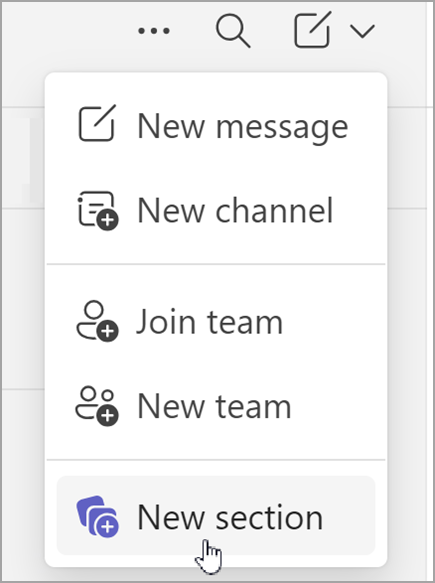
Saiba mais sobre como criar seções personalizadas.
Ver mais detalhes
A nova experiência de chat e canais organiza com eficiência todas as suas conversas. No entanto, se desejar mais detalhes, ative as visualizações de mensagens e mostre os nomes das equipes nas configurações de chats e canais.
Exiba visualizações de mensagens em seus chats e canais selecionando Configurações e muito mais> de Reticências GenéricasBotão Configurações . Em seguida, selecione Chat e Canais para ativar Mostrar visualizações de mensagens para chats e nomes de equipe para canais.
Saiba mais sobre visualizações de mensagens.
Priorizar conversas com filtros
Tem muitas mensagens? A nova experiência de chat e canais facilita a classificação de suas conversas.
Escolha entre vários filtros, incluindo:
- Mensagens não lidas
- Chats
- Canais
- Chats de reunião
Selecione um filtro para limitar suas conversas. Desmarque um filtro para mostrar todos os resultados.
Dica
Limpe as notificações de atividade mais rapidamente selecionando o filtro Não lido.
Encontre menções, tópicos seguidos e muito mais em Exibições rápidas
Na parte superior da sua lista de chats e canais, os Modos de exibição rápida ajudam você a encontrar mensagens que precisam de sua atenção, como @mentions ou Tópicos seguidos.
Para abrir uma Visualização rápida: Selecione qualquer Visualização rápida na parte superior da sua lista de chats para filtrar suas conversas instantaneamente.
Para ver mais opções para o que aparece nesta área, passe o mouse sobre Exibições rápidas e selecione Ver mais .
.
Escolha como as Exibições rápidas aparecem:
Sempre – A visualização rápida está sempre visível.
Quando não lido – a exibição rápida é exibida somente quando há itens não lidos.
Ocultar – A visualização rápida está oculta.
Arraste as seções em Exibições rápidas para reorganizar.