
Ao aceder a qualquer canal no Teams, verá os separadores Publicações ou Conversações na parte superior da página. É aqui que decorrem as mensagens num canal.
Todas as pessoas com acesso ao canal podem ver as mensagens no separador Publicações ou Conversação .
Iniciar uma nova mensagem num canal de esquema de mensagens
Para iniciar uma nova conversação num canal de esquema de publicações, selecione Iniciar uma nova mensagem na parte superior do separador Publicações ou Iniciar uma publicação na parte inferior do separador Publicações. O que vê depende da ordem que selecionou para que as suas publicações sejam publicadas.
Dica
Para inverter a ordem das publicações do canal, selecione Mais opções de canal e, em seguida, escolha onde pretende ver as suas publicações.
Após selecionar Iniciar uma nova mensagem ou Iniciar uma mensagem, verá uma caixa de composição para escrever a sua mensagem. Selecione um assunto para a sua publicação e, em seguida, adicione uma mensagem. Quando concluir, selecione Postar.
Observação
O botão Iniciar uma nova publicação poderá não estar disponível consoante as definições do canal. Se estiver indisponível, apenas os moderadores do canal podem criar novas conversas.
Iniciar uma nova mensagem num canal de esquema de tópicos
Se o seu canal utilizar o esquema por tópicos, inicie uma nova conversação ao escrever uma mensagem e, em seguida, selecione Enviar.
Iniciar uma nova mensagem ao procurar um canal
- Selecione Nova mensagem,
 , na parte superior da sua lista de conversas e canais.
 - Na caixa Para , escreva o nome do canal ou parte do nome do canal. Selecione o canal a partir da lista.
Adicione o seu assunto ou mensagem e, em seguida, selecione Publicar ou Enviar.
Responder a uma mensagem
As respostas a uma mensagem de canal permanecem anexadas à mensagem original. Dessa forma, todo o encadeamento da conversa pode ser facilmente seguido por todas as pessoas que a estão lendo.
Responder a uma mensagem num canal de esquema de mensagens
Para responder a uma mensagem de canal, selecione a ligação Responder abaixo da mensagem.
Responder a uma mensagem num canal de esquemas de tópicos
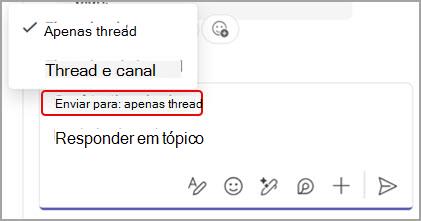
Num canal de esquema de tópicos, tem a opção de responder a uma mensagem apenas no tópico ou no tópico e na conversação do canal principal.
- Paire o cursor sobre a mensagem a que pretende responder.
- Selecione Responder no tópico
 para abrir a conversa por tópicos num painel lateral.
 - Acima da caixa de composição, selecione o menu pendente para responder apenas ao Tópico ou ao Tópico e canal.
Enviar um clip de vídeo ou áudio num canal
Grave até um minuto de vídeo ou áudio e partilhe-o num debate de canal, selecionando Ações e aplicações . Saiba mais sobre a gravação de um clip de vídeo ou áudio no Microsoft Teams.
Tópicos relacionados
Enviar e ler mensagens no Microsoft Teams