
No Outlook ou no Outlook na Web, você pode compartilhar emails com chats e canais no Teams.
Observação
- O aplicativo da área de trabalho do Teams deve estar instalado para compartilhar um email do Outlook com o Teams.
- No momento, não há suporte para o recurso Compartilhar com o Teams em dispositivos móveis.
- Atualmente, as caixas de correio compartilhadas não têm suporte do suplemento do Outlook.
Enviar um email do Outlook
Para compartilhar uma cópia de um email (incluindo anexos) em um chat ou canal no Teams:
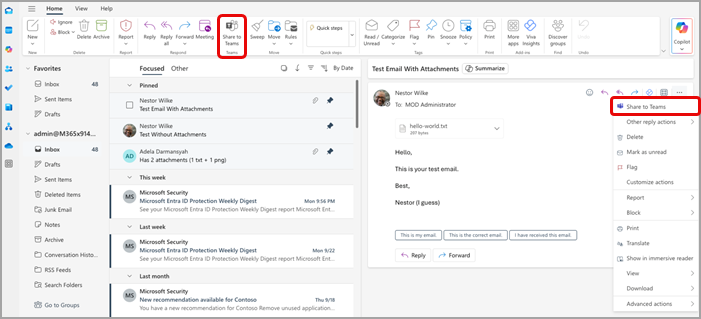
Ao exibir um email no aplicativo da área de trabalho do Outlook, selecione Compartilhar com o Teams , localizado na faixa de opções da barra de ferramentas. Você também pode abrir o email que deseja compartilhar, selecionar o botão Mais ações
 no canto superior direito e escolher Compartilhar com o Teams.
Dica
Você pode economizar tempo e fixar a opção Compartilhar com o Teams na faixa de opções no Outlook para a Web (instruções aqui) ou no Outlook para Mac selecionando Ver mais itens,
e escolhendo Personalizar Barra de Ferramentas.Selecione Abrir aplicativo Teams na janela exibida.
Escolha a pessoa, o grupo ou o canal com o qual você deseja compartilhar seu email. Você pode fazer isso pesquisando ou selecionando no conjunto de sugestões.
As sugestões incluem destinatários de email, destinos frequentes e recentes de compartilhamento no Teams e chats e canais que você visitou recentemente no Teams.

Adicione uma mensagem opcional para apresentar seu email ou comunicar qualquer informação extra. Você pode usar @mentions como em qualquer outra mensagem do Teams para chamar a atenção das pessoas certas.
Se o email tiver anexos, eles serão incluídos automaticamente quando você enviar o email para o Teams. Se preferir não incluir os anexos, você poderá removê-los antes de enviar ao Teams.
Observação
Os documentos na nuvem são suportados automaticamente, quando possível. Se algum documento na nuvem exigir permissões adicionais, você verá uma mensagem indicando quais documentos foram afetados.
Exibir o email no Teams
No Teams, uma visualização do email aparece como uma mensagem no chat ou canal para o qual você o enviou. Se esta for a primeira vez que você conversa com o destinatário, um novo chat será criado.
Para abrir e exibir o conteúdo completo do email no Teams, você pode selecionar a visualização de email na mensagem enviada para o chat ou conversa do canal.