
Os insights no suplemento Viva Insights do Outlook ajudam você a trabalhar com mais eficiência. Neste artigo, saiba como você pode usar cada insight.
Prepare-se para suas reuniões
As reuniões são vitais para uma colaboração saudável. Melhores práticas de reunião podem melhorar a produtividade, o compartilhamento de informações, a inovação, a tomada de decisões e as conexões entre os membros da equipe.
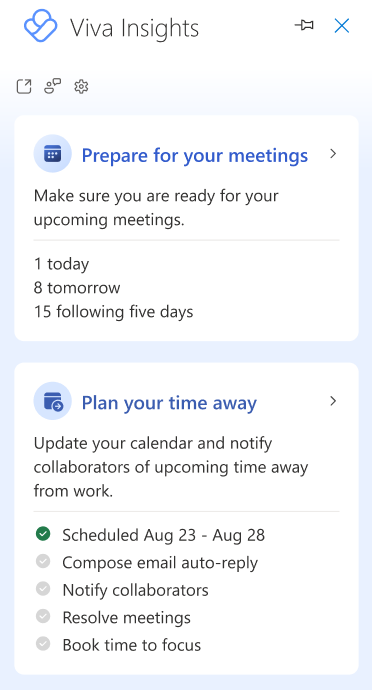
O insight Prepare-se para suas reuniões mostra uma lista das próximas reuniões que você organizou ou para as quais foi convidado pelos próximos sete dias corridos (incluindo o dia atual). Esse insight ajuda você a decidir se cada reunião está pronta. Selecione Preparar para suas reuniões para ver um insight para cada uma de suas próximas reuniões. Selecione para filtrar por Reuniões todas, Organizadas ou Convidadas.
Veja o que você pode fazer com esse insight:
- Exibir participantes: Descubra a porcentagem de convidados que aceitaram a reunião e o número de convidados. Selecione a seta para baixo para ver mais informações sobre esses participantes.
- Conflitos de exibição: Obtenha uma lista de todas as outras reuniões que têm um conflito com esta reunião.
- Responda (se você for um convidado): Responda Sim ou Não ao convite. Se você já respondeu, sua resposta é mostrada aqui. Se uma reunião for agendada fora do horário normal de reunião (quando você normalmente organiza e participa de reuniões durante e fora do dia de trabalho), ela será destacada com uma opção para responder adequadamente.
- Exibir anexos: Visualize o número de anexos relacionados a esta reunião, juntamente com seus títulos e local de armazenamento (online ou local). Se um anexo estiver armazenado online, veja mais detalhes sobre ele ou abra-o.
- Exibir documentos relacionados: Exibir documentos que podem ajudá-lo a se preparar para a reunião.
- Determine se a reunião tem um link online (se você for o organizador): Se a reunião tiver um link online, você verá um Sim aqui. Caso contrário, você notará um Não.
- Tempo de preparação do livro: Reserve 15 minutos ou 30 minutos de tempo de preparação antes da reunião. O horário reservado aparece no seu calendário e faz referência à reunião como "Tempo de preparação para [título da reunião]." Você também pode cancelar o tempo de preparação da reunião ou excluí-lo diretamente da sua agenda.
Dica
Para se preparar para suas reuniões com mais eficiência:
- Certifique-se de ter um quórum antes da reunião. Considere enviar um lembrete se não tiver recebido resposta dos participantes.
- Envie respostas quando for convidado para uma reunião. As respostas ajudam o organizador a determinar se os participantes obrigatórios podem participar ou não e, em seguida, a tomar as medidas necessárias, como reagendar ou gravar a reunião.
- Seja um organizador de reuniões inclusivo. Se você tiver participantes trabalhando remotamente, considere adicionar um link online à sua reunião.
- Esteja preparado. Se você precisar de tempo de viagem ou tiver outras tarefas que precisam ser feitas antes da reunião para se preparar para ela, considere reservar um tempo de preparação.
Acompanhar as taxas de abertura de emails e documentos
Aplica-se a: pessoas inscritas em umplano de serviço aplicável
Com Rastrear taxas de abertura de emails e documentos, o Viva Insights informa a você:
- Quantas pessoas abriram seu email.
- O tempo médio que as pessoas passaram lendo seu email.
- Quantos destinatários de email abriram um documento que você compartilhou no email como um link ou como um anexo.
Observação
- Em geral, o Viva Insights informa sobre emails que você enviou para cinco ou mais usuários do Microsoft 365 internos da sua organização. Para obter mais informações sobre quais mensagens de email são relatadas, consulte Detalhes do relatório.
- Depois de enviar uma mensagem de email, pode levar até 30 minutos para que o Viva Insights informe sobre isso. Se o email for enviado de uma caixa de correio delegada com a permissão "enviar em nome", o representante poderá ver as estatísticas de leitura.
Obtenha informações de leitura sobre seus emails enviados:
Se o painel do Viva Insights ainda não estiver aberto, selecione o ícone do Viva Insights na faixa de opções da Página Inicial do Outlook para abri-lo. Se você receber uma mensagem "Bem-vindo!", selecione Começar.
Selecione uma destas opções:
Taxa de abertura de email no contexto – mostra estatísticas de leitura para o email enviado que você tem abertos no Outlook. Ele também fornece taxas de abertura para documentos vinculados ou anexados armazenados no OneDrive for Business ou no SharePoint.
Observação
Em casos raros, a taxa de abertura de documentos pode ser maior do que a taxa de abertura de emails. Isso pode acontecer quando os destinatários abrem o documento por meio de fontes diferentes do email no qual ele foi compartilhado.
Acompanhar taxas de abertura de e-mail – Mostra estatísticas de leitura de todos os e-mails enviados.
Ambas as opções mostram a linha de assunto do email e um resumo da taxa de abertura, a taxa de abertura (às vezes expressa como uma porcentagem) e o número de encaminhamentos.
Reserve um tempo para se concentrar
Reservar tempo para foco pode ajudá-lo a proteger o tempo para trabalho focado e também minimizar notificações (e, portanto, distrações) por chats e chamadas do Teams durante seu tempo de foco.
No painel do suplemento Viva Insights, selecione Reservar hora para se concentrar. Esse insight aparece se o seu calendário tiver um horário disponível durante o seu horário de trabalho que não esteja bloqueado por reuniões ou compromissos.
Selecione:
- O ícone de adição (+) ao lado de um bloco de foco que você deseja adicionar ao seu calendário.
- O ícone de lápis para alterar o que seu bloco de foco mostra como no seu calendário. Digamos que você queira se concentrar no "discurso de vendas" por duas horas. Você alteraria o rótulo "Tempo de foco" para "Apresentação de vendas" e, em seguida, selecionaria o ícone de adição (+). Esta ação reserva um compromisso de duas horas em seu calendário chamado "Apresentação de vendas".
- Reserve tudo para agendar todo o tempo de foco disponível de uma só vez, configurando um tempo protegido durante a semana. Use o insight Definir horas de almoço para definir suas preferências de hora de almoço. O Viva Insights respeitará suas preferências quando agendar o tempo de foco.
Dica
Para garantir que você não perca mensagens importantes durante o tempo de foco, defina contatos prioritários no Teams. Vá para as Configurações > do Teams Privacidade > Não perturbe > Gerenciar acesso prioritário.
Atualize-se sobre os documentos
Atualizar-se sobre documentos mostra uma lista dos documentos compartilhados do OneDrive e do SharePoint no email que você ainda não abriu. Esta lista contém documentos dos últimos 14 dias.
No painel do suplemento Viva Insights, selecione Atualizar-se sobre os documentos.
Selecione:
- Abra o email ou abra a reunião para abrir o email ou a reunião em que os documentos não lidos foram compartilhados.
- Reserve um horário para agendar um horário em seu calendário para revisar documentos não lidos.
Adicionar pessoas importantes
Com base em seus padrões de colaboração, Adicionar pessoas importantes pode sugerir que você marque alguns de seus contatos como importantes. Depois de marcar esses contatos como importantes, o Viva Insights lembra você de concluir tarefas para eles e abrir emails não lidos deles.
- No painel do suplemento Viva Insights, selecione Adicionar pessoas importantes.
- Selecione Marcar como importante para cada contato que você quer priorizar.
Definir horário de almoço
Use Definir horários de almoço para proteger seu horário de almoço e personalize seu Viva Insights para levar em consideração seus horários de almoço preferidos.
Você pode definir seu horário de almoço de duas maneiras: em Configurações ou usando o card Set lunch hours:
Definir o horário de almoço em Configurações
- No painel de suplemento do Viva Insights, selecione Configurações (o ícone de engrenagem).
- Em Definir horário de almoço, selecione a opção editar (lápis).
- Altere os valores nos campos Start lunch hour e End lunch hour.
- Selecione Atualizar.
Definir as horas de almoço por meio do card Definir horas de almoço
Observação
O card Definir horas de almoço é mostrado apenas por um breve período para novos usuários do Viva Insights. Não está disponível permanentemente, mas você sempre pode atualizar seu horário de almoço em Configurações.
- No painel de suplemento do Viva Insights, selecione Definir horário de almoço.
- Você notará o horário padrão de almoço. Selecione Confirmar para manter o que está aqui ou Alterar para editá-los.
- Se quiser bloquear o almoço no seu calendário todos os dias, selecione Adicionar um evento de calendário recorrente para proteger esse horário.
- Se você fez alterações, selecione Atualizar.
Planeje seu tempo longe
Use o insight Planejar seu tempo ausente para reduzir o estresse de planejar o próximo tempo longe do trabalho. Esta ferramenta de lista de verificação ajuda você a:
- Resolva todas as suas reuniões em um só lugar com uma mensagem personalizada sobre sua folga agendada.
- Compose suas respostas automáticas e notifique sua equipe sobre sua folga planejada.
- Agende um tempo de foco para encerrar as tarefas antes de ir e para colocar o trabalho em dia quando voltar.
Planeje sua agenda com essas opções de uma só vez ou individualmente à medida que se aproxima da data. Você também pode voltar a qualquer momento e alterar os detalhes antes de ir. O Viva Insights acompanhará seu progresso e atualizará quais ações são realizadas.
No painel de suplemento do Viva Insights, acesse o card Planejar seu tempo fora.
Você verá uma lista de verificação que contém as seguintes opções de planejamento:
Selecionar datas – Configure um compromisso de "Ausência Temporária" em seu calendário para as datas selecionadas:
- Selecione as datas de início e término para quando você estará fora do escritório.
- Selecione Agendar.
Definir respostas automáticas – Compose e salve uma mensagem de resposta de ausência temporária para as datas selecionadas:
Em Compose ou editar mensagem, mantenha a posição padrão ou edite sua resposta de ausência temporária.
Observação
Se você redigiu uma mensagem para um período anterior de ausência temporária, notará a mensagem mais recente usada como padrão no campo Compose ou editar mensagem.
Selecione Enviar para fora da minha organização para enviar a mesma mensagem para pessoas dentro e fora da sua organização.
Dica
Se você deseja enviar uma mensagem de resposta automática diferente para pessoas fora da sua organização, é possível fazer isso através do Outlook: Configurações> Email> Respostas automáticas.
Selecione Salvar.
Notifique colaboradores – Notifique as pessoas com quem você trabalhou nas últimas quatro semanas sobre seu próximo aumento.
- Se você quiser notificar colaboradores por email, selecione Abrir novo rascunho de email, faça alterações e Enviar.
- Se você quiser notificar colaboradores por meio de um convite de reunião, selecione Abrir novo convite para reunião, faça alterações e Enviar.
Resolver reuniões – Recuse ou cancele reuniões que você organizou ou aceitou enquanto estiver ausente.
- Recusar e cancelar reuniões com esta mensagem – edite a mensagem que o Viva Insights enviará para recusar ou cancelar convites para reuniões.
- Selecionar reuniões para recusar e cancelar – Selecione quais reuniões você deseja recusar ou cancelar ou use Selecionar tudo para recusar ou cancelar todas as reuniões listadas. Quando terminar, selecione Confirmar. Você também pode selecionar Abrir ao lado de uma reunião para ver mais detalhes sobre ela.
Reserve um tempo para se concentrar – Agende um tempo para se concentrar em encerrar o trabalho antes de ir e depois em recuperar o atraso depois de voltar.
- Expanda Revisar slots abertos.
- Selecione o sinal de mais (+) ao lado dos intervalos de tempo de foco disponíveis que você deseja reservar.
- Selecione Concluído para adicioná-los ao seu calendário.
Atualize-se com sua equipe
Como gerente, você pode usar as percepções Atualize-se com sua equipe para:
- Aja de acordo com as tarefas que você prometeu cumprir ou que os membros da equipe pediram para você concluir.
- Examine emails e documentos importantes de membros da equipe que você ainda não leu.
Esse recurso só está disponível para usuários do Viva Insights que têm subordinados diretos listados no Azure Active Directory. Se você for um gerente, mas não vir esse recurso, entre em contato com o administrador do Microsoft 365.
No painel do suplemento Viva Insights , selecione Atualize-se com sua equipe para ver os membros da equipe que você precisa reconectar e as ações que você pode executar para fazer isso.