
No Viva Pulse, se você criou e enviou um Pulse, poderá examinar os comentários, tomar medidas para obter respostas adicionais, estender o prazo, cancelar um Pulse e muito mais.
Exibir pulsos abertos
Veja as solicitações do Pulse que você enviou que ainda não foram fechadas para tomar medidas, incluindo estender o prazo, adicionar mais pessoas ou compartilhar o link da pesquisa para feedback ou cancelar a solicitação.
Abra o Viva Pulse no Microsoft Teams ou no navegador da Web.
Na página inicial do Viva Pulse , vá para a seção Meus pulsos e selecione a guia Pulsos enviados .
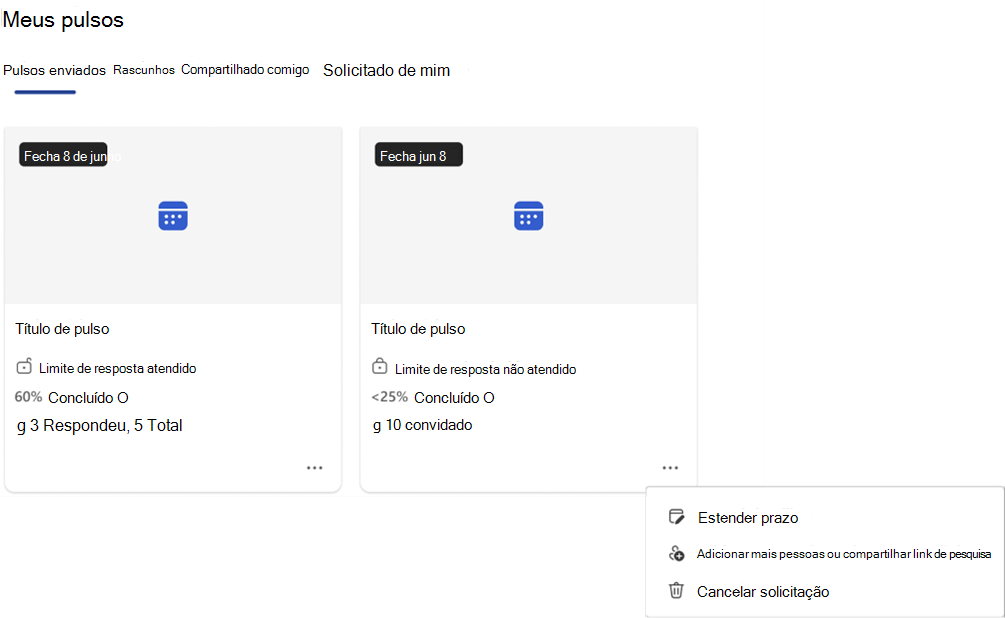
Passe o mouse sobre o card do Pulse que você enviou e selecione as reticências ( ... ). Você terá as seguintes opções:
Selecione Estender prazo para estender o prazo da sua solicitação do Pulse. Observe que você só pode estender o prazo da sua solicitação do Pulse até um máximo de seis vezes.
Selecione Adicionar mais pessoas ou compartilhar link da pesquisa para adicionar mais provedores de comentários à sua solicitação do Pulse ou copie o link para compartilhar sua solicitação do Pulse com os provedores de feedback atuais em um email pessoal ou mensagem do Teams.
Selecione Cancelar solicitação para cancelar a solicitação do Pulse.
Importante
Você não verá a opção "Cancelar solicitação" se tiver atingido seu limite mínimo.
Fechar pulsos abertos
Importante
Você não receberá nenhuma resposta adicional depois de fechar o Pulse. Além disso, haverá o tempo de processamento necessário para gerar um relatório para Pulses que são fechados mais cedo. Você será notificado quando seu relatório estiver disponível.
Feche solicitações do Pulse abertas que atingiram o requisito de limite mínimo antes da data de fechamento.
Abra o Viva Pulse no Microsoft Teams ou no navegador da Web.
Você pode fechar seus Pulses abertos usando um dos dois métodos:
Selecione o card de solicitação de comentários correspondente na página inicial do Viva Pulse Meus pulsos, na guia Pulsos enviados.
- Passe o mouse sobre o card do Pulse que você enviou e selecione as reticências ( ... ). Das opções listadas, selecione Fechar este Pulso.
Navegue até a página correspondente para o seu Pulse aberto. Selecione Modificar Solicitação. Você terá as seguintes opções:
Selecione Estender prazo para estender o prazo da sua solicitação do Pulse. Observe que você só pode estender o prazo da sua solicitação do Pulse até um máximo de seis vezes.
Selecione Adicionar mais pessoas ou compartilhar link da pesquisa para adicionar mais provedores de comentários à sua solicitação do Pulse ou copie o link para compartilhar sua solicitação do Pulse com os provedores de feedback atuais em um email pessoal ou mensagem do Teams.
Selecione Fechar este Pulso para fechar a solicitação de comentários. Os destinatários que não responderam não poderão fornecer seus comentários.
Depois de fechar o Pulse, você verá uma tela informando que o relatório está sendo gerado.
Você será notificado quando o relatório do Pulse estiver pronto. Em seguida, você pode acessar o relatório de comentários usando um dos quatro métodos:
Selecione a notificação do feed de atividades do Teams de que seu Pulse fechou.
Selecione Exibir resultados da notificação do Teams Chat.
Selecione Exibir resultados da notificação por email.
Selecione o card de solicitação de comentários correspondente na página inicial do Viva Pulse Meus pulsos, na guia Pulsos enviados.
Exibir pulsos fechados
Exiba as solicitações do Pulse que foram fechadas para ver quem forneceu comentários, para reenviar a solicitação e para compartilhar os resultados.
Abra o Viva Pulse no Microsoft Teams ou no navegador da Web.
Na página inicial do Viva Pulse , vá para a seção Meus pulsos e selecione a guia Pulsos enviados .
Passe o mouse sobre o card do Pulse que você enviou e selecione as reticências ( ... ).
Se você atender ao número mínimo de respostas necessárias, selecione as reticências ( ... ) no card do Pulse que você enviou. Em seguida, você pode executar uma das seguintes ações:
Para reenviar seu Pulse mais tarde para continuar acompanhando o que está funcionando bem para sua equipe e em quais áreas focar ao longo do tempo, selecione Reenviar solicitação para reenviar seu Pulse para as mesmas pessoas.
Selecione Exibir provedores de comentários para ver as pessoas que você convidou para responder à sua solicitação do Pulse.
Selecione Compartilhar resultados para compartilhar os resultados dos comentários com sua equipe.
Se você cancelou a solicitação do Pulse ou não atingiu o limite mínimo de resposta, selecione as reticências ( ... ) no card do Pulse que você enviou e conclua uma das seguintes ações:
Selecione Reenviar solicitação para reenviar sua solicitação do Pulse para capturar os comentários da sua equipe.
Selecione Exibir provedores de comentários para exibir os provedores de comentários que você convidou para responder à sua solicitação do Pulse.
Saiba mais
Exibir e compartilhar resultados de comentários como autor de comentários