
Exibir e compartilhar seus resultados de comentários do Pulse
Se você criou e enviou um Pulse com o Viva Pulse, poderá exibir e compartilhar os resultados dos comentários se tiver atendido ao número mínimo de respostas necessárias para ver comentários. Esse número é definido pelo administrador.
Exibir resultados de comentários
Importante
Se você não estiver recebendo notificações, consulte Habilitar notificações e trabalhar com seu administrador de locatário para habilitar notificações em seu locatário.
Você será notificado quando o Pulse for fechado. Em seguida, você pode acessar o relatório de comentários usando um dos quatro métodos:
Selecione a notificação do feed de atividades do Teams que seu Pulse fechou.
Selecione Exibir resultados na notificação do Teams Chat.
Selecione Exibir resultados na notificação por email.
Selecione a solicitação de comentários correspondente card na página inicial do Viva Pulse Meus pulsos, na guia Pulsos enviados.
Se o administrador tiver habilitado os recursos do Copilot no Viva Pulse, sua notificação por chat ou email do Teams também conterá um resumo do relatório gerado usando Copilot.
Página revisar relatório do Pulse

A página de relatório do Pulse terá as seguintes seções:
Exibir o resumo do relatório gerado por Copilot. Este resumo fornecerá uma visão geral, realces e luzes baixas, resumidas com base nas respostas recebidas como parte da solicitação do Pulse.
Você também pode optar por criar sua própria nota do Autor para seus visualizadores de relatório compartilhados. Essa nota fica visível quando você escolhe compartilhar seu relatório com seus membros da equipe.
Exiba quantos usuários responderam à solicitação do Pulse, tanto como uma porcentagem quanto uma contagem.
Selecione Exibir tudo em Quem você convidou para exibir a lista de provedores de comentários para a solicitação do Pulse.
Selecione Reenviar o pulso para reenviar a solicitação pulse.
Importante
Se você não atender ao número mínimo de respostas necessárias, não poderá exibir pontuações ou respostas para qualquer pergunta e quaisquer respostas recebidas serão excluídas. Você ainda pode exibir o número de provedores de comentários convidados e quantas respostas foram recebidas. Você pode reenviar a solicitação pulse usando a opção Resend pulse .
Se você atender ao número mínimo de respostas necessárias, verá as seguintes seções e as próximas etapas recomendadas:
Exiba a pontuação média de cada pergunta de classificação, juntamente com a alteração de tendência da última vez que a solicitação pulse foi enviada.
Exiba as principais sugestões para cada pergunta de múltipla escolha com base em como os respondentes selecionaram as opções de múltipla escolha.
Exiba o número de respostas recebidas para cada pergunta aberta e selecione o link de comentários para abrir uma caixa de diálogo contendo todas as respostas abertas. Isso se aplica a perguntas de múltipla escolha e de término aberto.
Exiba a divisão percentual de respostas por linha para cada pergunta de matriz com base em como os respondentes escolheram suas seleções.
Conclua as ações pós-pesquisa para discutir os resultados dos comentários com outros usuários em sua organização:
Selecione o botão Compartilhar resultados na parte superior ou inferior da página de resumo do relatório.
Facilite uma conversa com sua equipe sobre os resultados dos comentários selecionando a opção Discutir na seção Revisar guia de discussão na parte inferior da página de resumo do relatório.
Recomendamos que você reenvia o Pulse a cada 4 a 6 semanas para acompanhar o progresso de sua equipe ao longo do tempo usando a opção Resend pulse na parte superior da página de resumo do relatório.
Para qualquer pergunta de classificação que tenha uma pergunta de várias escolhas, selecione a linha de perguntas e consulte a exibição detalhada dessa pergunta.
- Exiba como a pontuação da pergunta vem sendo tendência ao longo do tempo, passando o mouse sobre um ponto específico no gráfico de tendências.
Observação
Para exibir tendências para uma pergunta, você deve reenviar a mesma solicitação do Pulse e não editar a pergunta. Se você optar por enviar uma nova solicitação do Pulse na página inicial do Viva Pulse ou editar a pergunta existente em vez de reenviar a mesma solicitação do Pulse, a exibição de tendência de pontuação não será gerada.
Exiba as pontuações de favorabilidade para a pergunta. As respostas com uma pontuação de 4 ou 5 são positivamente favoráveis. As respostas com uma pontuação de 3 são neutras. As respostas com uma pontuação de 1 ou 2 são negativamente favoráveis.
Exiba as respostas de múltipla escolha correspondentes para cada pergunta de acompanhamento, vendo quais opções foram mais selecionadas pelos provedores de comentários, mostradas em ordem decrescente de popularidade.
Exiba todas as respostas abertas que possam ter sido fornecidas como parte da pergunta de várias opções de acompanhamento.
Exiba qualquer conteúdo de aprendizagem recomendado para a pergunta selecionada. O curso de aprendizagem será aberto no Viva Learning. Observe que para exibir o conteúdo recomendado do LinkedIn Learning no Viva Learning, verifique se a configuração de administrador correspondente está habilitada.
Compartilhar resultados de comentários
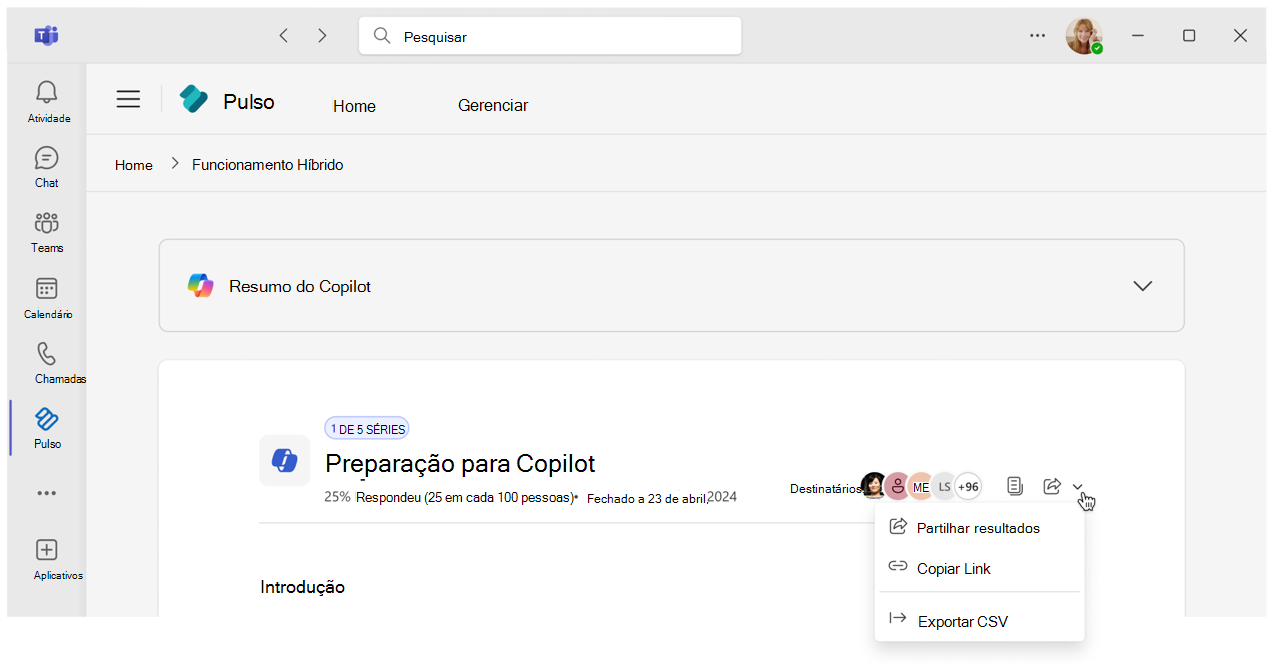
Há três métodos para compartilhar o relatório do Pulse se você atingir o limite mínimo de resposta:
Selecione Compartilhar resultados no relatório do Pulse.
Selecione o botão Compartilhar na solicitação de comentários correspondente card na página inicial do Viva Pulse Meus pulsos, na guia Pulsos enviados.
Selecione Copiar link em Compartilhar resultados no relatório do Pulse para enviar um link para o relatório para os visualizadores de relatório compartilhados. Somente usuários que foram adicionados como visualizadores de relatório compartilhados podem acessar o relatório compartilhado a partir deste link. Essa opção só está disponível quando o relatório já foi compartilhado anteriormente com outros usuários.
Você pode criar uma nota do Autor que ficará visível para todos os visualizadores de relatório compartilhados. Você pode optar por copiar o resumo do relatório gerado usando Copilot e colá-lo como nota do autor e editá-lo conforme necessário. Incentivamos os autores a criar uma nota para que seus membros da equipe promovam a transparência e o reconhecimento da prática.

Siga estas etapas para compartilhar o relatório do Pulse:
Selecione visualizadores de relatório compartilhados de indivíduos e grupos. Você também pode selecionar Adicionar todos os destinatários do Pulse para adicionar todos os destinatários do Pulse com os quais deseja compartilhar seu relatório do Pulse.
Você pode controlar se as respostas de texto abertas fornecidas como parte da solicitação do Pulse estão visíveis no modo de exibição de relatório compartilhado ou não. Por padrão, isso é selecionado como Sim. Escolha Não se você não quiser abrir respostas de texto visíveis nas exibições de relatório compartilhado.
Selecione Visualizar se você quiser exibir o relatório como um visualizador de relatório compartilhado antes de compartilhá-lo. Selecione Sair visualização para fechar a visualização e retornar à seleção de opção de relatório de compartilhamento.
Depois de estar pronto para compartilhar o relatório com outros usuários, selecione Compartilhar.
O compartilhamento dos resultados dos comentários disparará o feed de Atividades do Teams, o Teams Chat e notificações por email aos espectadores do relatório compartilhado para que eles examinem os resultados dos comentários.
Exportar dados de relatório do Pulse
Como autor, você pode exportar seu relatório para um .csv para análises adicionais. Você não poderá ver nenhuma informação identificável.
Definições de coluna
A coluna Tipo de Pergunta em seus dados exportados mostrará um dos seguintes valores para descrever o formato de cada pergunta:
Classificação (0): a pergunta usa uma escala de classificação.
Múltipla Escolha (1): A pergunta permite que o usuário selecione uma ou mais opções de uma lista.
Open-Ended (2): A pergunta permite que o usuário digite uma resposta aberta.
Matriz (3): a questão é uma questão de matriz.
Classificação (4): a pergunta faz com que o usuário classifique as opções.