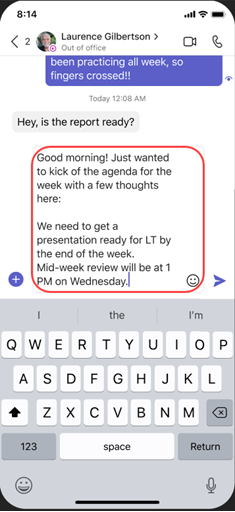
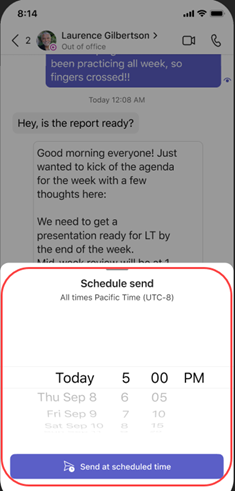
Quando quiser enviar uma mensagem no chat, mas não tiver chegado ao momento certo, agende a mensagem para uma data e hora que respeite a colaboração entre localizações e o horário de trabalho. Agendar a mensagem de chat irá garantir que a mesma é enviada numa data e hora que controla.
Agendar a sua mensagem de chat para ser enviada mais tarde
- Compose a sua mensagem e, em seguida, selecione Ações e aplicações
 .
. - Selecione Agendar mensagem
 .
. - Selecione a data e a hora para a enviar a partir do menu de pop-up.
- Clique no botão Continuar .
- Selecione o
 .
.
A sua mensagem de chat será enviada automaticamente na altura que definiu.
Nota
Tem de estar numa conversa com a pessoa com quem pretende conversar antes de poder agendar uma mensagem.
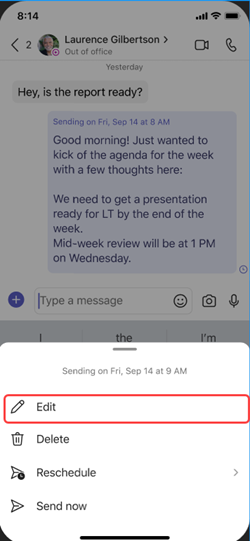
Editar a mensagem do chat agendado
- Passe o cursor sobre a mensagem para selecionar Editar
 .
. - Edite a sua mensagem de chat e, em seguida, selecione Concluído
 para guardar a atualização.
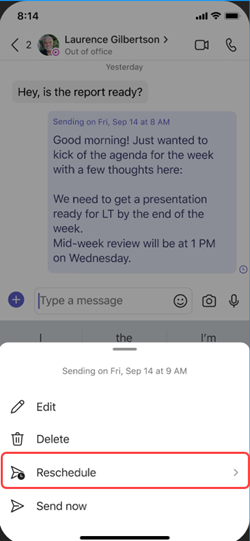
Reagendar a entrega da sua mensagem de chat
- Passe o cursor sobre a mensagem para selecionar Editar .
- Selecione a seta para baixo junto à data e hora agendadas para escolher uma nova data e hora para enviar a sua mensagem.
- Alterar a data ou hora.
- Selecione Continuar e, em seguida, selecione Concluído para guardar a atualização.
Eliminar a mensagem de chat agendada
- Aceda à mensagem e selecione Mais Opções
 > Mais opções Eliminar
- Agende a sua mensagem de chat para ser enviada mais tarde.