

Crie e comunique com emojis carregados pelo utilizador no Microsoft Teams. Estes emojis personalizados ajudam a criar uma cultura e identidade, a reforçar a marca, a dar tom e a tornar as mensagens mais claras. Partilhe emojis personalizados com qualquer pessoa na organização, incluindo utilizadores externos em canais partilhados.
Os seus emojis e reações utilizados recentemente são sincronizados em computadores e dispositivos móveis.
Criar um emoji personalizado
Os utilizadores podem criar emojis personalizados a partir de uma imagem ou ficheiro GIF para qualquer pessoa na respetiva organização utilizar como reações e emoji.
Nota
Os administradores podem limitar quem pode criar emojis personalizados antes de poderem ser utilizados. Além disso, qualquer pessoa pode clicar com o botão direito do rato em qualquer emoji personalizado para ver quem o criou e quando.
Para criar um emoji personalizado:
Selecione Emoji, GIFs e Autocolantes O
 no lado direito da caixa de mensagem e, em seguida, selecione Emoji.
Na parte inferior, verá várias opções de emojis. Selecione o emoji da sua organização

À esquerda, selecione Adicionar botão
 de emoji para escolher qualquer imagem ou ficheiro GIF. Em seguida, crie um nome para o seu emoji.

Nota
Ao selecionar o emoji para carregar, siga estas diretrizes:
- Carregue ficheiros JPEG, PNG ou GIF.
- Recomendamos o uso de imagens quadradas.
- As imagens serão comprimidas; selecione ficheiros com menos de 256K.
Selecione Adicionar botão
de emoji para incluí-lo na lista de emojis personalizados.
Também pode adicionar emojis ao reagir a uma mensagem. Para fazê-lo, paire o cursor sobre o texto a que pretende reagir. Em seguida, selecione Mais reações >O emoji da sua organização Aceda às para escolher o seu ficheiro e criar o seu emoji.
Sugestão
Crie reações personalizadas para ajudar a identificar o estado ou categorizar respostas durante processos com vários passos. Por exemplo, crie emojis exclusivos para cada membro da sua equipa para mostrar participação em projetos colaborativos. Ou tente usar emojis personalizados para significar a conclusão de processos específicos. Saiba mais sobre gostar ou reagir a mensagens.
Escolha um emoji personalizado
Utilize emojis personalizados em mensagens e respostas de canais, chats, reuniões e mensagens. Também pode utilizá-los para reagir a mensagens existentes.
Para escolher um emoji personalizado:
- Selecione Emoji, GIFs e Autocolantes O no lado direito da caixa de mensagem e, em seguida, selecione Emoji.
- Selecione o emoji da sua organização no canto inferior direito para ver opções de emojis personalizados. Também pode procurar todas as opções de emojis a partir do separador Emoji na parte superior.
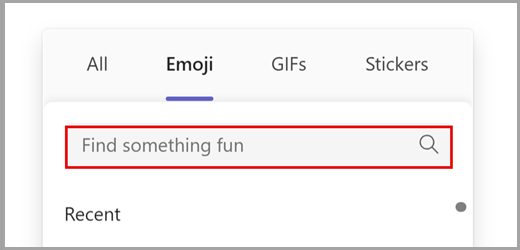
- Selecione o emoji para adicioná-lo à sua mensagem. Repita o processo para adicionar mais emojis.
Sugestão
Qualquer emoji personalizado ou reação que tenha criado aparecerá sempre na parte superior. Encontre o emoji utilizado recentemente ao selecionar Recentes no canto inferior esquerdo dos emojis, GIFs e Autocolantes .
Para reagir com um emoji personalizado, paire o cursor sobre o texto a que pretende reagir. Em seguida, selecione Mais reações para procurar o emoji.
Sugestão
Comemore as conquistas da equipa e partilhe experiências com reações personalizadas e emojis de comemoração de aniversários, aniversários de trabalho, lançamentos e eventos.
Eliminar um emoji personalizado
Nota
Os administradores do Teams podem limitar quem pode eliminar emojis personalizados.
Se conseguir eliminar um emoji personalizado, verá a opção ao clicar com o botão direito do rato no mesmo.
- Para eliminar o emoji, selecione Eliminar. Em seguida, confirme a sua escolha.
Ao eliminá-lo, irá removê-lo imediatamente da sua lista. No entanto, poderá demorar alguns dias até deixar de aparecer a todos.
Sugestão
Ainda está a ver um emoji eliminado? Experimente limpar a cache para removê-la instantaneamente.