

Os emojis, GIFs animados e autocolantes são uma excelente forma de se expressar e adicionar alguma diversão às suas conversas. Navegue pelas galerias dos GIFs mais populares, encontre os seus pacotes de autocolantes favoritos e personalize os tons de pele dos seus emojis – tudo num único local.
Os seus emojis e reações utilizados recentemente são sincronizados em computadores e dispositivos móveis.
Enviar um emoji, GIF ou autocolante
Para inserir um emoji, GIF ou autocolante numa mensagem de conversa ou canal:
- Selecione Emoji, GIFs e Autocolantes
 no lado direito da caixa de mensagem.
 - A partir daqui, podes procurar um emoji, GIF ou autocolante específico ou navegar pelas galerias acima da barra de pesquisa.
- Selecione o emoji, GIF ou autocolante que pretende a partir da galeria.
- Após selecionar o item que pretende, este será apresentado na caixa de composição do chat. Quando terminar, selecione Enviar
 .
.
Enviar uma reação rápida
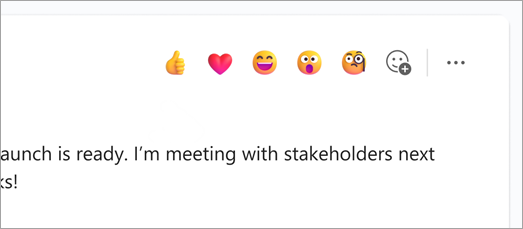
Diga mais, mais rapidamente, com reações rápidas. Paire o cursor sobre uma mensagem e selecione a que pretende. Esta aparecerá de seguida no canto inferior esquerdo da mensagem.
Selecione Mais reações para escolher entre uma lista completa de reações. Repita o processo para adicionar até 20 reações por mensagem.
Aceda a Gostar ou reagir a mensagens no Microsoft Teams para saber mais sobre reações.
Inserir um emoji com um atalho de teclado
- Na caixa de composição, escreva : e comece a escrever o nome do emoji (por exemplo, :smile:) para filtrar as sugestões.
- Selecione o emoji a partir da lista de sugestões ou prima Enter para inserir a correspondência principal.
Personalizar o seu emoji
Alguns emojis (aqueles que incluem um ponto cinzento no canto) podem ser personalizados para diferentes tons de pele. Basta clicar com o botão direito do rato em qualquer emoji com um ponto cinzento para abrir uma série de variações desse emoji e escolher aquele que pretende enviar.

Personalizar um meme ou autocolante
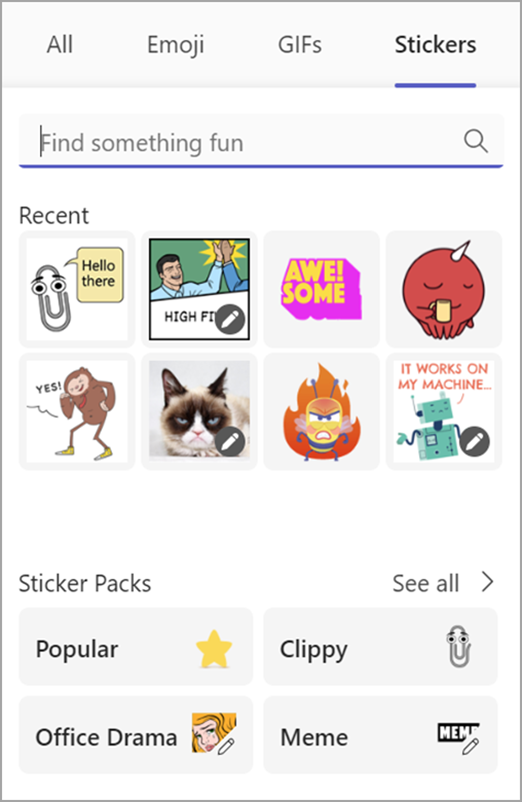
Alguns memes e autocolantes podem ser personalizados com legendas próprias.
- Encontre um meme ou autocolante com um ícone de edição no canto inferior direito.
- Clique no meme ou autocolante, escreva a sua (hilariante) legenda na caixa de texto e selecione Concluído.
- O seu meme ou autocolante personalizado aparecerá na caixa de chat. Agora, só tem de selecionar Enviar .
Artigos relacionados
Crie autocolantes personalizados com o Criador de Autocolantes da Designer


