
Use a função NÃO, uma das funções lógicas, quando desejar verificar se um valor não é igual a outro.
Exemplo
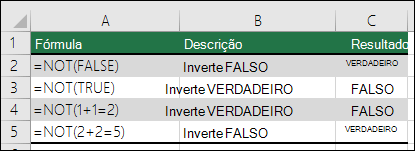
Detalhes técnicos
A função NÃO inverte o valor do argumento.
Um uso comum para a função NÃO é expandir a utilidade de outras funções que realizam testes lógicos. Por exemplo, a função SE realiza um teste lógico e retornará um valor se o teste for avaliado como VERDADEIRO e outro valor se o teste for avaliado como FALSO. Usando a função NÃO como argumento teste_lógico da função SE, você pode testar várias condições diferentes em vez de apenas uma.
Sintaxe
NÃO(lógico)
A sintaxe da função NÃO tem os seguintes argumentos:
- Lógico Necessário. Um valor ou expressão que pode ser avaliado como VERDADEIRO ou FALSO.
Comentários
Se lógico for FALSO, NÃO retornará VERDADEIRO; se lógico for VERDADEIRO, NÃO retornará FALSO.
Exemplos
Aqui estão alguns exemplos de uso geral de NÃO por si só e em conjunto com SE, E e OU.
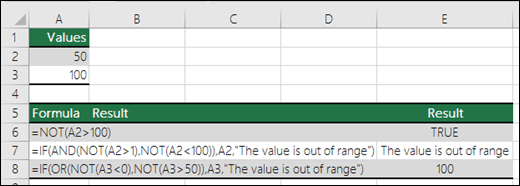
| Fórmula | Descrição |
|---|---|
| =NOT(A2>100) | A2 NÃO é maior que 100 |
| =IF(AND(NOT(A2>1),NOT(A2<100)),A2"O valor está fora do intervalo") | 50 for maior que 1 (VERDADEIRO), E 50 for menor que 100 (VERDADEIRO), então NÃO inverte os dois argumentos como FALSO. E requer que ambos os argumentos sejam VERDADEIRO, assim, retornará o resultado se for FALSO. |
| =IF(OR(NOT(A3<0),NOT(A3>50)),A3"O valor está fora do intervalo") | 100 não for menor que 0 (FALSO) e 100 for maior que 50 (VERDADEIRO), então NÃO inverte os argumentos para VERDADEIRO/FALSO. OU requer que apenas um argumento seja VERDADEIRO, então, retornará o resultado se for VERDADEIRO. |
Cálculo de comissão de vendas
Aqui está um cenário bastante comum em que precisaremos calcular se vendedores se qualificam para uma comissão usando NÃO com SE e E.
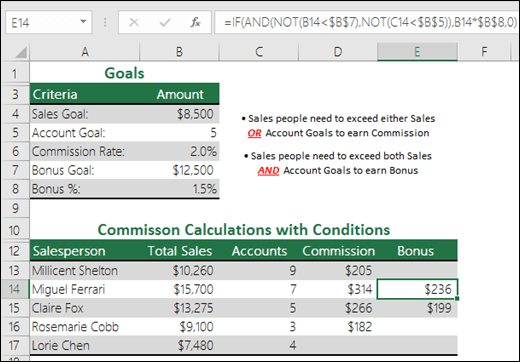
- =IF(AND(NOT(B14<$B$7),NOT(C14<$B$5)),B14*$B$8,0)- SE as vendas totais NÃO forem menores que a Meta de Vendas, as Contas ENÃO forem menores que a Meta de Conta, então multiplique As Vendas Totais pela Comissão %, caso contrário, retornem 0.
Precisa de mais ajuda?
Você sempre pode pedir a um especialista na Comunidade Tecnológica do Excel ou obter suporte em Comunidades.