

Os aplicativos de email do Android podem parecer diferentes dependendo do dispositivo, e essas instruções podem não corresponder exatamente às opções que você vê. Use estas etapas como guia ou confira a ajuda do fabricante para o dispositivo específico.
Observação
A partir de 1º de março de 2026, os dispositivos que executam versões do ActiveSync inferiores a 16.1 não poderão mais se conectar aos nossos serviços. Para obter mais informações, acesse a atualização de suporte ao dispositivo ActiveSync do Exchange Online.

|
Para gerenciar com facilidade o email e o calendário, recomendamos configurar o email no aplicativo móvel Outlook para Android. |
|---|
| Está usando um email do AOL? Em caso positivo, esta página não será útil! Entre em contato com o suporte da AOL para obter ajuda. Esta página e as configurações disponíveis nesta página são apenas para usuários do Outlook.com e do Microsoft 365 para empresas. |
|---|
Escolha seu aplicativo de email Android interno:
Antes de começar, atualize o aplicativo do Gmail para a versão mais recente:
Abra o aplicativo Google Play Store no telefone ou tablet.
Digite "Gmail" na barra de pesquisa e selecione Atualizar.
Observação
Se a opção de atualização não está disponível, você já tem a versão mais recente.


Abra o aplicativo Gmail.
Toque no ícone de menu no canto > superior esquerdo, Configurações>, Adicionar conta>, Exchange e Microsoft 365.
Importante
NÃO escolha "Outlook, Hotmail e Live", a não ser que deseje configurar apenas seu e-mail e não calendário/contatos.


Insira seu endereço de email e toque em Avançar.
Insira a sua senha e toque em Seguinte.
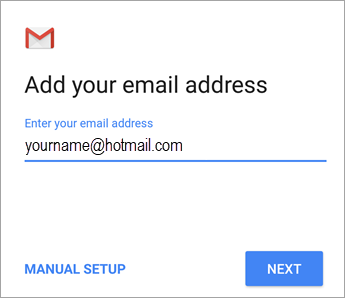


Siga as etapas para seu tipo de conta:
- Usuários do Outlook.com: pular esta etapa
- Para o Exchange ou outras contas, você precisará pedir as configurações do servidor ao seu provedor de email ou administrador de TI e configurar a conta manualmente.
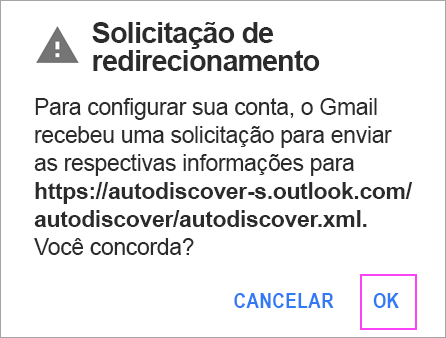
- Microsoft 365 corporativo ou de estudante: você pode ver uma tela de solicitação de redirecionamento . Toque em OK.
Na tela de configurações do Servidor de entrada, altere o servidor para outlook.office365.com.

Siga os alertas de segurança ou permissões de dispositivo, as configurações de sincronização e muito mais.

Se você tiver uma conta corporativa ou de estudante do Microsoft 365, também poderá ser solicitado a confirmar a administração de segurança remota e aprovar medidas de segurança adicionais. Nesse caso, escolha Ok ou Ativar.

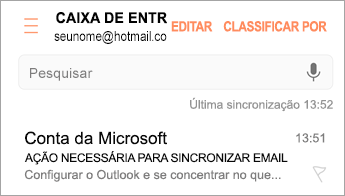
Vá para a Caixa de Entrada que você acabou de configurar. Se receber um email com a informação "Ação necessária para sincronização de email", abra-o e toque em Nesse caso, use outro aplicativo de Email.
Se não receber esta mensagem e os emails estiverem em sincronização, ignore esta etapa.


Puxe a barra de notificação do Android deslizando o dedo para baixo na parte superior da tela.
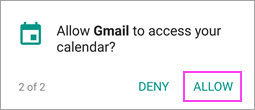
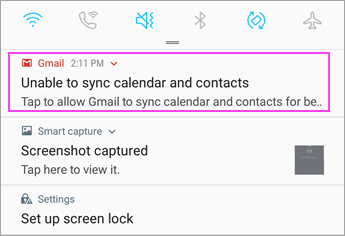 Se você vir uma notificação que diz "Não é possível sincronizar o calendário e os contatos", toque nela. Em seguida, toque em Permitir para conceder acesso e pronto!
Observação
Se não vir um erro de sincronização, verifique se o calendário e os contatos estão sincronizados.
Se você não conseguir adicionar sua conta de email ao aplicativo Gmail, tente as etapas de configuração manual abaixo:
Configuração manual no aplicativo Gmail
Abra o aplicativo Gmail. Vá para Configurações>Adicionar conta>Outro.

Insira seu endereço de email completo e toque em Configuração> Manualdo Exchange.
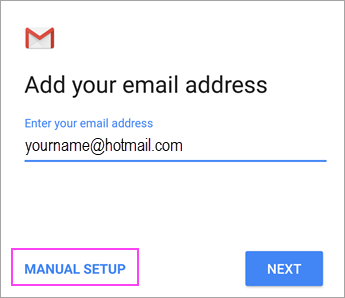

Insira a sua senha e toque em Seguinte.
Nas configurações do servidor, defina o seguinte, se disponível:
Configurações de servidor de entrada
Domínio\Nome de usuário
Verifique se o seu endereço de email completo é exibido. Por exemplo, yourname@outlook.com.Senha
Use a senha que você usa para acessar seu email.Servidor
Insira eas.outlook.com em qualquer conta de email que termine com @outlook.com, @hotmail.com, @msn.com ou @live.com, inclusive qualquer outra conta hospedada no Outlook.com.
Use outlook.office365.com para contas corporativas ou de estudante hospedadas no Microsoft 365 para empresas.
Observação
Se estiver configurando uma conta baseada no Exchange e não souber o nome do Exchange Server, entre em contato com seu administrador.
-
Porta
Use 443 ou 993. -
Tipo de segurança
Selecione SSL/TLS ou verifique se a caixa de seleção Usar conexão segura (SSL) está marcada e toque em Avançar.
Configurações do servidor SMTP de saída
Servidor SMTP
Use smtp-mail.outlook.com se estiver usando uma conta do Outlook.com.
Use smtp.office365.com se você tiver uma conta do Microsoft 365 para empresas.
Nas contas de email do Exchange, entre em contato com seu provedor de email ou administrador do sistema.
Tipo de Segurança
Escolha TLS.Número da porta
Digite 587. Toque em Avançar.
Siga os prompts que receber, incluindo as permissões de segurança. Você também poderá ser solicitado a definir suas configurações de sincronização e um nome para exibição.
Observação
Se você usa o Microsoft 365 para empresas, também pode ser solicitado a fornecer controle de segurança adicional. Neste caso, escolha Ativar.
Agora vá para a sua Caixa de Entrada. Caso veja uma mensagem com assunto "Ação Necessária", siga estas etapas:
Observação
Caso não veja uma mensagem como esta e todos os seus emails estiverem sincronizando, não haverá necessidade de concluir esta etapa.
- Toque em uma mensagem de email para abri-la.
- Toque no link Usar outro aplicativo de email em vez disso para ativar a sincronização com o aplicativo Gmail.
Você está tentando sincronizar o calendário e os contatos?
Dependendo da versão do Android, etapas adicionais poderão ser necessárias para sincronizar corretamente o calendário e os contatos:
- Puxe a barra de notificação do Android deslizando o dedo para baixo na parte superior da tela do dispositivo.
- Se receber a notificação "Não é possível sincronizar calendário e contatos", toque nela.
Observação
Caso não veja uma notificação de erro de sincronização, seus calendários e contatos devem estar sincronizando.
O Gmail solicitará acesso. Toque em Permitir, siga os prompts e pronto!
Observação
Sincronizar emails, calendários, contatos e tarefas pode levar alguns minutos. Se o dispositivo não conseguir se conectar à sua conta de email, verifique se o endereço de email e a senha foram digitados corretamente.

Configurar o email como IMAP ou POP
Você pode configurar sua conta de email manualmente usando IMAP ou POP em vez do Exchange ActiveSync. Isso significa que somente o email sincronizará com o telefone, não o calendário nem os contatos. O que é POP ou IMAP?
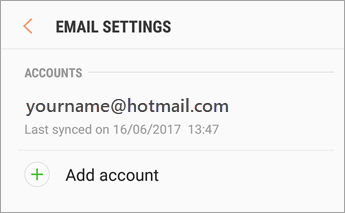
Abra o aplicativo Gmail. Vá para Configurações>Adicionar conta>Outro.
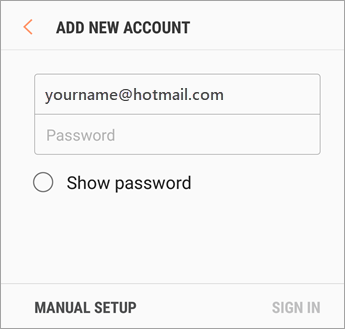
Insira seu endereço de email completo, por exemplo yourname@hotmail.com , e toque em Configuração Manual.
Escolha Pessoal (IMAP) ou Pessoal (POP3).
Insira a sua senha e toque em Seguinte.
Importante
Caso receba um erro de segurança, feche o aplicativo do Gmail e realize as etapas novamente.
Se for solicitado a inserir configurações, use estas para as opções disponíveis:
Configurações de servidor de entrada
Domínio\Nome de usuário
Verifique se o seu endereço de email completo é exibido. Por exemplo, yourname@outlook.com.Senha
Use a senha que você usa para acessar seu email.Servidor
Use imap-mail.outlook.com para contas IMAP do Outlook.com.
Use pop-mail.outlook.com para contas POP do Outlook.com.
Use outlook.office365.com para qualquer conta corporativa ou de estudante no Microsoft 365 para empresas.
Nas contas de email do Exchange, entre em contato com seu provedor de email ou administrador do sistema.
Porta
Use 993 para IMAP.
Use 995 para POP.
Tipo de segurança
Selecione SSL/TLS ou verifique se a caixa de seleção Usar conexão segura (SSL) está marcada e toque em Avançar.
Configurações do servidor SMTP de saída
Servidor SMTP
Use smtp-mail.outlook.com se estiver usando uma conta do Outlook.com.
Use smtp.office365.com se você tiver uma conta do Microsoft 365 para empresas.
Nas contas de email do Exchange, entre em contato com seu provedor de email ou administrador do sistema.
Tipo de Segurança
Escolha TLS.Número da porta
Digite 587. Toque em Avançar.
Siga os prompts que receber, incluindo permissões de segurança e a configuração de um nome de exibição.
Você agora está pronto para usar seu email no aplicativo Gmail no Android!



Está com problemas? Vamos ajudá-lo.
Este artigo foi atualizado pela última vez em 13 de agosto de 2018 devido aos seus comentários. Se você ainda precisar de ajuda para configurar o email em seu dispositivo Android, envie sua dúvida em detalhes usando a caixa de comentários abaixo para que possamos endereçá-la no futuro.
- Entre em contato com o suporte da Microsoft para obter informações sobre sua configuração de email do Microsoft 365 ou Outlook.com.
- Se você tiver uma conta corporativa ou de estudante que usa o Microsoft 365 para empresas ou contas baseadas no Exchange, fale com o administrador ou suporte técnico do Microsoft 365.
Confira também
Sincronizar o calendário e os contatos com meu telefone ou tablet
Solucionar problemas de configuração de email em dispositivos móveis