Sua equipe já tem o SharePoint 2013. Você deseja criar um site e quer que todos possam usá-lo, inclusive portadores de deficiências.
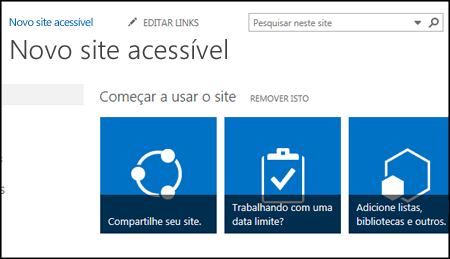
Você está com sorte. Com o SharePoint 2016, é mais fácil acertar o contraste de cores, adicionar texto alternativo e assim por diante; todos os itens que você vê em muitas listas de verificação de acessibilidade. Além disso, o SharePoint é testado exaustivamente para garantir que, desde o início, as pessoas possam usar os sites sem um mouse. Você pode se mover por qualquer página do SharePoint e usar qualquer botão ou comando usando apenas o teclado.
Este artigo é para pessoas que usam o SharePoint para tarefas comuns, como colaboração ou uma biblioteca de documentos. Ele não pressupõe que você tenha habilidades especiais, apenas conhecimentos normais sobre seu computador.
Deseja criar um site acessível do SharePoint? Vamos começar.
O que você deseja fazer?
Primeira etapa: criar um novo site
Para criar um novo site, siga estas etapas.
Na barra de navegação na parte superior da página, clique em Sites.
Na página Sites, clique em novo site.
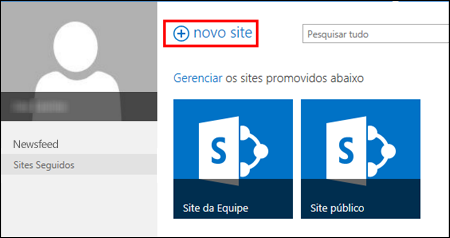
Na caixa de diálogo Iniciar um novo site, dê um nome para o seu site e clique em Criar.
Dica
- Ao clicar em Sites pela primeira vez, você verá algumas telas e instruções de configuração enquanto seu site pessoal é configurado. Talvez seja necessário esperar um pouco e, depois, clicar em Sites novamente antes de ir para a próxima etapa.
- Dependendo de como seu site estiver configurado, talvez você precise nomear outra pessoa que também possa gerenciar seu site e especificar o nível de segurança que o conteúdo deverá ter.
Seu site será criado em um local predefinido pelo administrador e será mostrado entre os sites que você está acompanhando. Ele não herdará as configurações de permissões ou de navegação de outros sites. Após criar o site, você pode adicionar documentos e imagens, compartilhar o site com outras pessoas, alterar a aparência e tornar tudo acessível.
Identifique seu site com um título, uma descrição e um logotipo
Quando você cria um site do SharePoint, uma das primeiras etapas é dar a ele um título, uma descrição e um logotipo. Essa é a primeira etapa para a acessibilidade, porque você adiciona um texto alternativo (texto Alt) para uma imagem, a qual você usa para um logotipo. O texto Alt é uma das ações mais importantes que você pode realizar para tornar um site acessível. Tecnologias adaptativas, como os leitores de tela, leem o texto Alt em voz alta para pessoas que não podem ver a tela.
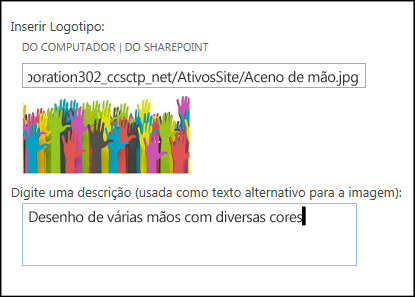
Para tornar a imagem de logotipo acessível, escreva uma descrição para ela. O SharePoint usa a descrição para criar o texto Alt em HTML para você.
- Clique em Configurações
 > Configurações do Office 365,Configurações do Site.
- Em Look and Feel, selecione Título, descrição e logotipo.
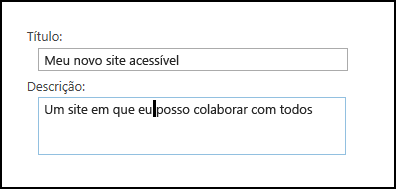
- Digite um título e uma descrição.
- Digite o local para o arquivo de imagem do logotipo e crie a descrição.
- Clique em OK.
Quando voltar para a página inicial do site, você verá os resultados.
Deixe seu site com ótima aparência usando um tema acessível
A próxima etapa em direção à acessibilidade está relacionada à cor e ao contraste. A cor e o contraste são importantes para a acessibilidade. Pessoas com baixa visão, como aqueles com degeneração macular, precisam de uma certa quantidade de contraste para poderem ver o que está na tela. Também é importante ter cuidado com a seleção das cores, porque pessoas daltônicas não conseguem diferenciar certas cores. Por exemplo, alguém com daltonismo que envolva as cores vermelho e verde verá vermelho e verde como a mesma cor.
Para facilitar esta etapa, o SharePoint vem com um conjunto de temas prontos para usar. Se você nunca usou temas antes, um tema é um conjunto de opções de cores, layouts de página, fontes e assim por diante.
Use o tema acessível interno
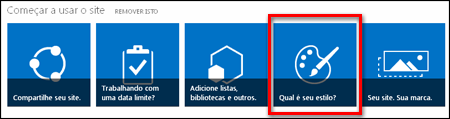
- No site recém-criado, clique no bloco com Qual é o seu estilo?
- Na página Alterar a aparência, confira os modelos disponíveis.
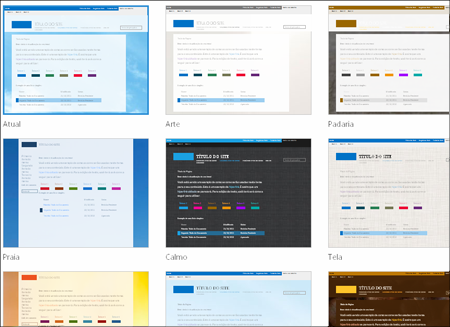
- Para escolher um tema totalmente acessível e com cor e contraste testados, selecione o tema Office.
Se escolher o tema Office, você não precisará testar as cores. Se quiser usar um tema diferente, confira a próxima seção, Personalize sua própria combinação de cores, para obter informações sobre como criar uma combinação de cores acessível.
- O tema que você escolheu aparece na próxima página. Para ver mais, clique em Experimentar. Ou, para escolher um tema diferente, clique em Começar novamente.
Personalize sua própria combinação de cores
Se você quiser usar um tema diferente, é possível escolher uma combinação de cores diferente que seja acessível. Você terá que testá-la para garantir que ela é acessível, mas as ferramentas de teste são fáceis de usar.
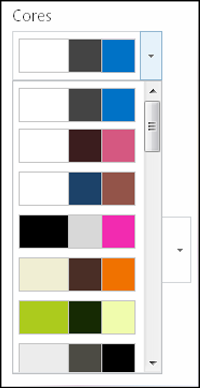
Para personalizar as cores após escolher um tema, basta procurar o menu Cor na página que mostra seu tema.
- Clique na seta para baixo na caixa de cor para ver as opções internas:
- Selecione uma e clique em Experimentar para ver uma imagem com as cores escolhidas.
- Se você gostar da aparência, clique em Sim, manter. Se quiser alterá-la, clique em Não, ainda não é isso para voltar.
Verifique a acessibilidade de sua escolha
Para ter certeza de que sua escolha é acessível, você deve verificá-la. Para verificar o contraste, você pode usar uma das ferramentas grátis de um site confiável. Aqui estão várias opções que você pode usar.
Próximas etapas
Para encontrar mais recursos sobre acessibilidade, vá para Prepare-se: crie um site acessível do SharePoint
Para saber como adicionar itens a seu novo site, vá para Adicionar conteúdo acessível e imagens a seu site
Neste tópico
Criar um site acessível
A Experiência Moderna do SharePoint no Microsoft 365 facilita a criação, a criação e a personalização de um site que todos podem usar. O SharePoint oferece modelos de site que contêm páginas pré-preenchidas, modelos de página, modelos de postagem de notícias e Web Parts que podem ser personalizados para atender às necessidades do seu público.
Ao criar um novo site ou adicionar uma nova página, escolha um modelo com forte contraste de cores, como texto preto em fundo branco ou vice-versa. A cor e o contraste corretos podem ajudar as pessoas com visão subnormal a ler o conteúdo em uma página com mais facilidade. Para novas páginas, você também pode escolher a opção Em branco para criar uma página do zero sem nenhuma formatação predefinida e, em seguida, adicionar os elementos de estilo desejados.
Para obter as instruções passo a passo sobre como criar um site, acesse Criar um site no SharePoint. Para saber como criar páginas, vá para Criar e usar páginas modernas em um site do SharePoint.
Você pode alterar o modelo de site e personalizar a aparência do seu site mesmo depois de criá-lo. Para obter instruções, acesse Aplicar e personalizar modelos de site do SharePoint e Personalizar seu site do SharePoint.
Observação
Se você não vir Alterar a aparência no menu Configurações , é provável que não tenha permissão para alterar essa configuração. Para obter mais informações, consulte Noções básicas sobre níveis de permissão ou pergunte ao seu administrador.
Início da Página
Organizar o conteúdo em seções acessíveis
Para criar layouts de página organizados e acessíveis, use preferencialmente seções com uma única coluna de largura total. Seções estruturadas de forma simples são mais fáceis de navegar com tecnologias adaptativas do que seções em que o conteúdo foi dividido em várias colunas lado a lado, por exemplo. Tente não empilhar várias seções com números variados de colunas, pois isso pode distrair pessoas com deficiências e pessoas neurodiversas.
Para obter as instruções passo a passo sobre como adicionar seções, vá para Adicionar seções e colunas em uma página moderna do SharePoint.
Alterar a cor de plano de fundo da seção
Certifique-se de usar uma cor de tela de fundo acessível nas seções.
- Na seção, selecione
 (Editar seção) para abrir o painel Seção .
- Em Sombreamento de plano de fundo da seção, selecione uma opção com o contraste mais forte entre as cores de texto e plano de fundo.
Início da Página
Usar estilos de título internos em Web Parts
Os títulos devem ser escaneados, tanto visualmente quanto com tecnologia adaptativa. O ideal é que os títulos expliquem sobre o que é uma seção, web part ou página. Use os estilos de título internos e crie textos de título descritivos para tornar mais fácil para os usuários do leitor de tela determinar a estrutura da seção, web part ou página e navegar pelos títulos.
Organize os títulos na ordem lógica indicada. Por exemplo, use Título 1, Título 2 e, em seguida, Título 3, em vez de Título 3, Título 1 e Título 2. Organize as informações em suas Web Parts em pequenos pedaços. O ideal é que cada título inclua apenas alguns parágrafos.
Para obter as instruções passo a passo sobre como trabalhar com títulos, acesse Adicionar conteúdo acessível e links a um site do SharePoint Online.
Início da Página
Evite usar tabelas
Em geral, evite tabelas, se possível, e apresente os dados de outra maneira, como parágrafos com títulos. Tabelas com largura fixa podem ser difíceis de ler para pessoas que usam a Lupa, porque essas tabelas forçam o conteúdo a um tamanho específico. Isso torna a fonte muito pequena, o que força os usuários da Lupa a rolar horizontalmente, especialmente em dispositivos móveis.
Se você precisar usar tabelas, use as seguintes diretrizes para garantir que sua tabela seja o mais acessível possível:
- Evite mesas de largura fixa.
- Certifique-se de que as tabelas sejam renderizadas corretamente em todos os dispositivos, incluindo telefones e tablets.
- Se você tiver hiperlinks na tabela, edite-os para que eles façam sentido e não quebrem no meio da frase.
- Verifique se o conteúdo da tabela e da página é fácil de ler com a Lupa. Visualize-o em um dispositivo móvel para garantir que as pessoas não precisem rolar horizontalmente a página em um telefone, por exemplo.
-
Use cabeçalhos de tabela.
Início da Página
Os leitores de tela acompanham sua localização em uma tabela contando as células da tabela. Se uma tabela estiver aninhada em outra tabela ou se uma célula for mesclada ou dividida, o leitor de tela perderá a conta e não poderá fornecer informações úteis sobre a tabela depois disso.
Células em branco em uma tabela também podem confundir alguém que esteja usando um leitor de tela a pensar que não há mais nada na tabela. Use uma estrutura de tabela simples apenas para dados e especifique informações de cabeçalho de coluna. Leitores de tela também usam as informações do cabeçalho para identificar linhas e colunas.
- Posicione o cursor em qualquer lugar na tabela.
- Na barra de ferramentas da Web Part, selecione
 (Mais opções) para abrir o painel Formatação de texto e tabela .
- Em Estilos de tabela, selecione um estilo com uma linha de cabeçalho e forte contraste de cores, como cabeçalho ou cabeçalho de cor de tema.
- Digite os textos do cabeçalho.
Início da Página
Organizar o conteúdo em listas acessíveis
Para facilitar a leitura do conteúdo por parte dos leitores de tela em uma seção, Web Part ou página, organize as informações em pequenos blocos, como listas numeradas ou com marcadores.
- Na barra de ferramentas da Web Part, selecione
 (Lista com marcadores) ou
  (Lista numerada).
- Digite o texto do item de lista.
- Para adicionar outro item de lista, pressione Enter e digite o texto do item de lista.
Dica
Para criar listas mais avançadas, complexas e personalizáveis para fins de acompanhamento, por exemplo, você pode usar o aplicativo Listas da Microsoft e vincular as listas ao seu site do SharePoint. Para obter instruções, acesse Criar uma lista.
Início da Página
Adicionar texto Alt a imagens
O texto Alt ajuda as pessoas que não podem ver a tela a entender o que é importante em imagens, formas, elementos gráficos SmartArt, gráficos e outros elementos visuais. Em texto alt, descreva brevemente a imagem, sua intenção e o que é importante sobre a imagem. Os leitores de tela leem a descrição para usuários que não podem ver o conteúdo.
Dica
Para escrever um bom texto Alt, transmita o conteúdo e a finalidade da imagem de uma maneira concisa e inequívoca. O texto Alt não deve ter mais de uma ou duas frases breves, na maioria das vezes, algumas palavras cuidadosamente selecionadas são suficientes. Não repita o conteúdo de texto circundante como texto Alt nem use frases que façam referência a imagens, como "um gráfico de" ou "uma imagem de". Para obter mais informações sobre como escrever texto alternativo, acesse Tudo o que você precisa saber para escrever um texto alternativo eficaz.
Evite usar texto em imagens como único método de transmitir informações importantes. Se você precisar usar uma imagem com texto, repita esse texto na Web Part.
Se a imagem, por exemplo, uma imagem de plano de fundo for puramente decorativa, menção isso no texto alt.
Para conteúdo de áudio e vídeo, além do texto Alt, inclua legendas ocultas para pessoas com deficiência auditiva.
Para obter mais informações sobre como garantir que seus recursos visuais e mídia sejam inclusivos, acesse Adicionar imagens e mídia acessíveis a um site do SharePoint Online.
Adicionar texto alt a uma imagem de plano de fundo em uma área de título
Se você estiver usando uma imagem de plano de fundo em uma Web Part da área de título, certifique-se de adicionar texto Alt a ela.
- Na Web Part da área de título, selecione
 (Editar Web Part) para abrir o painel da área de título .
- No campo Texto alternativo , digite o texto alternativo para a imagem de plano de fundo.
Adicionar texto alt a imagens em Web Parts que não sejam áreas de título
- Selecione a imagem e, em seguida, selecione (Alterar imagem).
- No campo Texto alternativo , digite o texto alternativo da imagem.
Início da Página
Criar textos de hiperlink acessíveis
As pessoas que usam leitores de tela às vezes passam por uma lista de links. Os links devem transmitir informações claras e precisas sobre o destino. Por exemplo, evite usar textos de links como "Clique aqui", "Veja esta página", "Acesse aqui" ou "Saiba mais". Em vez disso, inclua o título completo da página de destino.
Dica
Se o título na página de destino do hiperlink fornecer um resumo preciso do que está na página, use-o para o texto do hiperlink. Por exemplo, este texto de hiperlink corresponde ao título na página de destino: Crie mais com os modelos da Microsoft.
Para obter as instruções passo a passo sobre como criar hiperlinks, acesse Adicionar conteúdo acessível e links a um site do SharePoint Online.
Início da Página
Uma fonte acessível não exclui nem diminui a velocidade de leitura de qualquer pessoa que leia o texto em seu site, incluindo pessoas com visão subnormal ou deficiência de leitura. A fonte correta melhora a legibilidade e a legibilidade do texto em uma página.
Para reduzir a carga de leitura, selecione fontes sans serif conhecidas, como Arial ou Calibri. Evite usar todas as letras maiúsculas e textos em itálico ou sublinhados de forma excessiva.
Uma pessoa com deficiência visual pode perder o significado transmitido por cores específicas. Por exemplo, adicione um sublinhado ao texto de um hiperlink colorido para que pessoas daltônicas saibam que o texto está vinculado, ainda que elas não possam ver a cor. Para títulos, considere adicionar negrito ou usar uma fonte maior.
O texto em seu site deve ser legível em um modo de alto contraste. Por exemplo, use cores brilhantes ou esquemas de cores de alto contraste nas extremidades opostas do espectro de cores. Esquemas em preto e branco tornam mais fácil a distinção de texto e formas por pessoas daltônicas.
Para obter instruções sobre como trabalhar com fontes e texto, vá para Adicionar conteúdo acessível e links a um site do SharePoint Online e Adicionar texto a um espaço do SharePoint.
Início da Página
Testar a acessibilidade com um leitor de tela
Quando seu site ou página estiver pronto para ser publicado, você poderá tentar navegar pelo conteúdo usando um leitor de tela, por exemplo, o Narrador. O Narrador vem com o Windows, portanto, não é necessário instalar nada. Essa é uma maneira adicional de detectar problemas na navegação ou em textos alternativos, por exemplo.
- Inicie o leitor de tela. Por exemplo, para iniciar o Narrador, pressione Ctrl+tecla do logotipo do Windows+Enter.
- Pressione Ctrl+F6 até que o foco, o retângulo azul, esteja na barra de comandos.
- Pressione a tecla Tab uma vez e, em seguida, pressione a tecla Seta para baixo para mover-se para baixo na página. Corrija os problemas de acessibilidade que encontrar.
- Saia do leitor de tela. Por exemplo, para sair do Narrador, pressione Ctrl+tecla do logotipo do Windows+Enter.
Início da Página
Confira também
Recursos para a criação de sites acessíveis no SharePoint Online
Personalizar a navegação no seu site do SharePoint
Tornar seu email do Outlook acessível para pessoas com deficiência
Torne suas apresentações do PowerPoint acessíveis para pessoas com deficiências
Torne os seus documentos do Word acessíveis para pessoas portadoras de deficiências.
Torne seus documentos do Excel acessíveis para pessoas com deficiências
Tornar seus blocos de anotações do OneNote acessíveis para pessoas com deficiência
Torne seu diagrama do Visio acessível para pessoas com deficiências
Tornar o seu design Sway acessível a pessoas com deficiência

