

O Microsoft Authenticator ajuda você a entrar em suas contas se você esqueceu sua senha, usa a verificação em duas etapas ou a autenticação multifator ou perdeu a senha em sua conta.
Observação
- Antes de usar o Authenticator como uma maneira de entrar, você precisa baixar o aplicativo e já o adicionou às suas contas.
- A partir de julho de 2025, o recurso de preenchimento automático do Authenticator deixará de funcionar e, a partir de agosto de 2025, as senhas não estarão mais acessíveis no Authenticator. Saiba mais.
Usando o Authenticator como uma maneira de entrar
Se você ativou a autenticação sem senha, em duas etapas ou multifator para sua conta, use as seguintes etapas para entrar:
Vá para o site no qual você deseja entrar.
Insira seu nome de usuário no prompt de entrada e selecione Avançar.
Selecione Enviar notificação.
Observação
Se necessário, selecione Outras maneiras de entrar e, em seguida, Aprove uma solicitação no meu aplicativo Microsoft Authenticator.
Você será solicitado a Verificar seu aplicativo Authenticator e também poderá ver um número.
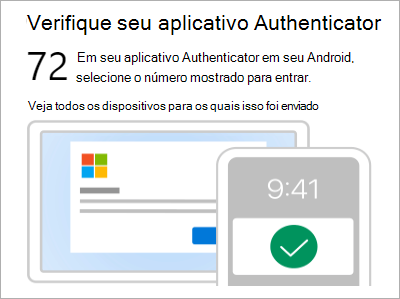
Em seu dispositivo móvel, abra o Authenticator ou toque na notificação de Nova solicitação de entrada .
Observação
Se você for um usuário de conta corporativa ou de estudante, talvez seja necessário desbloquear o Authenticator antes de confirmar o login.
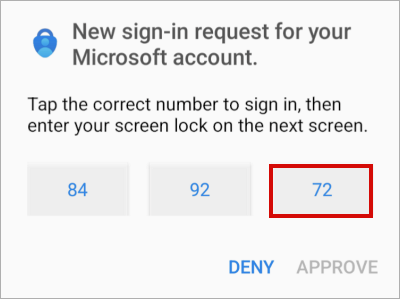
Toque ou digite o número correspondente e em Aprovar.
Entrar em uma conta corporativa/de estudante usando um computador remoto
Muitos aplicativos permitem que você autentique inserindo um código em outro dispositivo, como um computador. Se você deseja entrar em um computador remoto para instalar o Authenticator, siga estas etapas.
Observação
Esse recurso somente pode ser usado por usuários cujos administradores habilitaram a entrada remota.
- Abra o Authenticator e selecione
 > ícone AdicionarAdicionar conta> corporativa ou de estudanteEntrar.
 - Selecione Entrar de outro dispositivo.
- Na tela remota, abra a página Entrar em sua conta e digite o código que você vê no Authenticator.
- Na tela remota, entre usando as credenciais de sua conta corporativa ou de estudante.
- Depois de concluir a autenticação na tela remota, retorne ao Authenticator para concluir a configuração.