
Se você é um líder escolar ou administrador de Administração de TI implantando o Microsoft Teams pela primeira vez, seu objetivo é preparar seus administradores, escolas e educadores para o sucesso desde o primeiro dia. Atualize algumas práticas recomendadas para arquitetar suas equipes e canais, garantindo uma comunicação simplificada e uma organização com economia de tempo. Nós o dividimos para você neste guia prático.
Para modelar as práticas recomendadas desde o início, recomendamos adicionar educadores a equipes menores e mais bem organizadas, em vez de criar equipes separadas para cada iniciativa escolar. À medida que os educadores começam a participar do Teams para se comunicar com colegas e administradores, eles simultaneamente começam a aprender como organizar e otimizar suas equipes para os alunos. Esta abordagem pode ser uma estratégia fantástica para a adoção revolucionária do Teams na sua escola ou distrito. Achamos que você apreciará a eficiência interdepartamental e a comunicação aprimorada também!
Primeiro, vamos examinar os tipos de equipe disponíveis para educadores
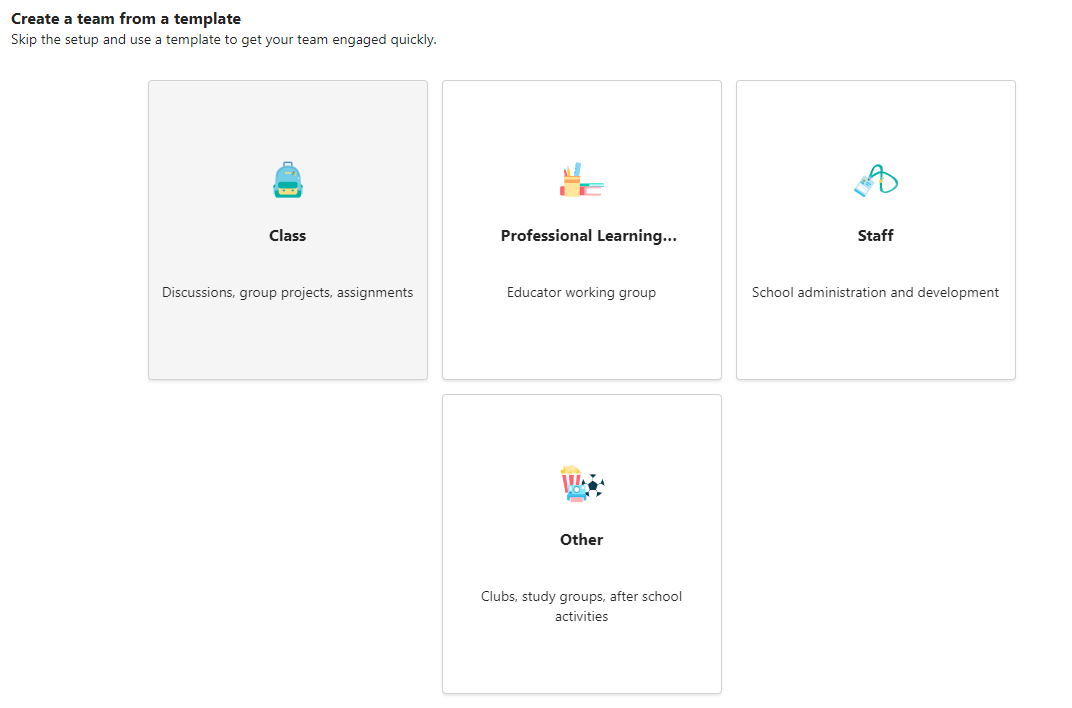
Os tipos de equipe distinguem entre Classes, Comunidades de Aprendizagem Profissional (PLCs), Funcionários e Outros, como clubes ou grupos de interesse.
Saiba mais:Escolha um tipo de equipe para colaborar no Microsoft Teams
Recomendação: comece com equipes de funcionários
Vamos nos concentrar principalmente nas equipes de funcionários, que ajudarão você a organizar seu distrito por liderança escolar, escola e/ou departamento. Pense nisso como seu piloto. A partir daí, os educadores aprendem e se familiarizam com o Teams como uma ferramenta, dando-lhes confiança para implantá-lo em suas salas de aula. Observe que todos os tipos de equipe contêm canais que podem ser personalizados por cenário. Abordaremos mais exemplos abaixo.
O que são funcionários, equipes e canais?
Você pode criar equipes de funcionários para diferentes projetos, atividades, comitês e processos, conforme necessário. Os líderes de equipe podem convidar outras pessoas na escola ou distrito para ingressar como membros da equipe.
Observação
Pode ser tentador mapear um monte de listas de distribuição de email para equipes de funcionários individuais, mas o Teams é sobre trabalhar em um ambiente altamente colaborativo em direção a um objetivo comum. Você pode superar as limitações das listas de distribuição criando suas equipes de funcionários nos níveis certos para grupos de trabalho em sua escola ou distrito.
É possível organizar melhor as equipes de funcionários individuais em canais com guias para conversas, arquivos, anotações e outros. Os canais devem ser criados de acordo com as diferentes necessidades da equipe, por exemplo, por tópico, disciplina ou assunto. As guias permitem que a equipe carregue, revise, edite arquivos, anotações e o conteúdo personalizado (como documentos, planilhas, apresentações, vídeos, links externos, outros aplicativos etc.). Assim, esse conteúdo pode ser acessado facilmente por qualquer pessoa da equipe.
O que é o canal Geral?
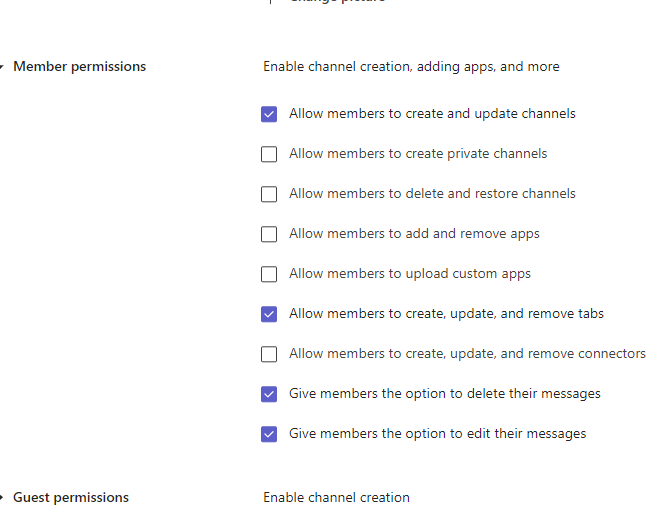
Cada tipo de equipe inclui um canal Geral. Recomendamos usar o canal Geral em qualquer equipe como um espaço para postar anúncios, apresentar a equipe e compartilhar documentos importantes que precisam ser consultados com frequência. Você pode tornar o canal Geral somente leitura (ou seja, impedir que qualquer pessoa poste lá) alterando suas configurações.
Observação
Para editar as configurações de canal para o canal Geral ou outros, selecione Mais opções no bloco da equipe. Em seguida, selecione Gerenciar configurações da equipe >Permissões > de membro.
Cenários de exemplo do Teams para Educação
Dê uma olhada nas metas do seu departamento, escola ou distrito e tome uma decisão sobre:
- As responsabilidades de relatório atuais que você tem.
- Os objetivos das listas de email ou reuniões que podem ser convertidos em conversas online e compartilhamento de arquivos.
- Como você deseja que a comunicação flua e a quem é reportado.
- Os principais membros necessários em cada equipe e as funções que devem desempenhar.
- A melhor maneira de organizar arquivos e conversas em cada equipe.
Abaixo, reunimos exemplos de como um distrito, escola ou outro departamento pode abordar a criação de suas equipes e canais para agilizar a colaboração e colocar tudo em um só lugar. Lembre-se de que essas são apenas ideias para você começar. Cada distrito, escola e departamento tem seu próprio conjunto exclusivo de necessidades.
| Equipe | Membros/Funções | Canais | Files e aplicativos | Benefícios |
|---|---|---|---|---|
|
Conselho Escolar Departamento de Educação Iniciativas educacionais em grande escala (Equipe de funcionários ou PLC) |
Presidente, membros e curadores do Conselho Escolar Presidentes de comitês Superintendentes Líderes da organização |
Anúncios Reuniões Calendários e linhas do tempo Canais para cada distrito, condado ou organização. Canais para comitês ou subequipes Acompanhamento de metas |
Power BI para acompanhar os dados e o desempenho dos alunos. Portais de sites Atualizações para padrões e leis do país/estado/província. Ata de reunião do conselho, presença, comentários e anotações. Políticas e procedimentos |
Economizar tempo Reduzir cadeias de e-mail improdutivas Simplifique a comunicação bidirecional entre stakeholders, administradores e líderes escolares. Aumente os locais para receber e rastrear feedback. Crie um local para acessar atas de reuniões e documentos importantes. Ajudar a contribuir para a transparência e a eficiência das operações em grande escala |
|
Liderança Escolar (Equipe de funcionários) |
Superintendente Equipe de suporte Líderes escolares responsáveis por atualizar o superintendente sobre as principais iniciativas. |
Reuniões do conselho escolar Canais para cada escola. Canal para traçar o progresso em relação aos objetivos no nível distrital. |
Power BI para acompanhar os dados e o desempenho dos alunos. Informações da carta Atualizações para padrões e leis do país/estado/província. Ata de reunião do conselho, presença, comentários e anotações. Políticas e procedimentos Iniciativas de pessoal e contratação Reuniões |
Economizar tempo Reduzir cadeias de e-mail improdutivas Crie um local para acessar atas de reuniões e documentos importantes Crie uma "trilha de papel" para referência para discussões importantes em todo o distrito. |
|
Departamentos escolares Exemplos: Educação Especial, Artes da Linguagem, Matemática do Ensino Médio (Equipe de PLC ou Funcionários) |
Líderes escolares e/ou chefes de departamento Educadores |
Desenvolvimento profissional Padrões e metas de resultados de aprendizagem Orçamentos, agendamento Colaboração curricular Observações em sala de aula Planejamento do IEP Reuniões de equipe |
Anotações de observação em sala de aula Iniciativas de pessoal e contratação Calendários e datas semestrais/trimestrais Manual do funcionário Recursos de desenvolvimento profissional Recursos de planejamento e currículo IEPs Anotações de reuniões da equipe Reuniões Gráficos de marés Amostras de trabalho do aluno |
Economizar tempo Reduzir cadeias de e-mail improdutivas Crie um local para acessar atas de reuniões e documentos importantes Incentive todos os educadores a contribuir de maneira mais equitativa e fornecer comunidade Crie uma "trilha de papel" para referência para discussões importantes em todo o distrito. Forneça um local informal e menos intimidante para compartilhar ideias didáticas e comentários |
|
Escolas (Equipe de funcionários) |
Líder da escola Equipe de suporte Educadores |
Assembleias e planejamento de eventos em toda a escola Anúncios Políticas e comunicação do plano de segurança Presença Planejamento de melhorias escolares Observações em sala de aula Solicitações de substituição Pesquisa e/ou grupos de trabalho Planejamento do IEP |
Manuais de funcionários ou escolares Agendas e anotações de reuniões da equipe Notas de observação de aula Planos de aula Resultados dos dados de teste Planejamento de desenvolvimento profissional Calendários IEPs Gráficos de marés |
Economizar tempo Reduzir cadeias de e-mail improdutivas Permita interações positivas com a equipe Forneça um workspace colaborativo Economize orçamento por meio da economia de custos de cópia e papel |
|
Tecnologia educacional (Funcionários ou outra equipe) |
Líder da escola Profissional de desenvolvimento de equipe Treinadores instrucionais Especialista em tecnologia educacional |
Currículo e pilotos de software Avaliações de dispositivo e site Planejamento de eventos e treinamentos Coordenação LMS/SIS |
Calendários Barra de ferramentas da página da Web no Office SharePoint Server 2007 Documentos de política Comentários de campo Orçamentos Solução de problemas e credenciais do LMS/SIS |
Economizar tempo Reduzir emails improdutivos Fornecer um ambiente de "treinamento do instrutor" para a equipe de suporte técnico da escola Consolide metas técnicas e curriculares em um só lugar |
|
Departamento de TI (Funcionários ou outra equipe) |
Administrador de TI Equipe de suporte de TI Líderes de tecnologia para educadores Instrutor Especialista em tecnologia educacional |
Agendamento e acompanhamento de dispositivos Solicitações de suporte Compras e lançamentos de dispositivos Rastreamento de rede Coordenação LMS/SIS |
Calendários Informações do pedido Barra de ferramentas da página da Web no Office SharePoint Server 2007 Tíquetes de suporte e solução de problemas Orçamentos Formulários de solicitação e check-out do dispositivo |
Economizar tempo Reduzir emails improdutivos Forneça um "hub" para suporte técnico e solução de problemas em toda a escola ou distrito Centralizar o gerenciamento de dispositivos Incentiva a apreciação da TI pelo aplicativo e permite que eles forneçam suporte técnico superior à equipe tímida de tecnologia. |
|
Educador PLC (Equipe PLC) |
Educadores Educando Assistentes |
Grupos de aprendizagem Desenvolvimento curricular Desenvolvimento profissional Fórum de discussão aberta Hackathons Textos do curso Grupo de apoio aos Conselhos Nacionais |
Recursos de treinamento e suporte Referências de padrões Metas da escola e do departamento Resultados e artigos de pesquisa Calendários Amostras de trabalho do aluno |
Economizar tempo Reduzir cadeias de e-mail improdutivas Incentive cada educador a contribuir com seus conhecimentos e fortalecer a comunidade Forneça um espaço para educadores - "sala do educador" virtual |
|
Classes (Equipe de classe) |
Educadores Educando Alunos |
Unidades Assuntos Trabalho em pequenos grupos Anúncios Laboratórios Grupos para alunos diferenciados |
Conteúdo programático Regras de classe Folhas de referência e sites fixados Conteúdo do curso Atribuições Projetos Vídeos Formulários de permissão e ausência Testes do Microsoft Forms Flipgrid Quizlet |
Incentivaa aprendizagem do século 21 Amplifica a voz de cada aluno ISTE 4 C's Transformação digital na sala de aula Incentiva a cidadania digital Dá aos alunos acesso aos materiais do curso independentemente do acesso doméstico, aos dispositivos ou ao pacote Microsoft 365 Incentiva o funcionamento executivo Economiza tempo Centraliza tarefas e notas em um só lugar Facilita o compartilhamento e a distribuição de tarefas e conteúdo do curso Fornece um espaço avançado para colaboração |
Aqui estão apenas alguns exemplos de educadores e funcionários trabalhando juntos que se transferem bem para as equipes de funcionários:
| Cenário | Descrição |
|---|---|
| Comitês consultivos de aprimoramento das escolas (SIAC, School Improvement Advisory Committees) | Os programas e as iniciativas eficientes de aprimoramento das escolas exigem que as equipes acessem análises de dados elaboradas (como classificações de percentis) e que equipes diversificadas colaborem facilmente, incluindo administradores, professores e outros membros de todo o distrito. |
| Planos de resposta a incidentes | Quando ocorre um incidente (como um risco à saúde), uma comunicação rápida e precisa ajuda a garantir uma resposta eficaz. Usando o Microsoft Teams, as equipes de resposta a incidentes podem traçar e compartilhar facilmente informações relevantes e oportunas com alunos, pais e a comunidade, bem como coordenar recursos adicionais (como enfermeiras da escola). |
| Programas de aprendizagem socioemocional (SEL, Social and Emotional Learning) | Os programas de SEL são capazes de promover o sucesso acadêmico e o comportamento positivo e, ao mesmo tempo, reduzir o sofrimento emocional e a má conduta geral¹. Os canais do Microsoft Teams podem ser organizados, por exemplo, com base nas cinco competências principais do SEL: autoconhecimento, autogestão, consciência social, habilidades de inter-relacionamento e tomada responsável de decisões. |
| Avaliações de professores | Avaliar o desempenho do educador é uma atividade regular demorada, mas importante. Usando o Teams, os administradores podem compartilhar recursos de desenvolvimento profissional com todos os educadores no canal Geral e gerenciar comunicações privadas (em Conversas) e conteúdos (por exemplo, usando o Caderno de Equipe do OneNote) com educadores individuais em canais separados. |
Criando uma hierarquia
Dentro do seu distrito ou escola, é possível criar equipes que seguem uma estrutura organizacional. Use essa abordagem se você tiver requisitos rígidos de relatórios, gerenciar um grande distrito com alto número de funcionários ou tiver como objetivo aumentar a transparência em um conjunto diversificado de escolas e funcionários. Veja como isso pode parecer, com as equipes "reportando" a outras equipes. Isso garante que os líderes escolares, funcionários e educadores sejam membros de equipes relevantes.
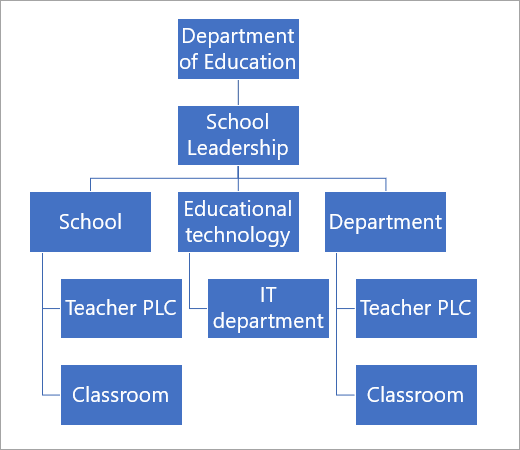
Como nomear suas equipes
Recomendamos usar o School Sincronização de Dados (SDS) para criar suas equipes. O School Sincronização de Dados é um serviço gratuito que extrai listas e nomes do seu SIS. Isso garante uma nomenclatura consistente em todo o distrito. As assinaturas serão atualizadas automaticamente à medida que os alunos mudarem de classe ou escola. Dito isso, muitas escolas e distritos compartilharam suas próprias "dicas e truques" para nomear equipes, PLC ou equipes de funcionários:
| Departamento ou equipe de CLP | Nome da disciplina do curso + ano da turma + local da escola (Ex: Física 2018 Pineview) Código ou nome de construção + nível de departamento/grau (Ex: PHS 7) Código da escola + departamento (Ex: Departamento de História do PHS) |
|---|---|
| Equipes de todas as escolas | Prefixo com as iniciais da escola (por exemplo, PHS) |
| Equipes de classe | Código da escola + código da tabela de horários da disciplina + ano (Ex: PHS 11PH1 18-19) Sufixo por ano para facilitar o arquivamento (por exemplo: 2018-19) Iniciais da escola + nome do educador + nome da turma (Ex. PHS Asher Adv Eng 11A) Comece com o sobrenome do educador para que seja fácil pesquisar a classe por nome. (Ex: Asher Adv Eng 11A PHS) |
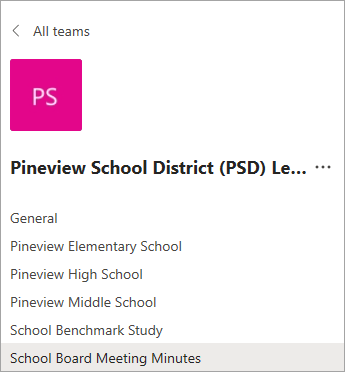
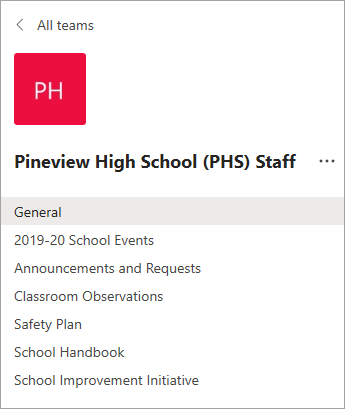
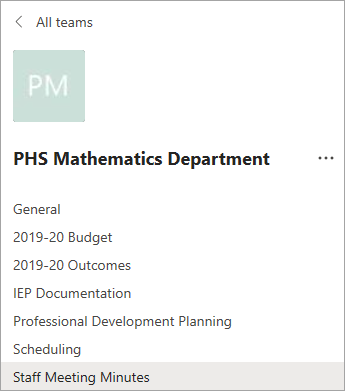
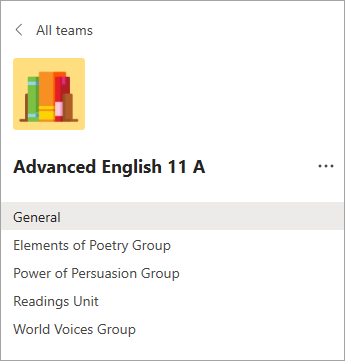
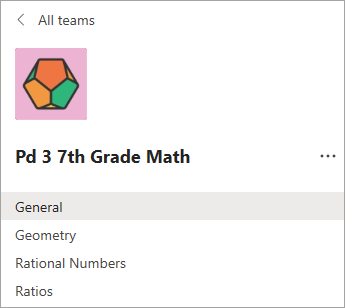
Consulte o Teams em ação. Exemplos de visualizações de equipe e canal:
Para escolas, funcionários e departamentos:
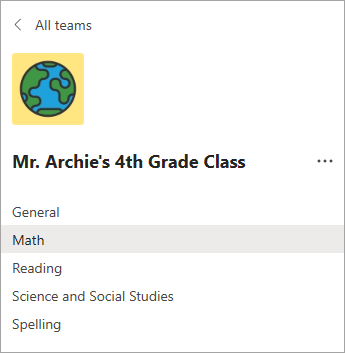
Para educadores:
Saiba mais
Microsoft Teams para Educação Guia de Início Rápido do Administração TI
Guia de Introdução do Microsoft Teams para educadores e estudantes
Centro de Educadores da Microsoft para desenvolvimento profissional e formação
Guia de Introdução ao Microsoft Teams para diretores de escola
Microsoft Teams para Educação suporte
Microsoft Teams para Educação formação