
Comece a usar um centro de trabalho em equipe no Office 365 Education
Otimize a comunicação da escola e colabore com facilidade
Dica
"O Microsoft Teams desenvolveu a maneira como nos comunicamos como staff em toda a escola. Ele nos permitiu reduzir o número de emails enviados, com um local central para realizar conversas e armazenar arquivos." — diretor assistente de uma escola de ensino fundamental
O Microsoft Teams é um hub digital que reúne conversas, reuniões, arquivos e aplicativos em uma única experiência no Office 365 Education. Usando o Teams, a equipe pode passar de modo rápido e fácil das conversas à criação de conteúdo com contexto, continuidade e transparência. O Microsoft Teams cuida das necessidades exclusivas de grupos diferentes e facilita o trabalho em grupo para realizar suas tarefas:
- Gerenciar projetos, tarefas e conteúdo com os aplicativos que você usa todos os dias. Tudo disponível em um único espaço de trabalho personalizado
- Estar sempre por dentro dos assuntos com informações e atualizações em tempo real compartilhadas em conversas persistentes da equipe, chats privados (que podem ser moderados, se necessário), reuniões de equipe e outros canais
- Dê suporte à colaboração avançada e experiências perfeitas com aplicativos integrados do Microsoft 365, como Word, Excel, PowerPoint e OneNote, além de parceiros educacionais como busuu, Canvas, Flipgrid e Kahoot!
Observação
O Office 365 Education agora inclui o Microsoft Teams. Isso significa que o Teams é gratuito para todos os docentes, funcionários e alunos por meio do Office 365 Education!
A tabela abaixo descreve alguns exemplos de maneiras pelas quais os educadores podem trabalhar juntos no Teams para ajudar a dar suporte a métodos de ensino inovadores e práticas recomendadas nas escolas colaborativas.
| Cenário | Descrição |
|---|---|
| Comitês consultivos de aprimoramento das escolas (SIAC, School Improvement Advisory Committees) | Os programas e as iniciativas eficientes de aprimoramento das escolas exigem que as equipes acessem análises de dados elaboradas (como classificações de percentis) e que equipes diversificadas colaborem facilmente, incluindo administradores, professores e outros membros de todo o distrito. |
| Planos de resposta a incidentes | Quando ocorre um incidente (como um risco à saúde), uma comunicação rápida e precisa ajuda a garantir uma resposta eficaz. Usando o Microsoft Teams, as equipes de resposta a incidentes podem traçar e compartilhar facilmente informações oportunas e apropriadas com alunos, pais, a comunidade, além de coordenar outros recursos (como os enfermeiros da escola). |
| Programas de aprendizagem socioemocional (SEL, Social and Emotional Learning) | Os programas de SEL são capazes de promover o sucesso acadêmico e o comportamento positivo e, ao mesmo tempo, reduzir o sofrimento emocional e a má conduta geral¹. Os canais do Microsoft Teams podem ser organizados, por exemplo, com base nas cinco competências principais do SEL: autoconhecimento, autogestão, consciência social, habilidades de inter-relacionamento e tomada responsável de decisões. |
| Avaliações de professores | Avaliar o desempenho do educador é uma atividade regular demorada, mas importante. Usando o Teams, os administradores podem compartilhar recursos de desenvolvimento profissional com todos os educadores no canal Geral e gerenciar comunicações privadas (em Conversas) e conteúdos (por exemplo, usando o Caderno de Equipe do OneNote) com educadores individuais em canais separados. |
¹Hinton, M. (2017, março). O estudo vincula After-School programas para melhorar o conhecimento STEM. Semana da Educação. Obtido de http://blogs.edweek.org/edweek/time_and_learning/2017/03/new_study_examines_link_between_after-school_programs_stem_knowledge.html?cmp=eml-enl-eu-news3
Como entender o Microsoft Teams
Crie equipes de equipe para diferentes projetos, atividades, comitês e processos, conforme necessário; você também pode convidar outras pessoas na escola ou distrito para ingressarem como membros da equipe. O Teams também pode ser criado com base nos Grupos do Microsoft 365 existentes, e quaisquer alterações feitas nos Grupos do Microsoft 365 são sincronizadas automaticamente no Teams. Isto simplifica o processo de convidar e gerenciar os membros da equipe. Os arquivos de grupo são salvos no Teams.
Dica
Pode ser tentador agrupar automaticamente as listas de distribuição de emails em equipes individuais de funcionários, mas o Teams tem tudo a ver com colaboração para uma meta comum. Superar as limitações de exclusividade e "necessidade de saber" das listas de distribuição, criando equipes de funcionários relevantes nos níveis certos para grupos de trabalho em sua escola ou distrito.
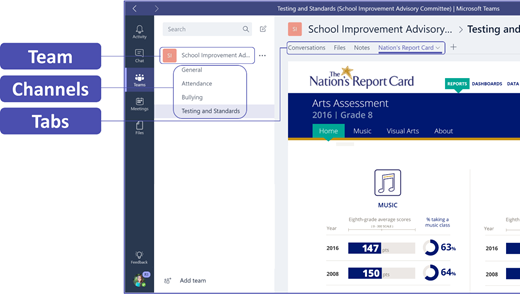
É possível organizar melhor as equipes de funcionários individuais em canais com guias para conversas, arquivos, anotações e outros. Os canais podem ser criados de acordo com as diferentes necessidades da equipe, por exemplo, por tópico, disciplina ou assunto. As guias permitem que a equipe carregue, revise, edite arquivos, anotações e o conteúdo personalizado (como documentos, planilhas, apresentações, vídeos, links externos, outros aplicativos etc.). Assim, esse conteúdo pode ser acessado facilmente por qualquer pessoa da equipe.
Dica
Configurar o Microsoft Teams em seu dispositivo móvel é fácil e garantirá que você possa convenientemente permanecer conectado à sua equipe de qualquer lugar, a qualquer momento e em qualquer dispositivo. Você pode baixar o Microsoft Teams da Windows Store (Windows Phone), da App Store (Apple iOS) ou do Google Play (Android).
Apresente o Microsoft Teams para seus colegas
Comece com uma reunião de lançamento para definir expectativas, fornecer orientações e demonstrar o uso do Microsoft Teams. Peça aos seus colegas para usarem o Microsoft Teams como a principal ferramenta de comunicação e colaboração para suas atividades baseadas em equipe. Tente usar o Chat no Microsoft Teams para substituir emails curtos e mensagens de texto como uma maneira fácil de apresentar a todos a conveniência e funcionalidade no Microsoft Teams.
Personalize o Microsoft Teams para seu cenário específico
As equipes de funcionários bem-sucedidas precisam de ferramentas simples e intuitivas, que permitam a comunicação rápida e efetiva, assim como a colaboração. Se você estiver organizando um comitê, preparando planos de resposta a incidentes, criando programas de alunos personalizados, avaliando educadores ou gerenciando qualquer outra atividade colaborativa, o Microsoft Teams pode ajudá-lo a se organizar para o sucesso. Vamos começar e personalizar o Teams para o seu cenário usando estas etapas:
Crie sua equipe e convide os membros da equipe
Para iniciar o Teams, entre no Office.com e abra o inicializador de aplicativos
 no Office 365 Education. Em seguida, selecione Teams para ir para a versão web ou baixar o aplicativo.
Observação
Se tiver algum problema para acessar o Microsoft Teams, confirme com a Administração de TI se você tem a licença correta.
Selecione Adicionar equipe no Microsoft Teams.
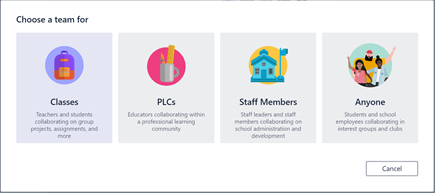
Selecione Criar membros>da equipe de funcionários.
Observação
Se a sua escola usa o School Sincronização de Dados, suas classes serão criadas automaticamente com as listas de alunos conectadas ao sistema de informações da escola. Assim, você não precisará se preocupar com essa etapa.
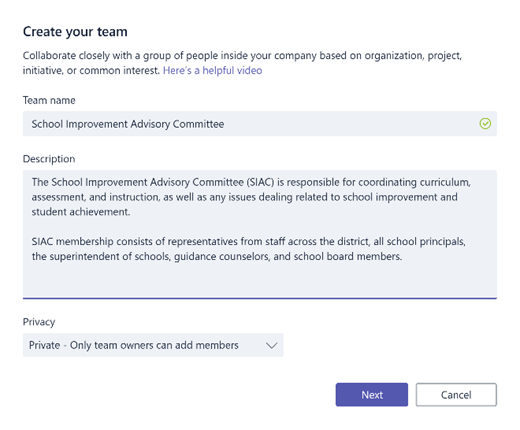
Na janela Crie sua equipe, nomeie sua classe e escreva uma breve descrição sobre sua finalidade. Selecione Avançar.
Observação
Deixe a opção Privacidade definida como Privado — somente proprietários de equipe podem adicionar membros (você pode alterar essa configuração mais tarde, se necessário).
Dica
Antes de treinar a classe, personalize a configuração do Microsoft Teams. Para começar, crie sua classe, configurando alguns canais e adicionando algumas guias. Em seguida, comece postando conteúdos relevantes, envolventes e úteis.
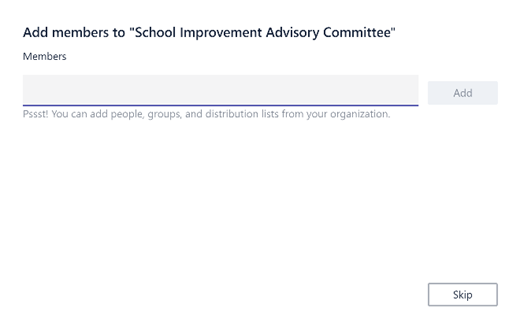
É fácil adicionar pessoas, grupos e listas de distribuição de sua escola ou distrito. Quando você começar a digitar nomes, uma lista suspensa de pessoas em seu diretório de email aparecerá.
Selecione Adicionar para adicionar membros da equipe ou selecione Ignorar para adicionar membros da equipe mais tarde se você quiser configurar seu conteúdo primeiro (recomendado).
Crie alguns canais principais e algumas guias com ótimo conteúdo
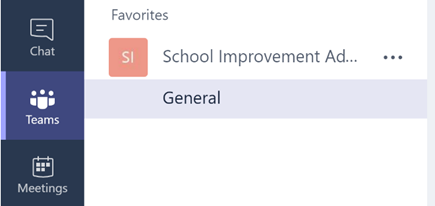
Quando você cria uma nova equipe de funcionários, um canal Geral é adicionado automaticamente a ela.
Você pode criar outros canais para organizar a equipe. Por padrão, qualquer integrante da equipe pode acessar esses canais.
Dica
Poste dicas de treinamento e anúncios no canal Geral do Microsoft Teams para facilitar a consulta. Esse será um lugar conveniente onde toda a classe pode obter ajuda e orientações, mas especialmente útil para os novos membros que estão ingressando no Microsoft Teams.
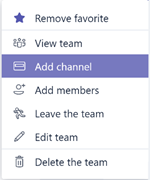
Para criar canais adicionais, selecione as reticências (...) ao lado do nome da equipe na lista de canais e selecione Adicionar canal no menu suspenso.
Dica
Crie alguns canais para começar; depois, incentive os membros da equipe a criar canais adicionais baseados nos tópicos, iniciativas ou outras necessidades.
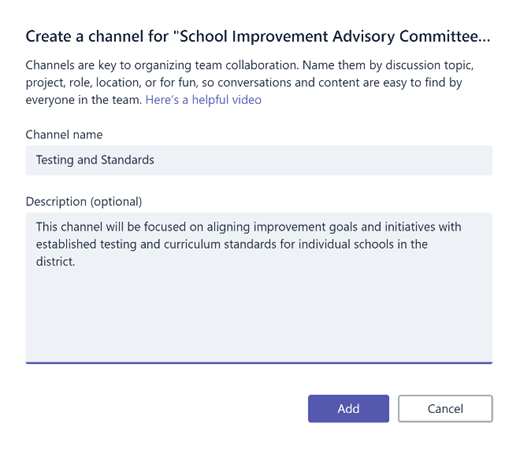
Na caixa de diálogo, nomeie o canal e escreva uma breve descrição para explicar a finalidade do canal. Em seguida, selecione Adicionar.
Dica
Depois de criar alguns canais, você poderá incluir neles conteúdo real para que a classe não veja uma página em branco ao acessá-los pela primeira vez. Por exemplo, você pode postar algumas perguntas em cada canal para iniciar algumas conversas e @mention incluir membros específicos da classe para chamar sua atenção para a conversa.
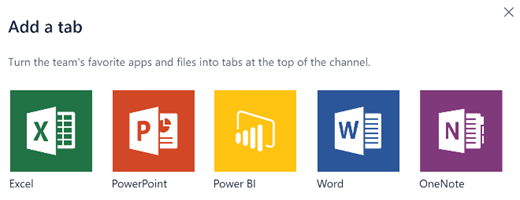
Em canais individuais, você pode criar guias para os diversos conteúdos e aplicativos. Em cada canal, são criadas guias padrão, como Conversas, Arquivos, Blocos de Anotações de Classe e Tarefas. Para criar uma nova guia, selecione + à direita das guias padrão, selecione um aplicativo ou arquivo para a guia (como o PowerBI), nomeie-a e selecione Salvar.

Observação
As etapas de instalação de alguns aplicativos e serviços podem ser um pouco diferentes das instruções fornecidas.
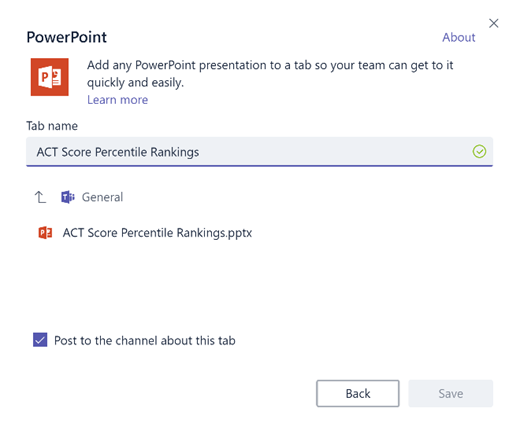
Para criar uma nova guia que vincula diretamente a um arquivo específico (como padrões nacionais, avaliações estaduais e distritais ou classificações de percentis de pontuação de teste), selecione o ícone + à direita das guias padrão.
Em seguida, selecione o aplicativo para o tipo de arquivo (como um documento do Word, uma planilha Excel ou uma apresentação PowerPoint), navegue até o nome do arquivo em Arquivos, nomeie a guia e selecione Salvar.
Dica
Você pode fixar um Bloco de Anotações de Classe do OneNote existente de um site do SharePoint ou outro site (ícone de globo) diretamente no canal como uma guia para facilitar o acesso da equipe.
Mova conversas do email para o Microsoft Teams
É possível enviar emails para um canal do Microsoft Teams para manter toda a comunicação da equipe organizada e disponível em um único lugar.
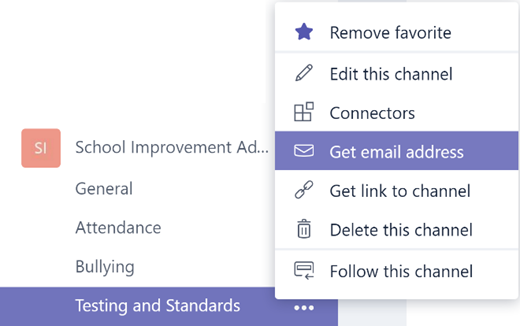
Para criar um endereço de e-mail para um canal, selecione as reticências (...) à direita do canal e, em seguida, selecione Obter endereço de e-mail no menu pendente.
Selecione o botão Copiar e salve o endereço de email em sua lista de contatos ou em seu catálogo de endereços de email.
Dica
Encaminhe emails para um canal para continuar as discussões no Microsoft Teams.
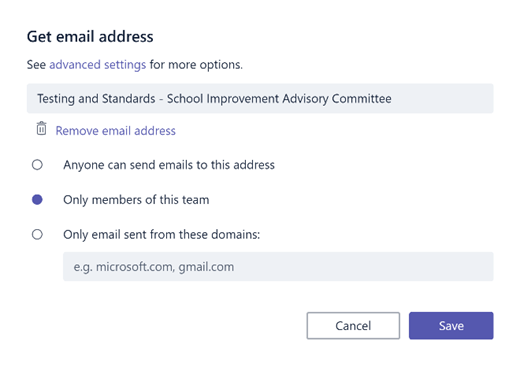
Você pode selecionar o link configurações avançadas na janela Obter endereço de email para limitar quem pode enviar emails para a equipe (por exemplo, qualquer pessoa, somente os membros da equipe ou somente emails enviados de determinados domínios).
Dica
Ao limitar quem pode enviar emails para um canal, você reduz a probabilidade de receber spam ou emails de phishing no Microsoft Teams.
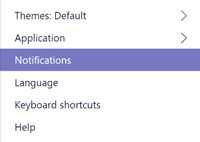
As definições de notificação de e-mails podem ser personalizadas para diferentes eventos (tais como pessoais @mentions ou respostas a conversações iniciadas por si), selecionando a sua imagem de perfil no canto inferior esquerdo do Teams e, em seguida, selecionando Notificações no menu pendente.
Agente reuniões no Microsoft Teams
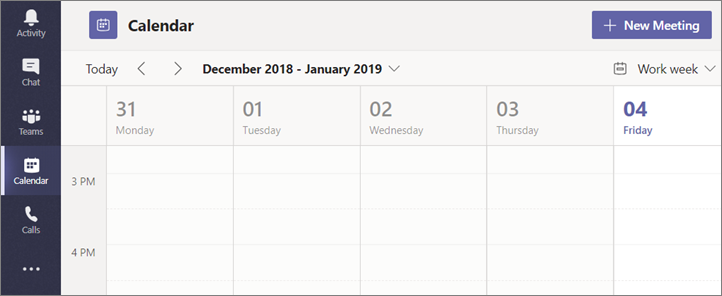
Para agendar uma reunião no Microsoft Teams, selecione Calendário no painel de navegação esquerdo e selecione + Nova Reunião.
Dica
As reuniões agendadas são listadas no painel de navegação do meio. Você pode participar de uma reunião diretamente do Microsoft Teams, selecionando Ingressar ao lado da reunião.
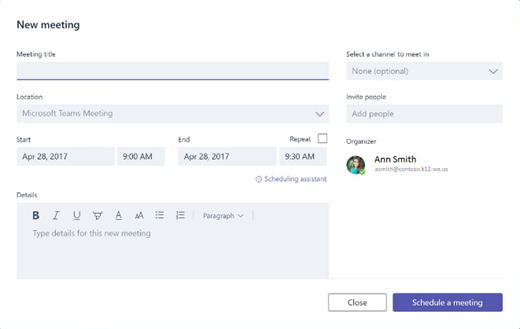
Na janela Nova reunião, adicione os detalhes da reunião e convide as pessoas (os nomes correspondentes de seu diretório de email aparecerão quando você começar a digitar) ou, como opção, selecione um canal para a reunião, de modo que todos os integrantes do canal da equipe possam ingressar.
Use o Assistente de Agendamento para conferir a disponibilidade dos membros da equipe e marque a caixa Repetir para configurar uma reunião recorrente. Selecione Agendar uma reunião quando terminar.
Dica
A
 Câmara Reunir Agora (localizada na parte inferior do separador Conversações) permite aos membros da equipa reunirem-se de improviso, sem a necessidade de agendar uma reunião ou reservar uma sala ou auditório.
Revisão da matéria dada sobre o Teams
- O Teams é um centro para trabalho em equipa totalmente integrado no Office 365 Education, pelo que membros de equipas podem comunicar e colaborar facilmente utilizando aplicações conhecidas do Microsoft 365, como o Word, o Excel, o OneNote e o PowerPoint. Para Office 365 Education subscritores, o Teams é gratuito, pelo que pode começar agora mesmo!
- Você pode organizar sua equipe criando e usando canais e guias personalizados para atender aos seus requisitos de colaboração. Os separadores podem disponibilizar ligações diretas a ficheiros ou outros conteúdos, ou até a aplicações do Microsoft 365 como o Planner e o PowerBI, ou a aplicações de parceiros pedagógicos como o busuu, o Canvas, o Flipgrid e o Kahoot!
- Mova as conversas do email para o Microsoft Teams de maneira que os membros da equipe estejam sempre atualizados em um espaço de trabalho conveniente e fácil de usar. Use o recurso de chat do Microsoft Teams em vez de emails curtos para manter sua caixa de entrada mais organizada.
- Agende reuniões com vídeo ou chamadas pelo Skype no Microsoft Teams usando a opção Reuniões ou use o recurso Reunir Agora para fazer uma reunião de maneira rápida e fácil com os membros da equipe.
- Poderá obter ajuda passo-a-passo adicional aqui: Ajuda do Microsoft Teams.
- Pode ler mais sobre as novas experiências no Teams em Office 365 Education aqui no blogue de Educação.
- Explore o Centro de Ajuda da Microsoft Educação para obter outros tipos de ajuda de que necessite.